
Nevím přesně z jakých důvodů, ale když jsem testoval a Shortcut ChatGPT Pro Siriho jsem to zjistil iPhone nereaguje na Hey Siri. Vokální příkazy s „Hey Siri„Byli ignorováni, jako by iPhone ani neslyšel o Appleově hlasovém asistentovi.
Když Siri neodůvodňuje, kdy jim chcete dát hlasové příkazy, příčiny mohou být vícenásobné. Nejprve musíte zkontrolovat, zda existuje nějak, je to deaktivováno z nastavení iOS, nebo zda je Siri nastaven na vám a kdy je iPhone zapnutý Silent Mode.
Obsah
Co musíte udělat, pokud iPhone nereaguje na hej Siri?
Pokud na vás Siri neodpovídá na iPhone na hlas Hey Siri, zkontrolujte primárně, pokud je Apple Vocal Assistant aktivován na zařízení.
Aktivace Siri na iPhone pro příkaz "Hey Siri"
Jděte na iOS in: Settings → Siri & Search → Listen for “Hey Siri” → Enable Siri.
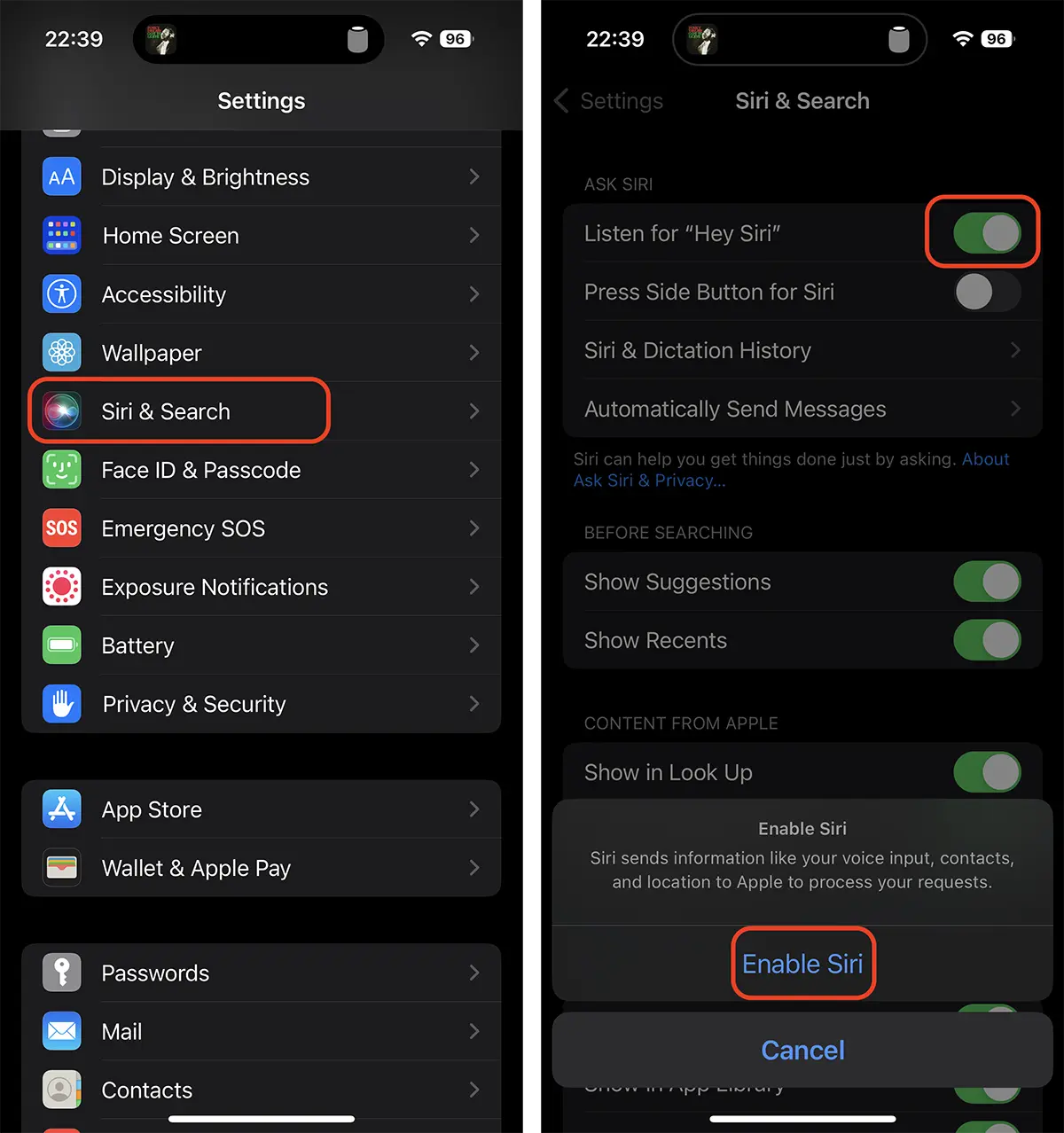
Po stisknutí "Enable Siri„Budete muset postupovat podle kroků k nastavení Siri. Dostanete nějaké texty, které musíte číst jasným hlasem, aby vám Siri pochopil.
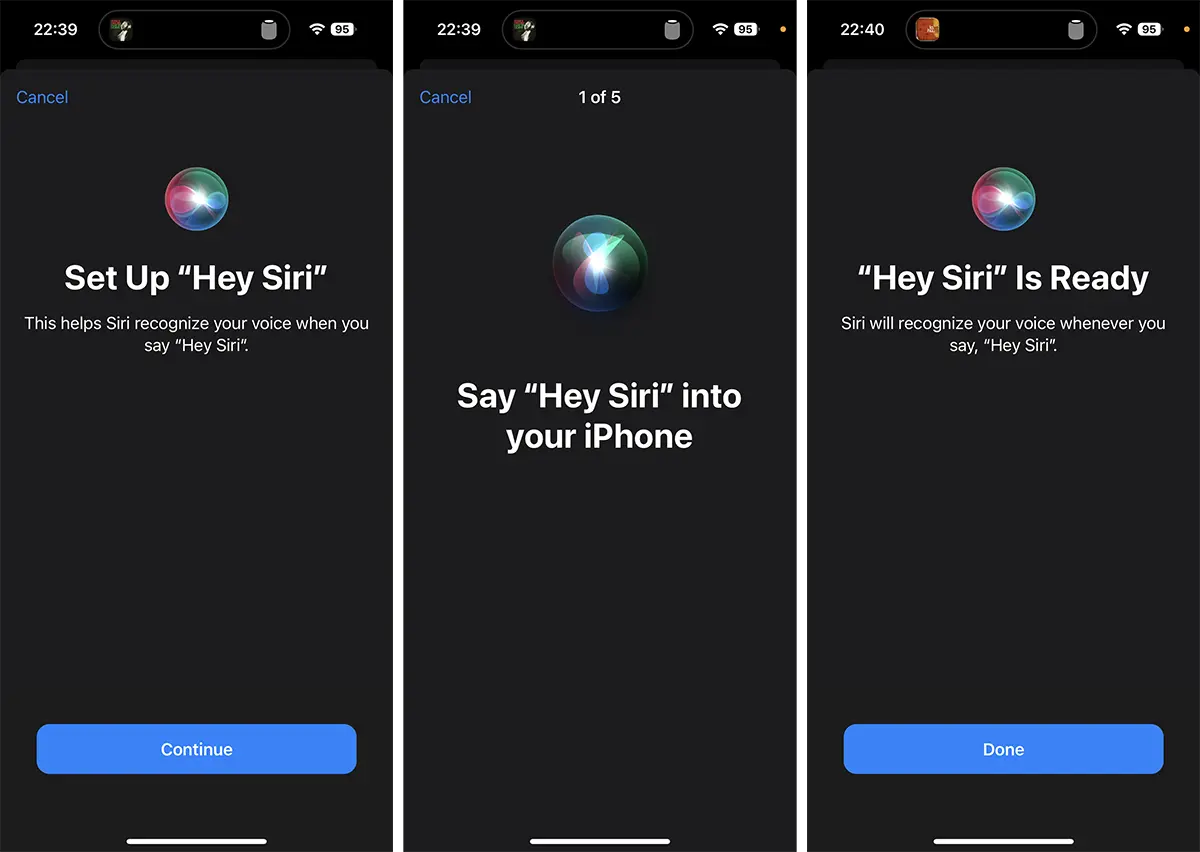
Po dokončení konfigurace Siri, pro příkaz Hey Siri, můžete provést první testy.
Deaktivace a aktivace Siri na iPhone
Pokud jste to už měli Siri aktivováno na iPhone, ale neodpověděl na hlasový příkaz Hey Siri, můžete se pokusit vypnout a aktivovat možnost na místě Listen for “Hey Siri”.
Aktivuje Siri, když je iPhone zapnutý Silent Mode
Když je iPhone zapnutý Silent Mode, Siri vám neodpoví na žádosti z objednávky „Hey Siri“. Chcete -li aktivovat „Hey Siri“, když je iPhone v tichém režimu, přejděte na iOS v: Settings → Siri & Search → Siri Responses. Zde budete muset aktivovat možnost “Prefer Spoken Responses„Slyšet odpovědi Siri a dovnitř Silent Mode.
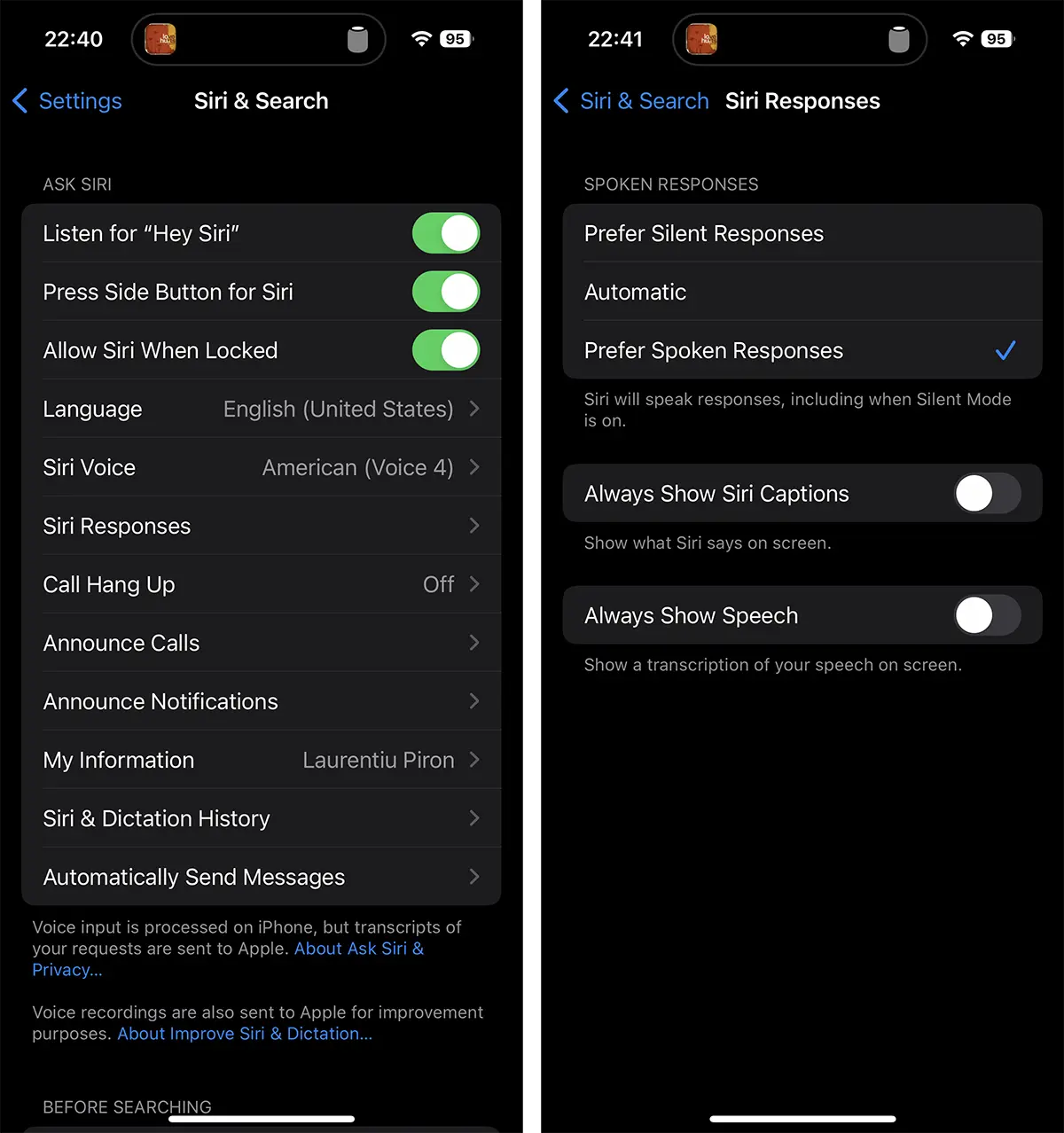
Jakmile je tato možnost aktivována, Siri bude reagovat na pořadí „Hey Siri“, i když je iPhone v tichém režimu.
V situaci, kdy výše uvedená nastavení nedává výsledky, můžete Odstraňte svou interaktivní historii s Siri, pak restartujte iPhone. For me this method was the solution.




































