

Tam olarak hangi sebeplerden dolayı bilmiyorum ama birini test ettiğimde Shortcut ChatGPT Siri için şunu buldum iPhone yanıt vermiyor Hey Siri. “ ile sesli komutlarHey Siri” sanki iPhone, Apple'ın sesli asistanını duymamış gibi göz ardı edildi.
Siri'ye sesli komut vermek istediğinizde yanıt vermemesinin birden fazla nedeni olabilir. Öncelikle iOS ayarlarında Siri'nin devre dışı olup olmadığını veya Siri'nin iPhone açıkken bile size cevap verecek şekilde ayarlanıp ayarlanmadığını kontrol etmeniz gerekir. Silent Mode.
İçerik Tablosu
iPhone'unuz Hey Siri'ye yanıt vermiyorsa ne yapmalısınız?
Siri, iPhone'unuzda Hey Siri sesli komutuna yanıt vermiyorsa öncelikle cihazda Apple sesli asistanının etkin olup olmadığını kontrol edin.
“Hey Siri” komutu için iPhone'da Siri'yi etkinleştirin
Şurada iOS'a gidin: Settings → Siri & Search → Listen for “Hey Siri” → Enable Siri.
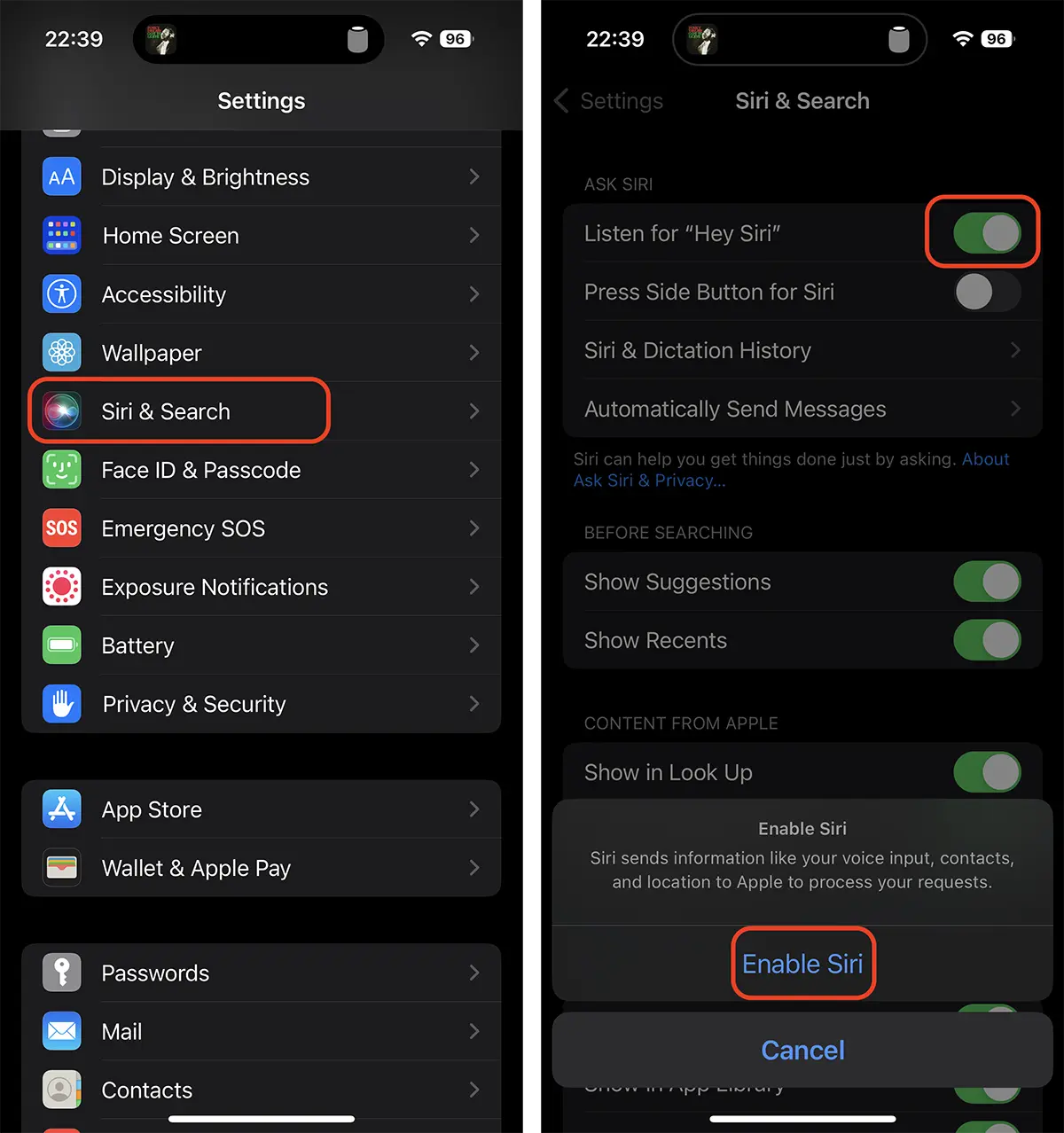
" tuşuna bastıktan sonraEnable Siri", Siri'yi kurmak için adımları takip etmeniz gerekecek. Siri'nin sizi anlayabilmesi için size net bir şekilde okumanız gereken bazı metinler verilecek.
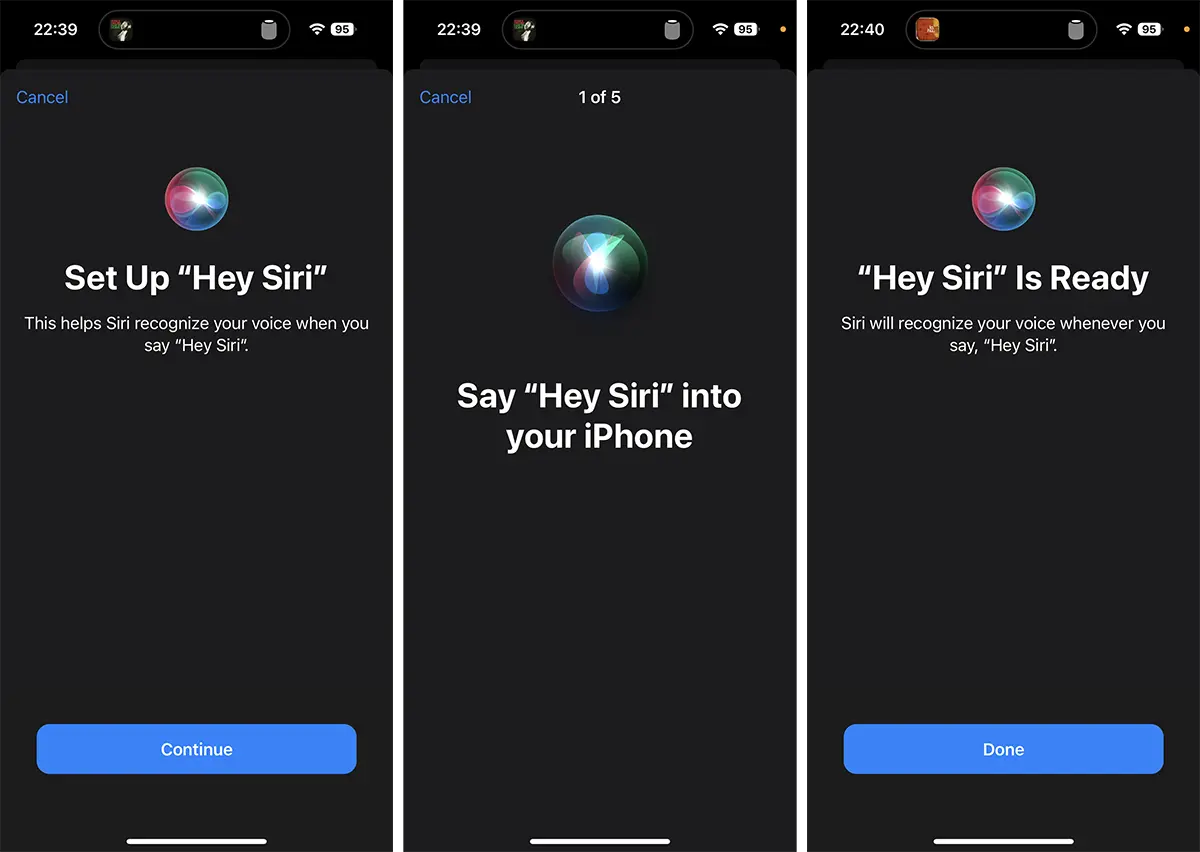
Siri'yi yapılandırmayı bitirdikten sonra Hey Siri komutu için ilk testleri yapabilirsiniz.
İPhone'da Siri'yi devre dışı bırakın ve etkinleştirin
Eğer zaten sahip olsaydın Siri etkinleştirildi iPhone, ancak sesli komuta yanıt vermedi Hey Siri, seçeneği devre dışı bırakıp yeniden etkinleştirmeyi deneyebilirsiniz Listen for “Hey Siri”.
iPhone açıkken Siri'yi etkinleştirin Silent Mode
iPhone açıkken Silent ModeSiri, "Hey Siri" komutundan gelen isteklere yanıt vermeyecektir. iPhone sessiz moddayken "Hey Siri"yi etkinleştirmek için şu adreste iOS'a gidin: Settings → Siri & Search → Siri Responses. Burada seçeneği etkinleştirmeniz gerekecek "Prefer Spoken Responses” Siri'nin yanıtlarını duymak ve Silent Mode.
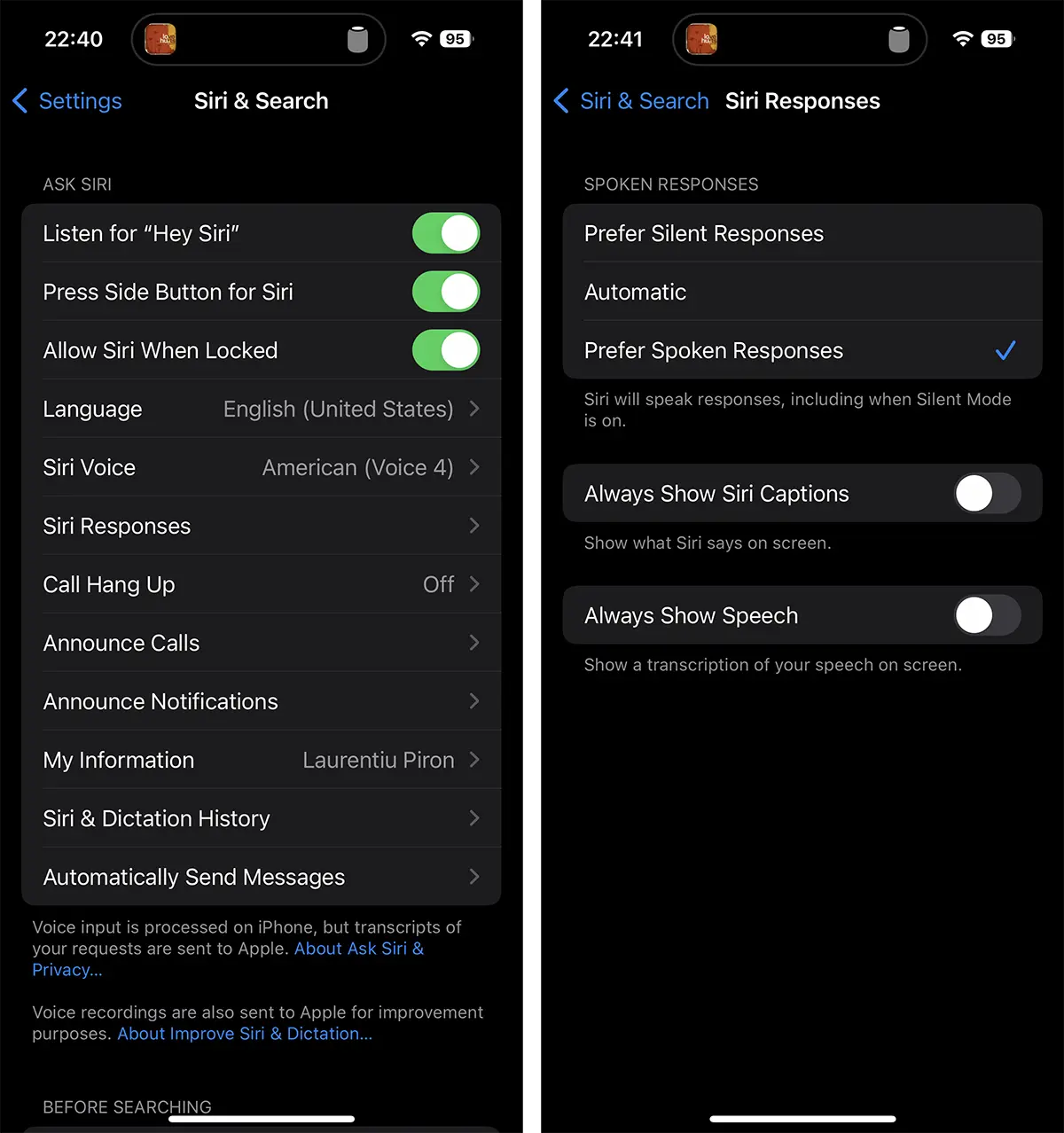
Bu seçenek etkinleştirildiğinde Siri, iPhone sessiz modda olsa bile "Hey Siri" komutuna yanıt verecektir.
Yukarıdaki ayarların sonuç vermemesi durumunda, Siri ile etkileşim geçmişinizi silinsimgesine dokunun ve ardından iPhone'u yeniden başlatın. Benim için bu yöntem çözümdü.




































