
Je ne sais pas exactement pour quelles raisons, mais quand j'en ai testé un Shortcut ChatGPT pour Siri, j'ai trouvé ça L'iPhone ne répond pas Hey Siri. Commandes vocales avec «Hey Siri» ont été ignorés, comme si l'iPhone n'avait même pas entendu parler de l'assistant vocal d'Apple.
Lorsque Siri ne répond pas lorsque vous souhaitez lui donner des commandes vocales, les causes peuvent être multiples. Tout d'abord, vous devez vérifier si Siri est désactivé dans les paramètres iOS, ou si Siri est configuré pour vous répondre même lorsque l'iPhone est allumé. Silent Mode.
Table des matières
Que devez-vous faire si votre iPhone ne répond pas à Hey Siri ?
Si Siri ne répond pas sur votre iPhone à la commande vocale Hey Siri, vérifiez d'abord si l'assistant vocal Apple est activé sur l'appareil.
Activez Siri sur iPhone pour la commande « Hey Siri »
Accédez à iOS dans : Settings → Siri & Search → Listen for “Hey Siri” → Enable Siri.
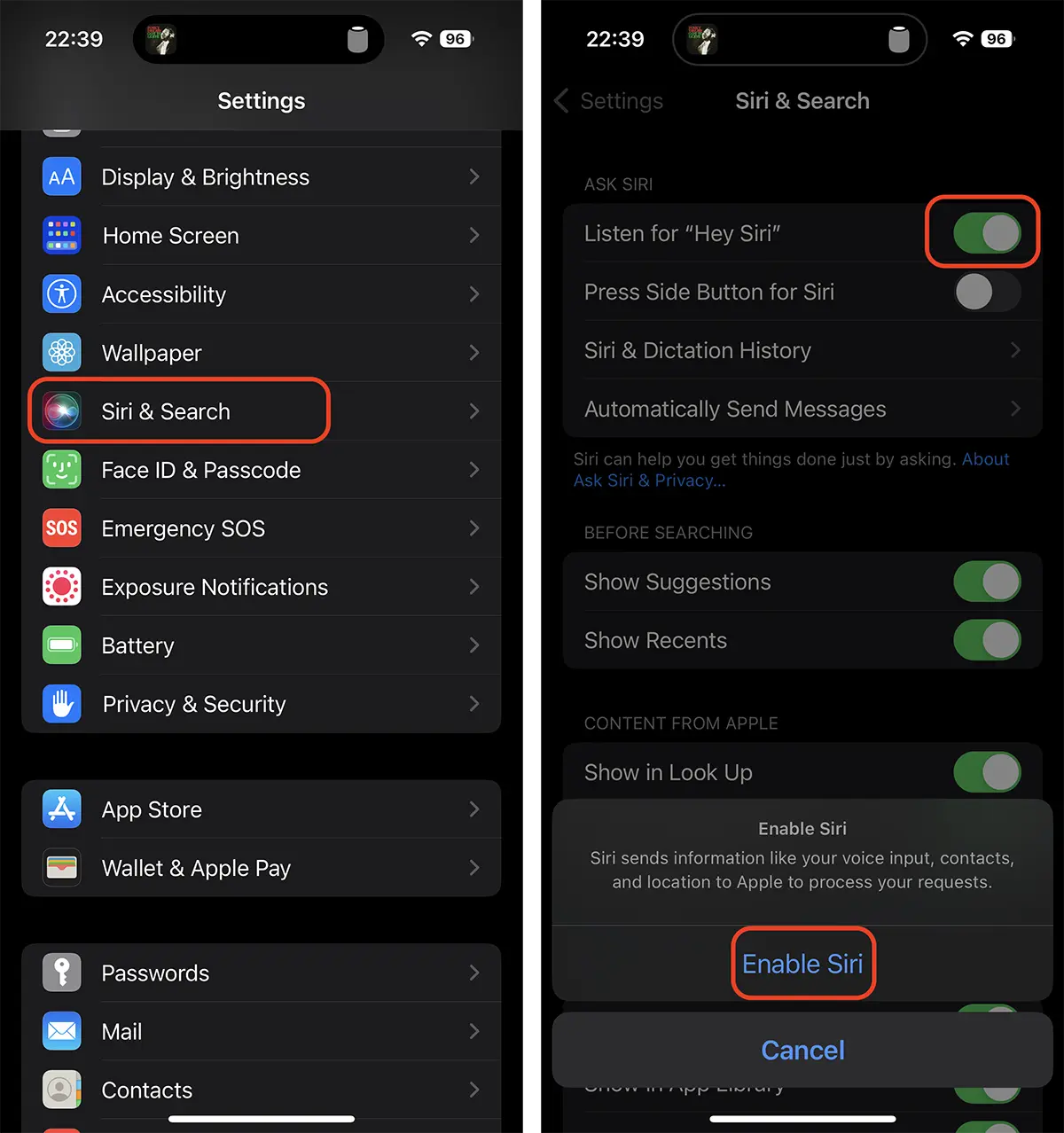
Après avoir appuyé sur "Enable Siri", vous devrez suivre les étapes pour configurer Siri. Vous recevrez quelques textes que vous devrez lire clairement pour que Siri puisse vous comprendre.
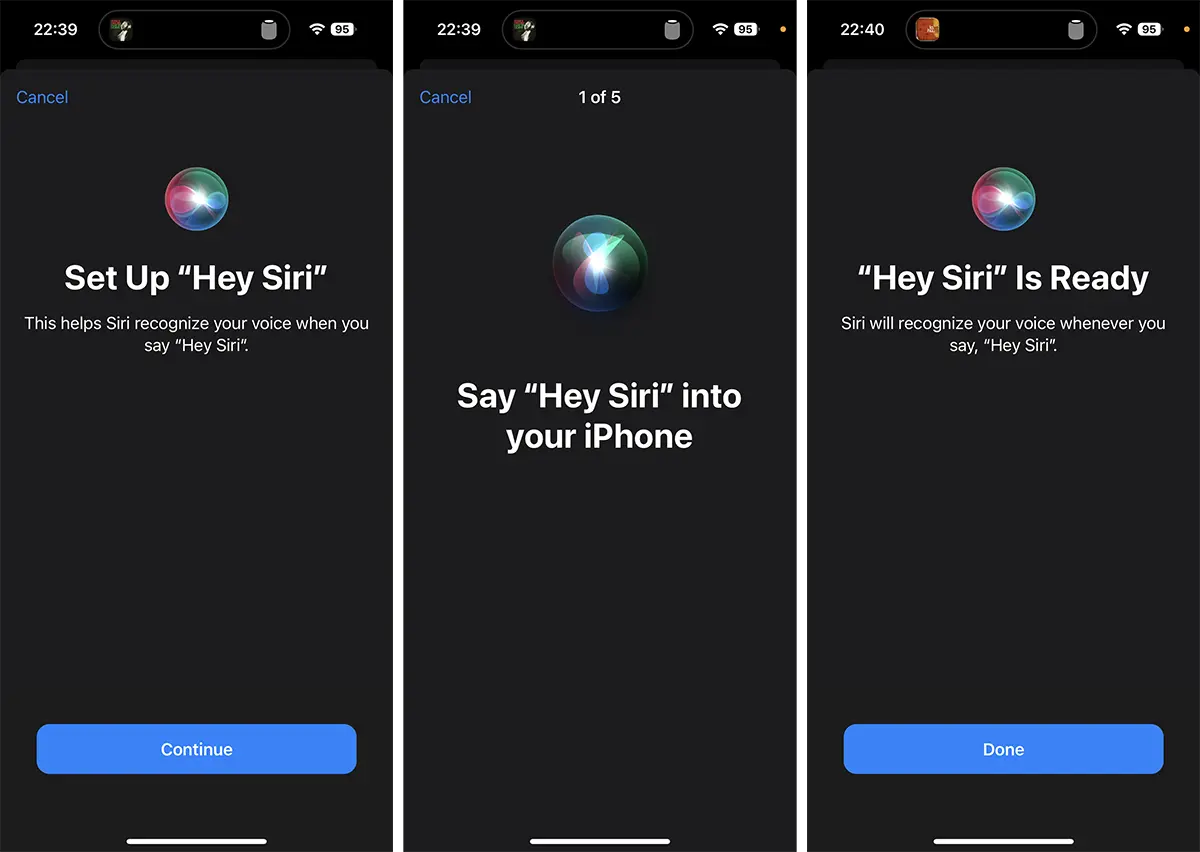
Une fois que vous avez fini de configurer Siri, pour la commande Hey Siri, vous pouvez faire les premiers tests.
Désactivez et activez Siri sur iPhone
Si vous aviez déjà Siri activé le iPhone, mais il n'a pas répondu à la commande vocale Hey Siri, vous pouvez essayer de désactiver et réactiver l'option Listen for “Hey Siri”.
Activer Siri lorsque l'iPhone est allumé Silent Mode
Quand l'iPhone est allumé Silent Mode, Siri ne répondra pas aux demandes de la commande « Hey Siri ». Pour activer « Hey Siri » lorsque l'iPhone est en mode silencieux, accédez à iOS dans : Settings → Siri & Search → Siri Responses. Ici, vous devrez activer l'option "Prefer Spoken Responses" pour entendre les réponses de Siri et dans Silent Mode.
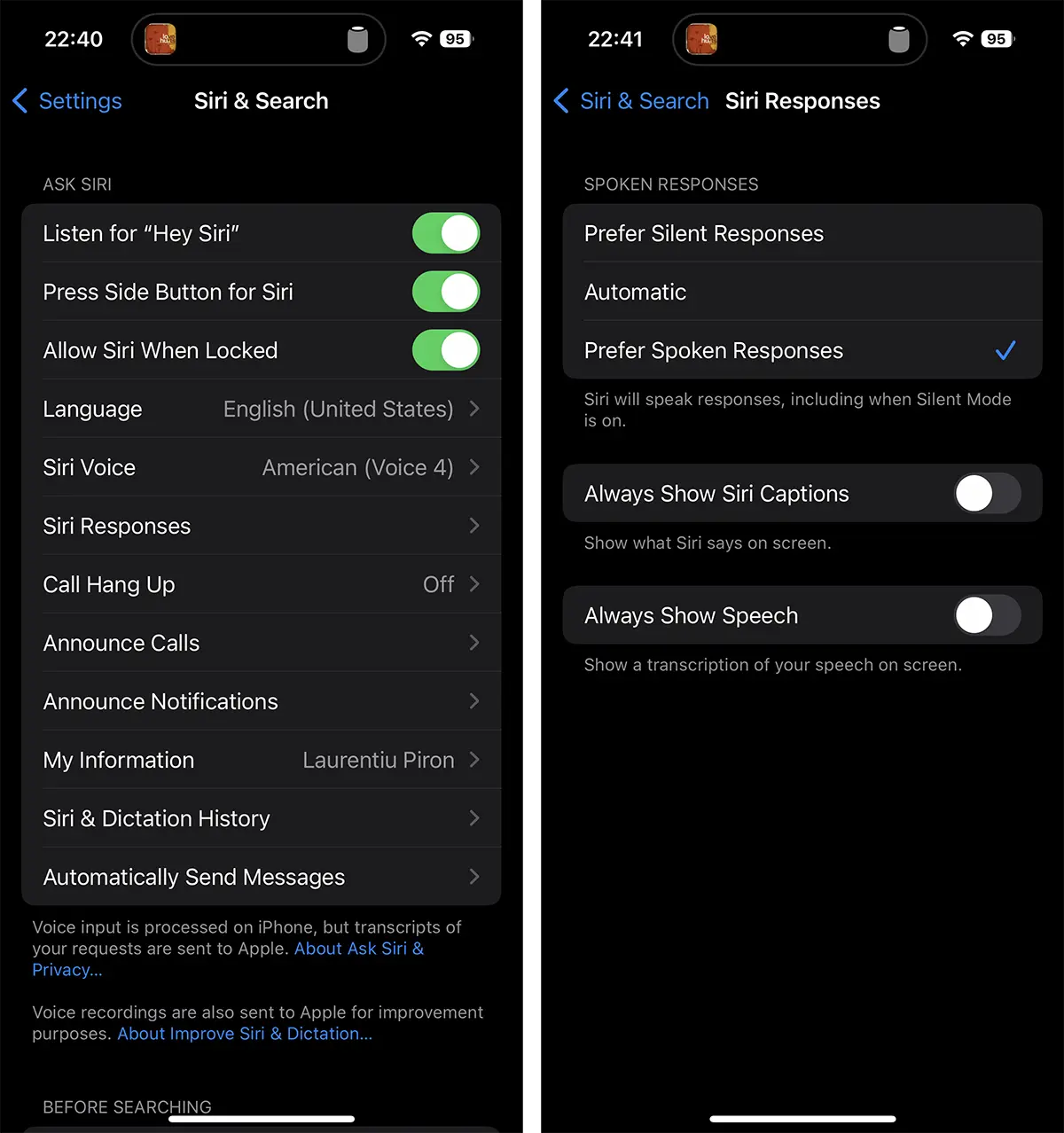
Une fois cette option activée, Siri répondra à la commande « Hey Siri », même si l'iPhone est en mode silencieux.
Si les paramètres ci-dessus ne donnent pas de résultats, vous pouvez supprimer votre historique d'interactions avec Siri, puis redémarrez l'iPhone. Pour moi, cette méthode était la solution.




































