
Tiksliai nežinau dėl kokių priežasčių, bet kai išbandžiau vieną Shortcut ChatGPT „Siri“ tai radau iPhone nereaguoja Hey Siri. Balso komandos su „Hey Siri“ buvo ignoruojami, tarsi „iPhone“ net nebūtų girdėjęs apie „Apple“ balso asistentą.
Kai Siri nereaguoja, kai norite duoti jai balso komandas, priežastys gali būti kelios. Pirmiausia turite patikrinti, ar „iOS“ nustatymuose „Siri“ išjungta, ar „Siri“ nustatyta atsakyti jums net tada, kai „iPhone“ įjungtas. Silent Mode.
Turinio lentelė
Ką daryti, jei jūsų „iPhone“ nereaguoja į „Hey Siri“?
Jei „Siri“ jūsų „iPhone“ neatsako į balso komandą „Hey Siri“, pirmiausia patikrinkite, ar įrenginyje suaktyvintas „Apple“ balso asistentas.
Suaktyvinkite „Siri“ „iPhone“ komandai „Hey Siri“.
Eikite į „iOS“: Settings → Siri & Search → Listen for “Hey Siri” → Enable Siri.
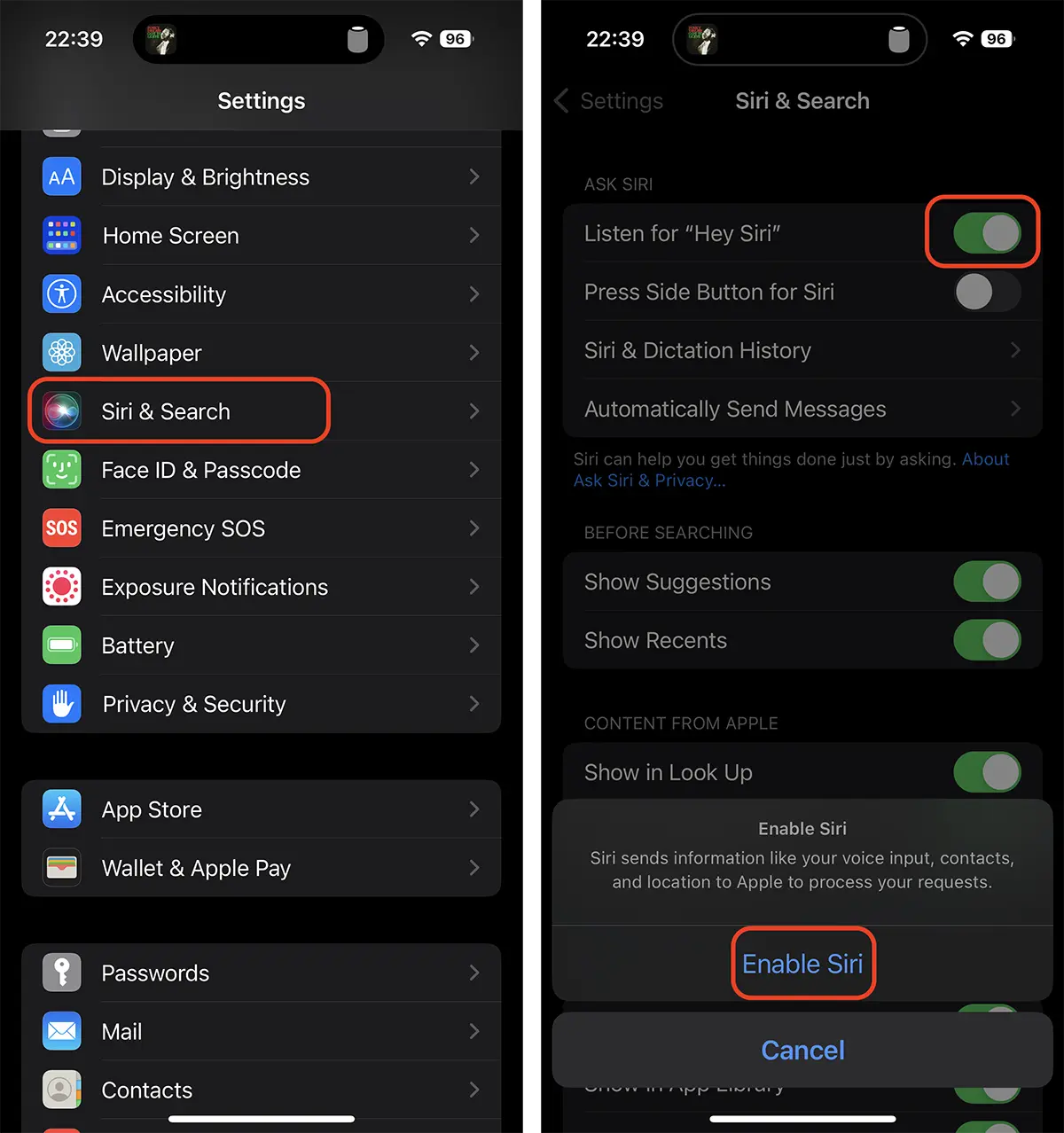
Paspaudus "Enable Siri“, turėsite atlikti veiksmus, kad nustatytumėte „Siri“. Jums bus pateikta keletas tekstų, kuriuos turite aiškiai perskaityti, kad „Siri“ galėtų jus suprasti.
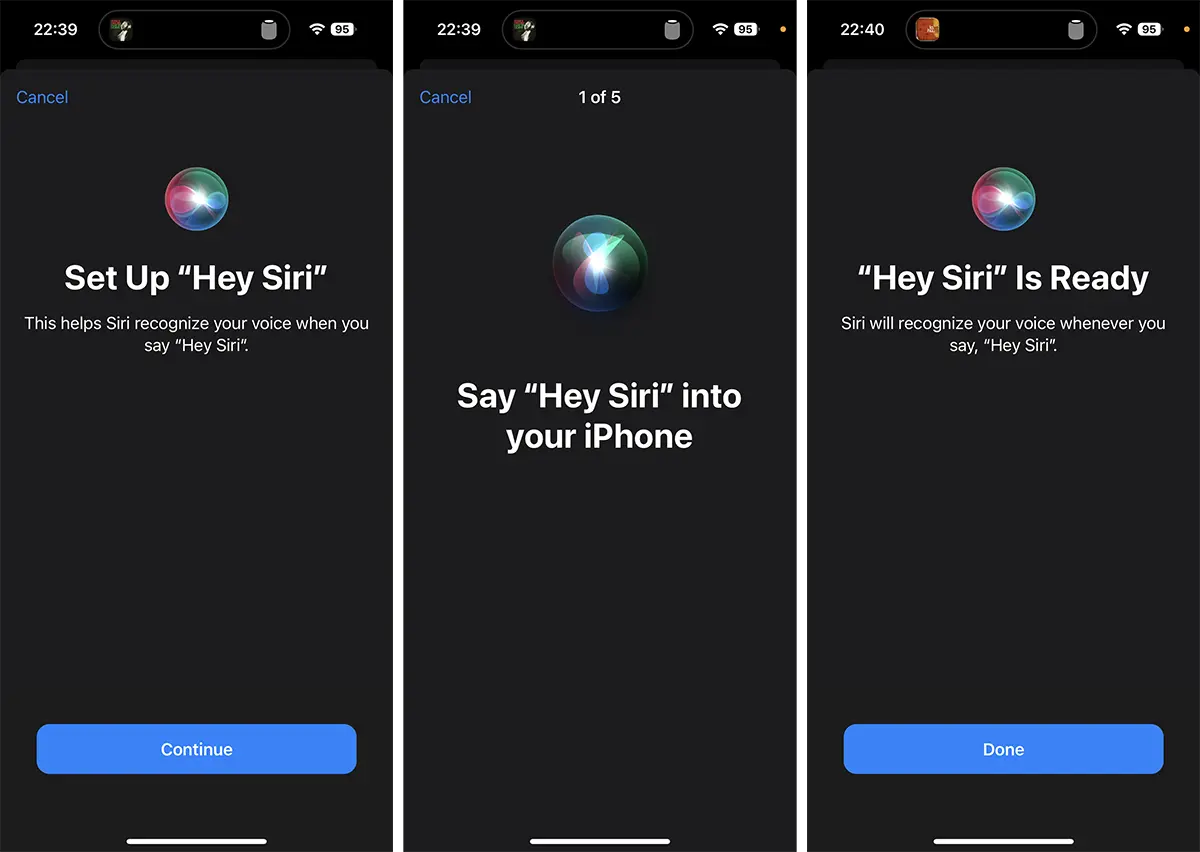
Baigę konfigūruoti „Siri“, „Hey Siri“ komandai galite atlikti pirmuosius bandymus.
Išjunkite ir įgalinkite „Siri“ „iPhone“.
Jei jau turėjai "Siri" įjungtas iPhone, tačiau jis nereagavo į balso komandą Ei, Siri, galite pabandyti išjungti ir iš naujo suaktyvinti parinktį Listen for “Hey Siri”.
Suaktyvinkite „Siri“, kai „iPhone“ įjungtas Silent Mode
Kai iPhone įjungtas Silent Mode, „Siri“ neatsakys į komandos „Ei, Siri“ užklausas. Norėdami suaktyvinti „Hey Siri“, kai „iPhone“ veikia tyliuoju režimu, eikite į „iOS“: Settings → Siri & Search → Siri Responses. Čia turėsite suaktyvinti parinktį "Prefer Spoken Responses“, kad išgirstumėte Siri atsakymus ir įeitumėte Silent Mode.
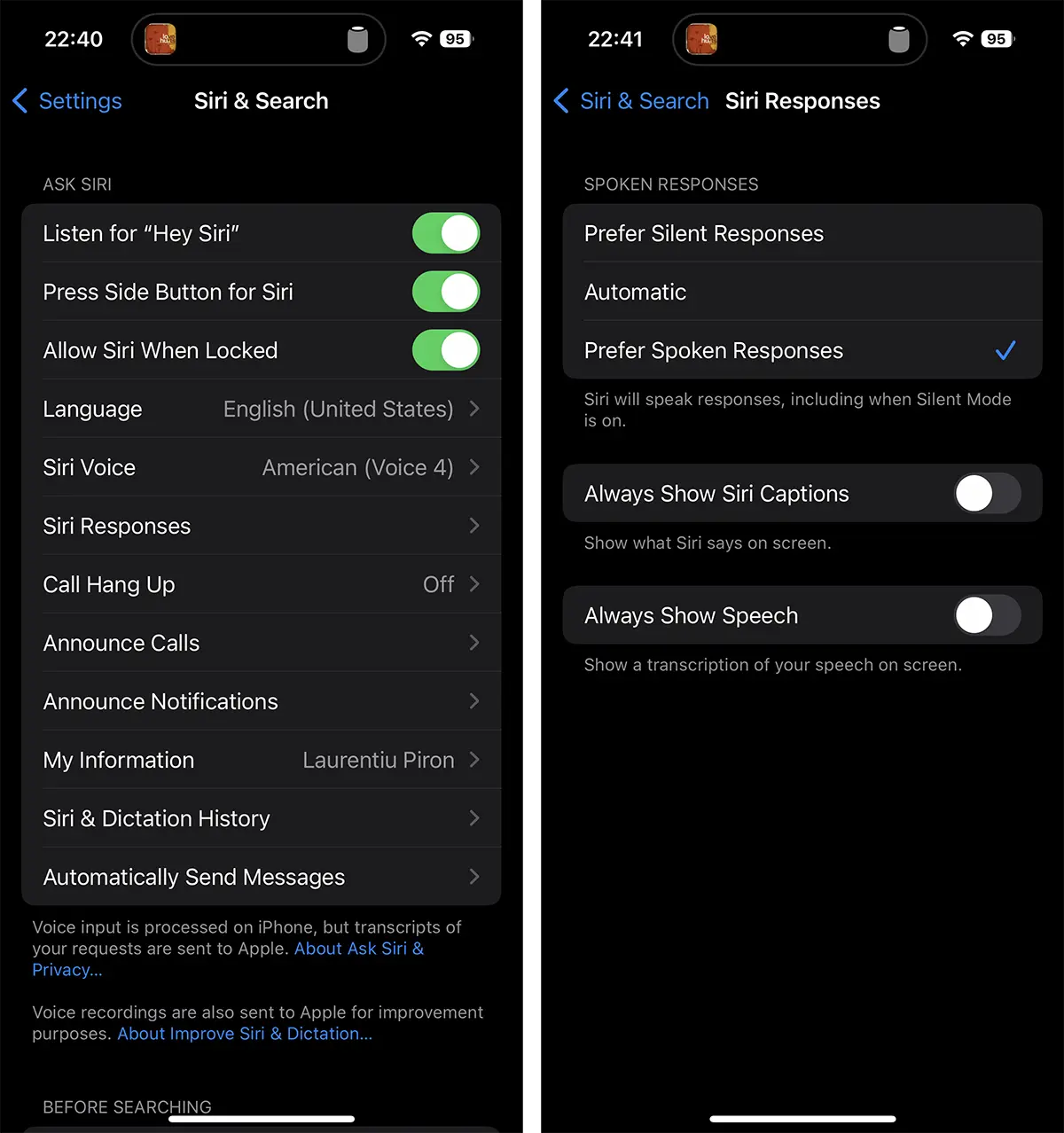
Kai ši parinktis bus suaktyvinta, „Siri“ atsakys į komandą „Hey Siri“, net jei „iPhone“ veikia tyliuoju režimu.
Jei pirmiau minėti nustatymai neduoda rezultatų, galite ištrinti sąveikos su „Siri“ istoriją, tada iš naujo paleiskite „iPhone“. Man šis metodas buvo sprendimas.




































