
正確な理由はわかりませんが、テストしたとき Shortcut ChatGPT Siriの場合、私はそれを発見しました iPhoneが反応しない Hey Siri。 「」による音声コマンドHey Siri」というメッセージは無視され、あたかも iPhone が Apple の音声アシスタントのことを知らなかったかのようでした。
Siri に音声コマンドを与えたいときに Siri が応答しない場合、原因は複数考えられます。 まず、iOS 設定で Siri が無効になっているかどうか、または iPhone の電源が入っているときでも Siri が応答するように設定されているかどうかを確認する必要があります。 Silent Mode。
目次
iPhone が Hey Siri に応答しない場合はどうすればよいですか?
iPhone で Hey Siri 音声コマンドに Siri が応答しない場合は、まずデバイスで Apple 音声アシスタントがアクティブになっているかどうかを確認してください。
iPhone で Siri を起動して「Hey Siri」コマンドを実行する
iOS に移動します: Settings → Siri & Search → Listen for “Hey Siri” → Enable Siri。
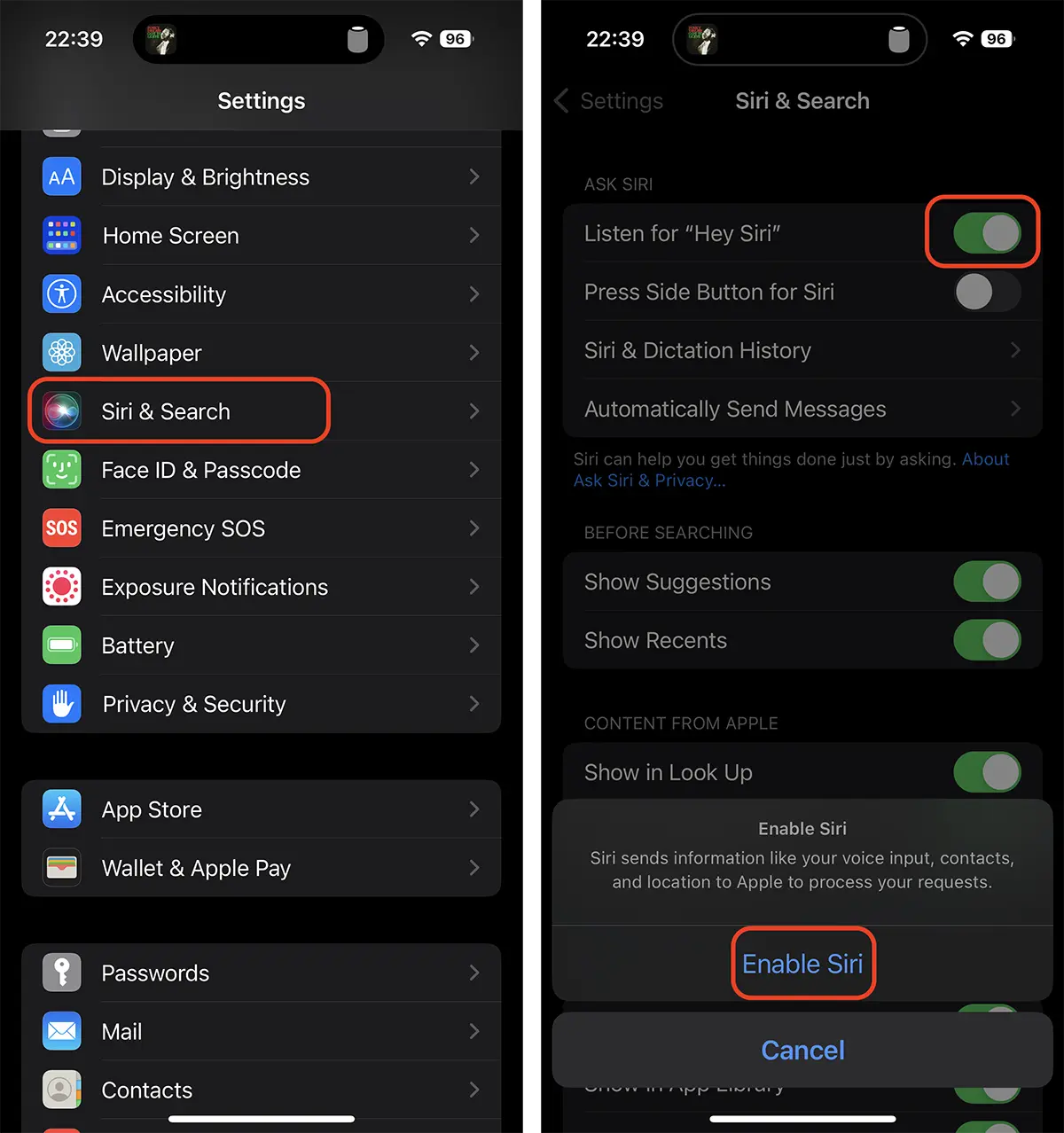
「」を押した後、Enable Siri」と表示されたら、Siri をセットアップする手順に従う必要があります。Siri が理解できるように、明確に読む必要があるいくつかのテキストが表示されます。
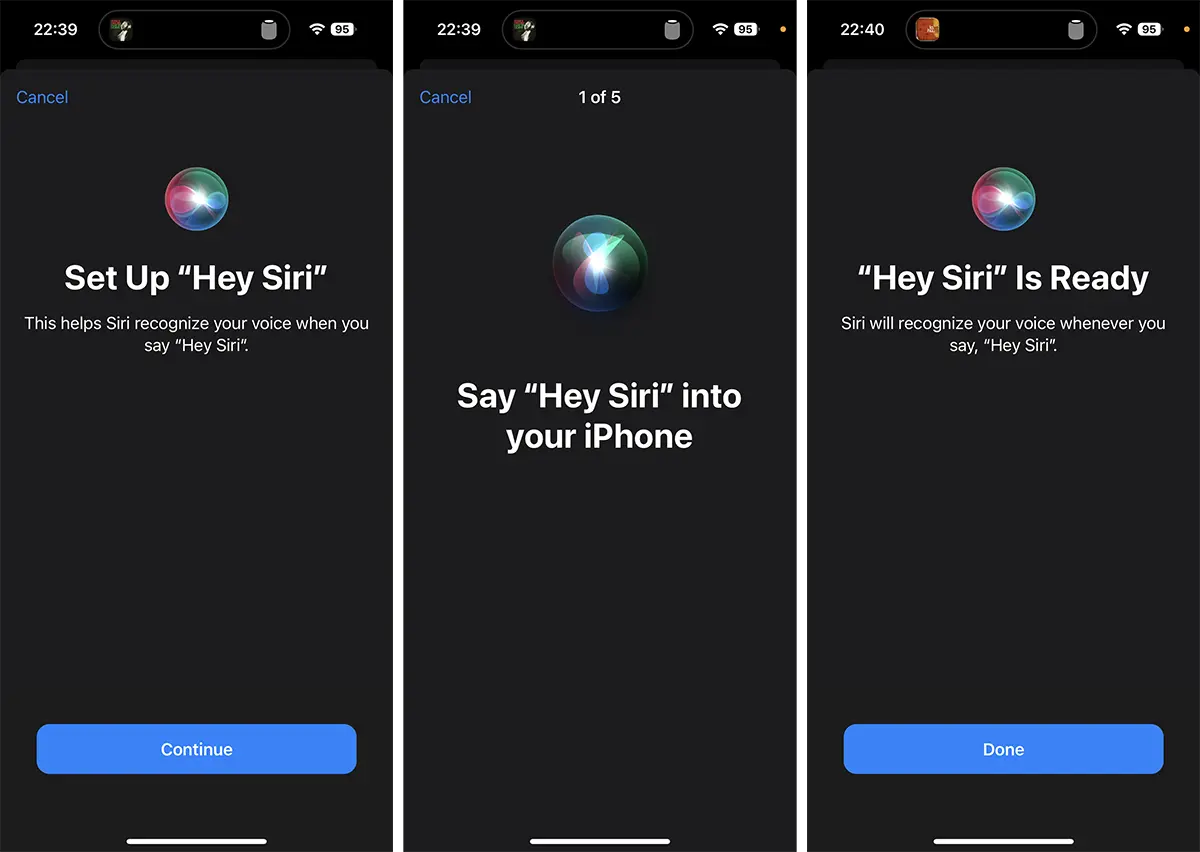
Siri の構成が完了したら、Hey Siri コマンドに対して最初のテストを実行できます。
iPhone で Siri を無効または有効にする
すでに持っている場合 シリ にアクティブ化されました iPhone、ただし、音声コマンド Hey Siri には応答しませんでした。オプションを無効にして再度有効にしてみてください。 Listen for “Hey Siri”。
iPhoneの電源が入っているときにSiriを起動する Silent Mode
iPhoneの電源が入っているとき Silent Mode, Siriは「Hey Siri」コマンドからのリクエストには応答しません。 iPhone がサイレント モードのときに「Hey Siri」をアクティブにするには、次の場所で iOS に移動します。 Settings → Siri & Search → Siri Responses。ここでオプションを有効にする必要があります。Prefer Spoken Responses” Siri の答えを聞くと、 Silent Mode。
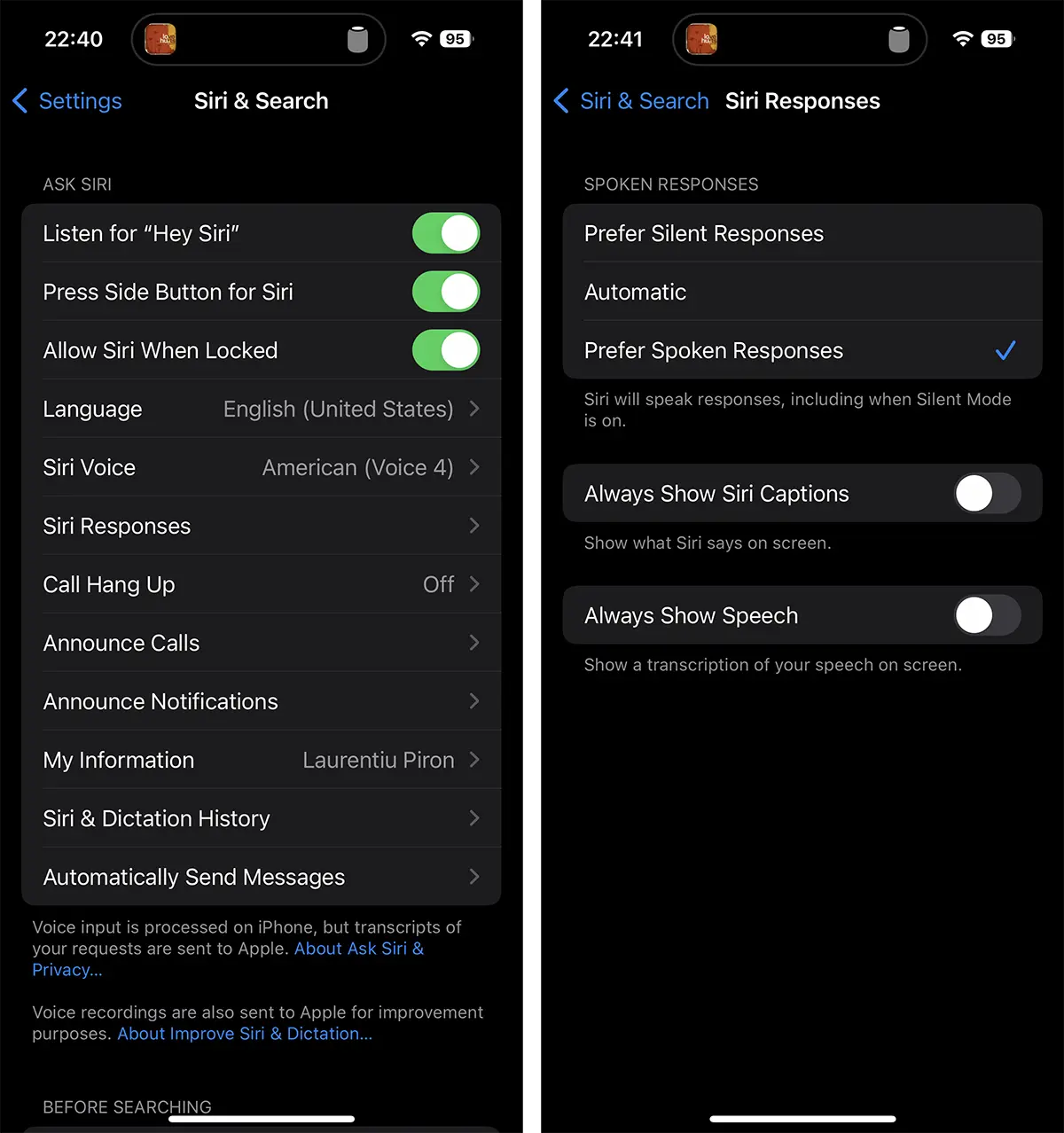
このオプションを有効にすると、iPhone がサイレント モードであっても、Siri は「Hey Siri」コマンドに応答します。
上記の設定で結果が得られない場合は、次のことができます。 Siri とのやり取り履歴を削除する、iPhoneを再起動します。私にとって、この方法が解決策でした。




































