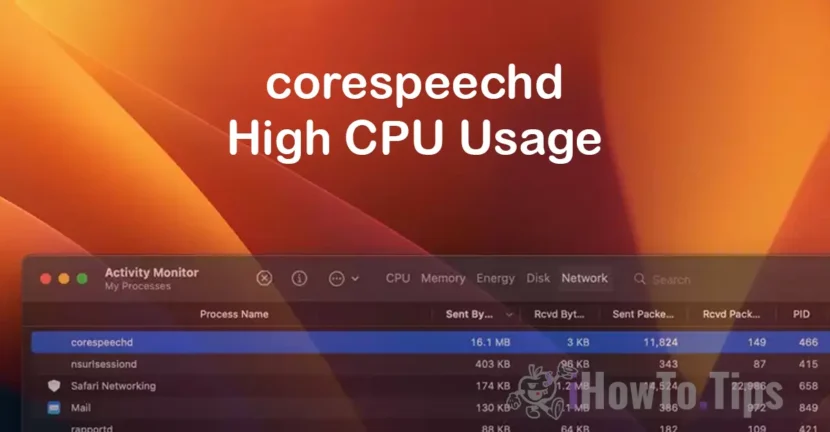

いつ corespeechd macOS で CPU とネットワークを過剰に使用すると、最初に現れる兆候は、Mac の冷却システム (冷却された CPU ファン) によって発生するノイズと作業プロセスの困難です。 MacBook または Mac の実行がますます難しくなり始めます。
プロセスで問題が発生した場合 corespeechd大量の CPU リソースを使用するか、大量のデータを転送するかにかかわらず、アクションを実行する前に、このプロセスが何であるか、その役割が何であるかを知っておくことをお勧めします。 corespeechd macOS オペレーティング システム上で。
目次
コアスピーチとは何ですか?
そのプロセスを知っておくと良いでしょう corespeechd これはアプリケーションの一部でもウイルスでもありませんが、macOS 上で選択したテキストを読み上げる (音声) 機能を有効にするためにバックグラウンドで実行されるシステム プロセスです。テキストを音声に変換する機能を実行します。
したがって、 corespeechd は、 daemon macOS は、視覚や運動に困難を抱える障害者向けに主に設計されています。これらの人々は、より簡単でアクセスしやすい方法でテキスト コンテンツにアクセスできます。
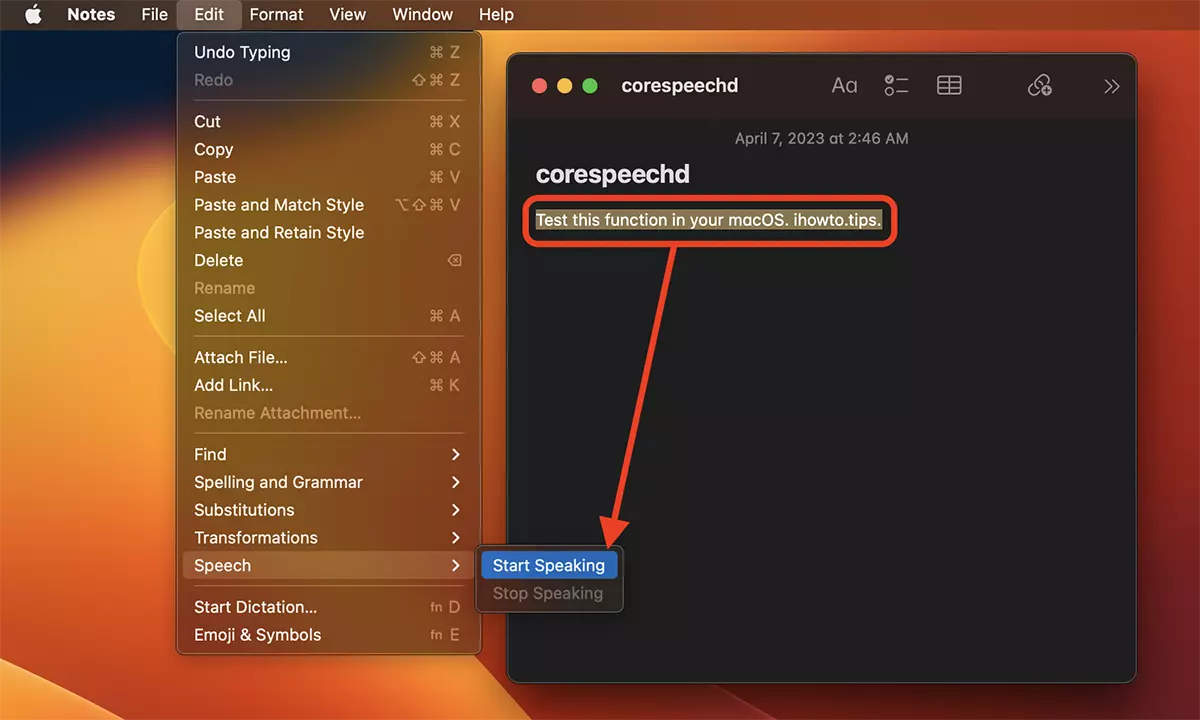
このプロセスはすべて、視覚障害者がオペレーティング システムのメニューやアプリケーションをより簡単に操作するために使用する VoiceOver アクセシビリティも考慮しています。
興味があるかもしれません プロセス: bird, UFVSService, photoanalysisd:
- 鳥のプロセスはMacで高いCPUリソースを使用します - 修正方法
- UVFSSSSERVICEとは何ですか?また、大規模なCPUリソースを使用する理由
- Photoanalysisdとは何ですか、そしてそれがMacで多くのCPUリソースを使用する理由
corespeechd が CPU とネットワークを過剰に使用するシナリオは、macOS の音声アシスタント機能と密接に関連しています。
CorrespeechdはCPUとネットワークを使用します - 修正方法
corespeechd プロセスが CPU とネットワークを使用している場合は、まず時間を与える必要があります。最初の初期化時にデータベース (ネットワークを使用) または CPU を更新する場合があります。
ただし、corespeechd エラーによって CPU 使用率が高くなる場合もあります。この場合、以下の手順に従って、この macOS デーモンの CPU とネットワークの使用量を削減します。
1。 システム整合性保護 (SIP) を無効にする) – SIPを無効にするチュートリアルはこちらです)。
注意深い! SIP を無効にすると、管理者ユーザーは macOS システム (カーネル) ファイルを変更できるようになります。
2。 Macを再起動します。
3。 ターミナル ユーティリティを開き、コマンドを 1 つずつ実行します。:
sudo mount -uw /
sudo killall Finder
コマンド sudo mount -uw / macOS では、メイン ファイル システム (/) は読み取り/書き込みモードであり、管理者権限を持つユーザーがシステムに変更を加えることができます。
-uw は、mount コマンドのオプションです。 -u 手段 "unmount」(アンマウント)してからファイルシステムをマウントしてください。 -w ファイルシステムが読み取り/書き込みモードでマウントされていることを意味します。
コマンド sudo killall Finder ファインダーを再起動します。
4。 ファイルの名前を変更する com.apple.corespeechd.plist 場所から」/System/Library/LaunchAgents/":
cd /System/Library/LaunchAgents/
sudo mv com.apple.corespeechd.plist com.apple.corespeechd.plist.bak
5。 システム整合性保護を有効にする。
6。 Macを再起動します。
この変更後、corespeechd プロセスは通常のパラメーターで CPU とネットワークを使用します。
結論
プロセス 通信 は macOS の重要なコンポーネントであり、テキスト読み上げや VoiceOver などの重要なアクセシビリティ機能を提供するために構築されています。問題が発生することはほとんどありませんが、特定の状況では CPU とネットワーク リソースの過剰な使用が発生する可能性があります。この記事の手順に従うことで、ユーザーはこれらの問題を迅速に特定して解決し、最適なシステム パフォーマンスを確保できます。
SIP の無効化やシステム ファイルの名前変更など、関連する変更は慎重に行う必要があることに注意してください。したがって、デバイスのパフォーマンスと macOS の必須機能の維持との間でバランスが維持されます。問題が解決しない場合は、Apple サポートに連絡するか、オペレーティング システムをアップデートすることが有効な解決策となる可能性があります。




































