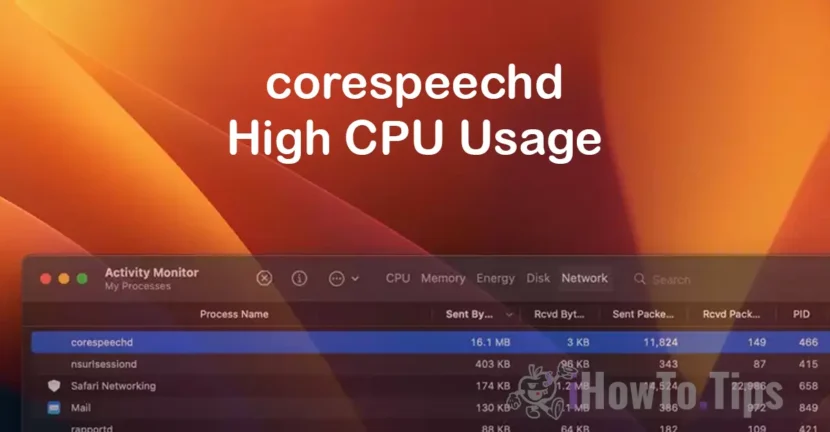

متى corespeechd يستخدم وحدة المعالجة المركزية والشبكة بشكل مفرط على نظام التشغيل macOS، والعلامات الأولى التي تظهر هي الضوضاء الناتجة عن نظام التبريد الخاص بجهاز Mac (مروحة وحدة المعالجة المركزية الأكثر برودة) وصعوبة عمليات العمل. يبدأ جهاز MacBook أو Mac في العمل بشكل متزايد.
إذا كنت تواجه مشاكل في هذه العملية corespeechdسواء كانت تستخدم موارد كبيرة لوحدة المعالجة المركزية أو تنقل كمية كبيرة من البيانات، قبل اتخاذ أي إجراء، من الجيد معرفة ما هي هذه العملية وما هو دورها corespeechd على نظام التشغيل macOS.
جدول المحتويات
ما هو الكلام الأساسي؟
ومن الجيد أن نعرف أن هذه العملية corespeechd فهو ليس جزءًا من تطبيق، ولا هو فيروس، ولكنه عملية نظام تعمل في الخلفية لتمكين وظيفة قراءة النصوص المحددة بصوت عالٍ (صوتيًا) على نظام التشغيل macOS. يؤدي وظيفة تحويل النص إلى صوت.
لذلك، corespeechd هو daemon لنظام التشغيل macOS، المصمم بشكل أساسي للأشخاص ذوي الإعاقة الذين يعانون من صعوبات في الرؤية أو الحركة. يمكن لهؤلاء الأشخاص الوصول إلى المحتوى النصي بطريقة أسهل وأكثر سهولة.
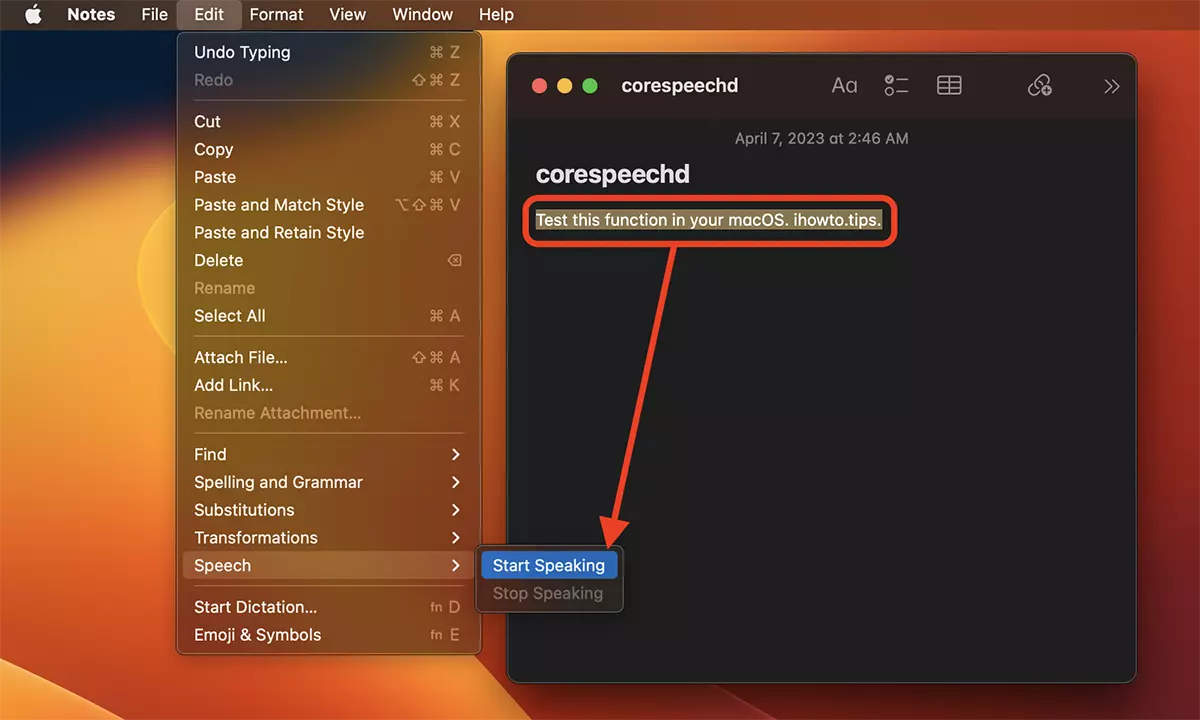
وتمثل كل هذه العملية أيضًا إمكانية الوصول إلى VoiceOver، والتي يستخدمها الأشخاص ضعاف البصر للتنقل بسهولة أكبر بين قوائم نظام التشغيل وتطبيقاته.
قد تكون مهتما العمليات: bird, UFVSService, photoanalysisd:
- تستخدم عملية الطيور موارد عالية من وحدة المعالجة المركزية على Mac - كيفية الإصلاح
- ما هو UVFSService ولماذا يستخدم موارد وحدة المعالجة المركزية الكبيرة
- ما هو التحليل الضوئي ولماذا يستخدم العديد من موارد وحدة المعالجة المركزية على Mac
ترتبط السيناريوهات التي يستخدم فيها corespeechd وحدة المعالجة المركزية والشبكة بشكل مفرط ارتباطًا وثيقًا بميزة المساعدة الصوتية في نظام التشغيل macOS.
يستخدم CorreSpeechd وحدة المعالجة المركزية والشبكة - كيفية الإصلاح
إذا كانت عملية corespeechd تستخدم وحدة المعالجة المركزية والشبكة، فيجب عليك أولاً منحها الوقت. قد يقوم بتحديث قاعدة بياناته (لذا استخدم الشبكة) أو وحدة المعالجة المركزية (CPU) عند تهيئته لأول مرة.
ومع ذلك، يمكن أن تتسبب أخطاء corespeechd أيضًا في زيادة استخدام وحدة المعالجة المركزية. في هذه الحالة، اتبع الخطوات الموضحة أدناه لتقليل استخدام وحدة المعالجة المركزية والشبكة لبرنامج macOS الخفي هذا.
1. تعطيل حماية تكامل النظام (SIP)) – هنا هو البرنامج التعليمي لتعطيل SIP).
حذرا! سيسمح تعطيل SIP للمستخدم المسؤول بإجراء تغييرات على ملفات نظام macOS (kernel).
2. أعد تشغيل ماك.
3. افتح الأداة المساعدة الطرفية وقم بتنفيذ الأوامر واحدًا تلو الآخر:
sudo mount -uw /
sudo killall Finder
الأمر سودو mount -uw / على نظام التشغيل macOS، يقوم بتثبيت نظام الملفات الرئيسي (/) في وضع القراءة والكتابة ويسمح للمستخدمين الذين لديهم أذونات المسؤول بإجراء تغييرات على النظام.
-uw هي خيارات لأمر التحميل. -u وسائل "unmount"(إلغاء تحميل) نظام الملفات قبل محاولة تثبيته. -w يعني أن نظام الملفات مثبت في وضع القراءة والكتابة.
الأمر سودو killall Finder أعد تشغيل الباحث.
4. إعادة تسمية الملف com.apple.corespeechd.plist من الموقع "/System/Library/LaunchAgents/":
cd /System/Library/LaunchAgents/
sudo mv com.apple.corespeechd.plist com.apple.corespeechd.plist.bak
5. تمكين حماية تكامل النظام في المكان.
6. أعد تشغيل ماك.
بعد هذا التغيير، تستخدم عملية corespeechd وحدة المعالجة المركزية (CPU) والشبكة في المعلمات العادية.
خاتمة
العملية correspeechd يعد مكونًا مهمًا في نظام التشغيل macOS، وقد تم تصميمه لتوفير ميزات إمكانية الوصول الأساسية مثل تحويل النص إلى كلام وVoiceOver. على الرغم من أنه نادرًا ما يسبب مشكلات، إلا أنه يمكن أن يحدث استخدام مفرط لموارد وحدة المعالجة المركزية والشبكة في مواقف معينة. ومن خلال اتباع الخطوات الواردة في هذه المقالة، يمكن للمستخدمين تحديد هذه المشكلات وحلها بسرعة، مما يضمن الأداء الأمثل للنظام.
من المهم أن نلاحظ أن التغييرات التي تنطوي عليها ، مثل إلغاء تنشيط ملفات نظام SIP أو إعادة تسمية ، يجب أن تتم بحذر. وبالتالي ، يتم الحفاظ على التوازن بين أداء الجهاز والحفاظ على الوظائف الأساسية لـ MacOS. إذا استمرت المشكلة ، فقد يكون الاتصال بدعم Apple أو تحديث نظام التشغيل حلاً مفيدًا.




































