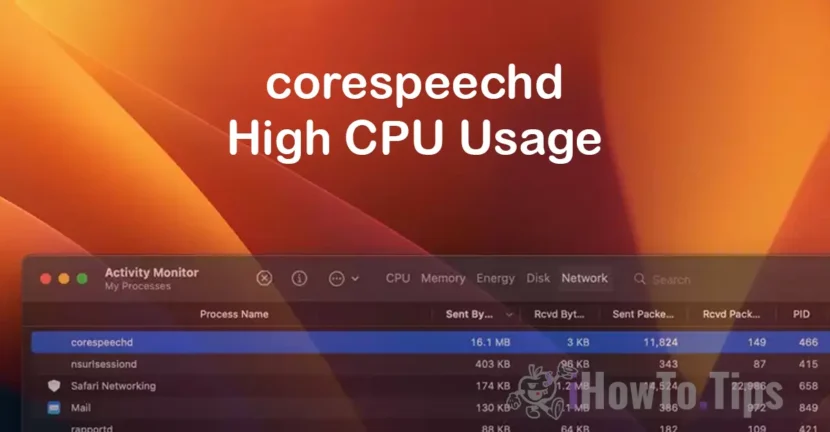

Quando corespeechd usa CPU e rede excessivamente no macOS, os primeiros sinais que aparecem são o ruído produzido pelo sistema de refrigeração do Mac (ventilador mais frio da CPU) e a dificuldade dos processos de trabalho. MacBook ou Mac começa a funcionar cada vez com mais dificuldade.
Se você estiver enfrentando problemas com o processo corespeechd, seja utilizando grandes recursos de CPU ou transferindo grande quantidade de dados, antes de agir é bom saber o que é esse processo e qual sua função corespeechd no sistema operacional macOS.
Tabela de Conteúdos
O que é corespeechd?
É bom saber que o processo corespeechd não faz parte de um aplicativo, nem é um vírus, mas sim um processo do sistema executado em segundo plano para habilitar a função de leitura de textos selecionados em voz alta (voz) no macOS. Ele desempenha a função de texto para voz.
Portanto, corespeechd é um daemon do macOS, projetado principalmente para pessoas com deficiência, que têm dificuldades de visão ou mobilidade. Essas pessoas podem acessar o conteúdo textual de forma mais fácil e acessível.
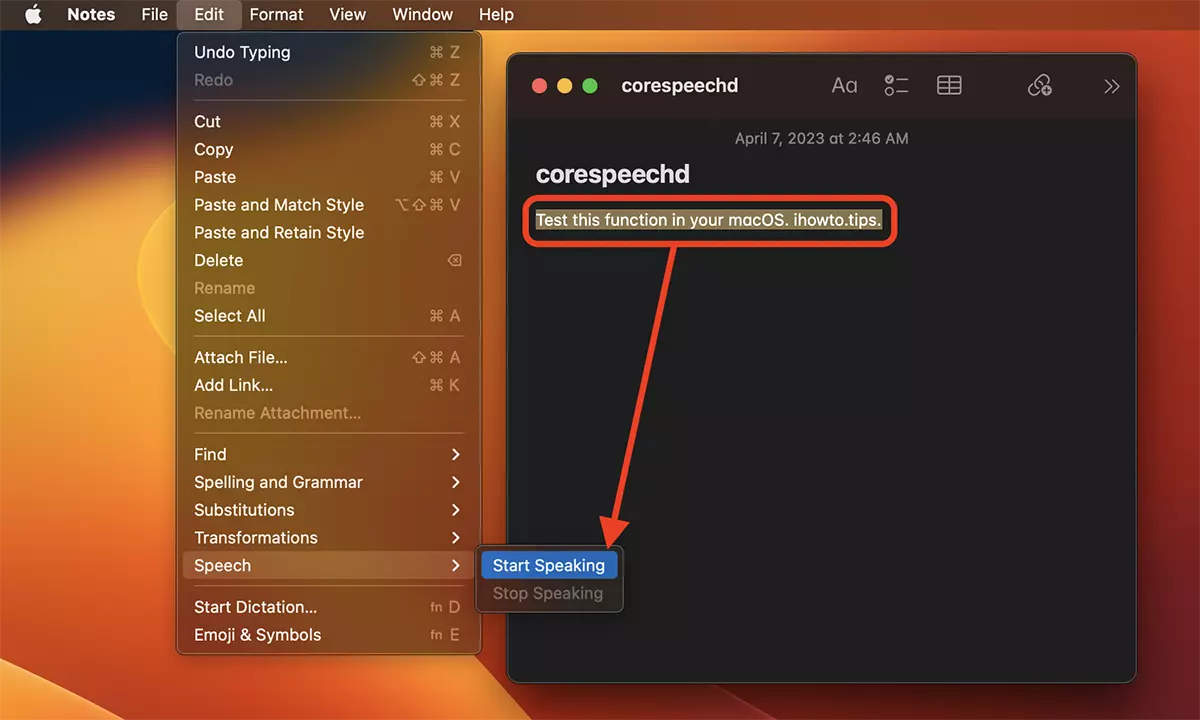
Todo esse processo também leva em conta a acessibilidade do VoiceOver, que pessoas com deficiência visual utilizam para navegar com mais facilidade pelos menus e aplicativos do sistema operacional.
Você pode estar interessado os processos: bird, UFVSService, photoanalysisd:
- O processo de pássaro usa recursos altos da CPU no Mac - como consertar
- O que é UVFSService e por que usa grandes recursos da CPU
- O que é fotoAnálise e por que ele usa muitos recursos da CPU no Mac
Os cenários em que o corespeechd usa CPU e rede excessivamente estão intimamente relacionados ao recurso de assistência de voz do macOS.
O CorreSpeechd usa a CPU e a rede - como consertar
Se o processo corespeechd estiver usando CPU e rede, antes de tudo, você precisa dar um tempo. Ele pode atualizar seu banco de dados (portanto, use a rede) ou CPU quando for inicializado pela primeira vez.
No entanto, erros do corespeechd também podem causar alto uso da CPU. Nesse caso, siga as etapas abaixo para reduzir o uso de CPU e rede deste daemon macOS.
1. Desative a proteção de integridade do sistema (SIP)) – aqui está o tutorial para desativar o SIP).
Cuidadoso! Desativar o SIP permitirá que o usuário administrador faça alterações nos arquivos do sistema macOS (kernel).
2. Reinicie o Mac.
3. Abra o utilitário Terminal e execute os comandos um por um:
sudo mount -uw /
sudo killall Finder
Comanda sudo mount -uw / no macOS ele monta o sistema de arquivos principal (/) no modo leitura-gravação e permite que usuários com permissões de administrador façam alterações no sistema.
-uw são opções para o comando mount. -u significa "unmount”(desmontar) do sistema de arquivos antes de tentar montá-lo. -w significa que o sistema de arquivos está montado no modo leitura-gravação.
Comanda sudo killall Finder reinicie o Finder.
4. Renomeie o arquivo com.apple.corespeechd.plist do local "/System/Library/LaunchAgents/":
cd /System/Library/LaunchAgents/
sudo mv com.apple.corespeechd.plist com.apple.corespeechd.plist.bak
5. Habilite a proteção de integridade do sistema em vigor.
6. Reinicie o Mac.
Após esta alteração, o processo corespeechd utiliza CPU e Rede em parâmetros normais.
Conclusão
O processo correspeechd é um componente importante do macOS, desenvolvido para fornecer recursos essenciais de acessibilidade, como conversão de texto em fala e VoiceOver. Embora raramente cause problemas, o uso excessivo de CPU e recursos de rede pode ocorrer em determinadas situações. Seguindo as etapas deste artigo, os usuários podem identificar e resolver rapidamente esses problemas, garantindo o desempenho ideal do sistema.
É importante observar que as alterações envolvidas, como desabilitar o SIP ou renomear arquivos do sistema, devem ser feitas com cautela. Assim, é mantido um equilíbrio entre o desempenho do dispositivo e a preservação das funcionalidades essenciais do macOS. Se o problema persistir, entrar em contato com o suporte da Apple ou atualizar o sistema operacional pode ser uma solução útil.




































