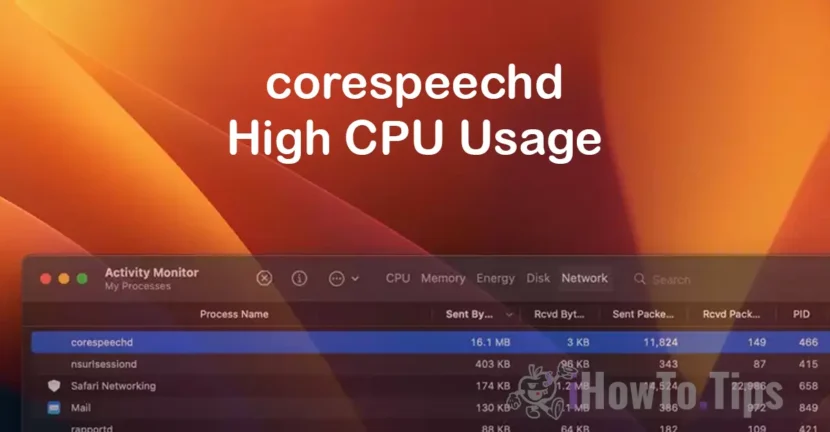

Når corespeechd bruker CPU og nettverk for mye på macOS, de første tegnene som vises er støyen som produseres av kjølesystemet til Mac-en (kjøligere CPU-vifte) og vanskeligheten med arbeidsprosesser. MacBook eller Mac begynner å kjøre mer og mer vanskelig.
Hvis du har problemer med prosessen corespeechd, enten den bruker store CPU-ressurser eller overfører en stor mengde data, før du gjør noe, er det greit å vite hva denne prosessen er og hvilken rolle den er corespeechd på macOS-operativsystemet.
Innholdsfortegnelse
Hva er corespeechd?
Det er godt å vite at prosessen corespeechd det er ikke en del av et program, og det er heller ikke et virus, men en systemprosess som kjører i bakgrunnen for å aktivere funksjonen for å lese utvalgte tekster høyt (stemme) på macOS. Den utfører funksjonen tekst-til-stemme.
Derfor, corespeechd er en daemon av macOS, designet primært for personer med funksjonshemminger, som har problemer med syn eller mobilitet. Disse personene kan få tilgang til tekstinnholdet på en enklere og mer tilgjengelig måte.
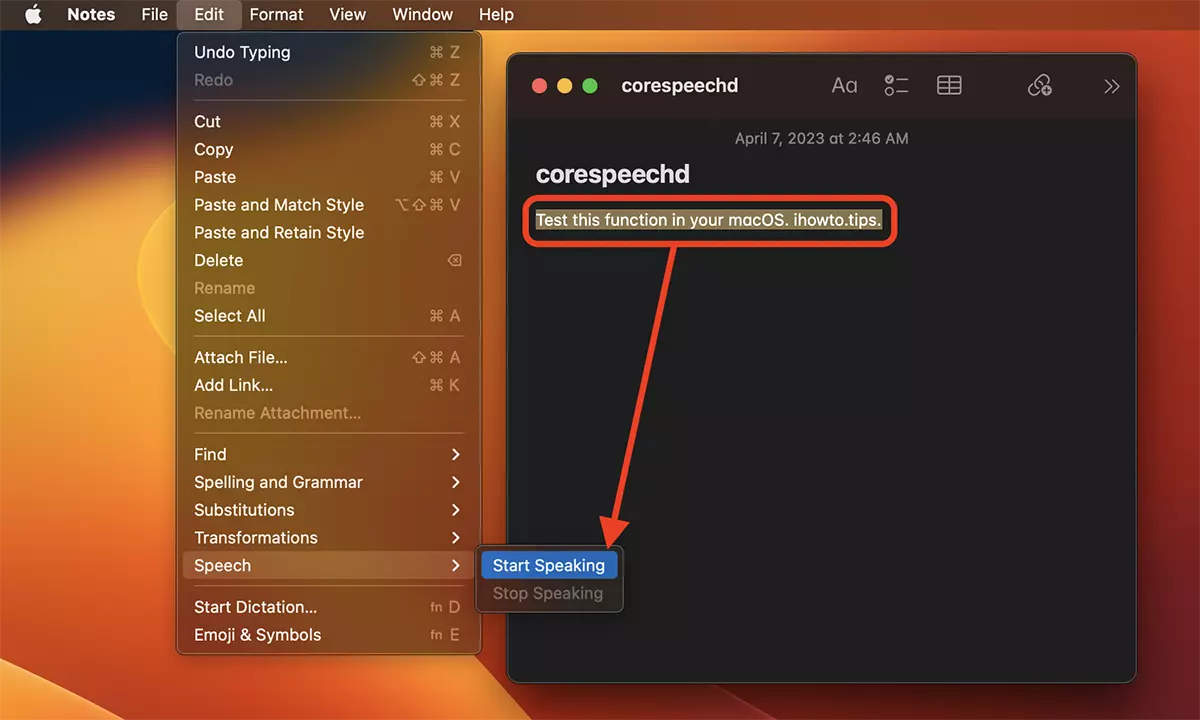
Hele denne prosessen står også for VoiceOver-tilgjengelighet, som synshemmede bruker for å lettere navigere i operativsystemets menyer og applikasjoner.
Du kan være interessert prosessene: bird, UFVSService, photoanalysisd:
- Fuglprosessen bruker høye CPU -ressurser på Mac - Hvordan fikse
- Hva er UVFSService og hvorfor bruker store CPU -ressurser
- Hva er fotoanalyse og hvorfor den bruker mange CPU -ressurser på Mac
Scenariene der corespeechd bruker CPU og nettverk overdrevent, er nært knyttet til stemmeassistansefunksjonen til macOS.
Corspechd bruker CPU og nettverk - Hvordan fikse
Hvis corespeechd-prosessen bruker CPU og nettverk, må du først og fremst gi det tid. Den kan oppdatere databasen (så bruk nettverket) eller CPU når den initialiseres første gang.
Imidlertid kan corespeechd-feil også forårsake høy CPU-bruk. I dette tilfellet følger du trinnene nedenfor for å redusere CPU- og nettverksbruken til denne macOS-demonen.
1. Deaktiver System Integrity Protection (SIP)) - her er veiledningen for å deaktivere SIP).
Forsiktig! Deaktivering av SIP vil tillate administratorbrukeren å gjøre endringer i macOS-systemfilene (kjerne).
2. Start Mac på nytt.
3. Åpne Terminal-verktøyet og utfør kommandoene en etter en:
sudo mount -uw /
sudo killall Finder
Kommando sudo mount -uw / på macOS monterer det hovedfilsystemet (/) i lese-skrivemodus og lar brukere med administratorrettigheter gjøre endringer i systemet.
-uw er alternativer for mount-kommandoen. -u betyr "unmount” (avmonter) av filsystemet før du prøver å montere det. -w betyr at filsystemet er montert i lese-skrivemodus.
Kommando sudo killall Finder start Finder på nytt.
4. Gi nytt navn til filen com.apple.corespeechd.plist fra stedet"/System/Library/LaunchAgents/":
cd /System/Library/LaunchAgents/
sudo mv com.apple.corespeechd.plist com.apple.corespeechd.plist.bak
5. Aktiver System Integrity Protection på plass.
6. Start Mac på nytt.
Etter denne endringen bruker corespeechd-prosessen CPU og nettverk i normale parametere.
Konklusjon
Prosessen korrespondert er en viktig komponent i macOS, bygget for å gi viktige tilgjengelighetsfunksjoner som tekst-til-tale og VoiceOver. Selv om det sjelden forårsaker problemer, kan overdreven CPU- og nettverksressursbruk oppstå i visse situasjoner. Ved å følge trinnene i denne artikkelen kan brukere raskt identifisere og løse disse problemene, og sikre optimal systemytelse.
Det er viktig å merke seg at involverte endringer, som å deaktivere SIP eller gi nytt navn til systemfiler, bør gjøres med forsiktighet. Dermed opprettholdes en balanse mellom ytelsen til enheten og bevaring av de essensielle funksjonene til macOS. Hvis problemet vedvarer, kan det være nyttig å kontakte Apple Support eller oppdatere operativsystemet.




































