

Když corespeechd nadměrně využívá CPU a síť v macOS, první známky, které se objevují, jsou hluk produkovaný chladicím systémem Macu (chladič CPU ventilátoru) a obtížnost pracovních procesů. MacBook nebo Mac začíná běžet stále obtížněji.
Pokud se potýkáte s problémy s procesem corespeechdať už využívá velké prostředky CPU nebo přenáší velké množství dat, je dobré vědět, co tento proces je a jaká je jeho role corespeechd v operačním systému macOS.
Obsah
Co je to corespeechd?
Je dobré vědět, že proces corespeechd není součástí aplikace ani virem, ale systémovým procesem, který běží na pozadí a umožňuje funkci hlasitého (hlasového) čtení vybraných textů na macOS. Plní funkci převodu textu na hlas.
Proto, corespeechd je daemon macOS, určený především pro lidi se zdravotním postižením, kteří mají potíže se zrakem nebo pohyblivostí. Tito lidé mohou přistupovat k textovému obsahu snadnějším a přístupnějším způsobem.
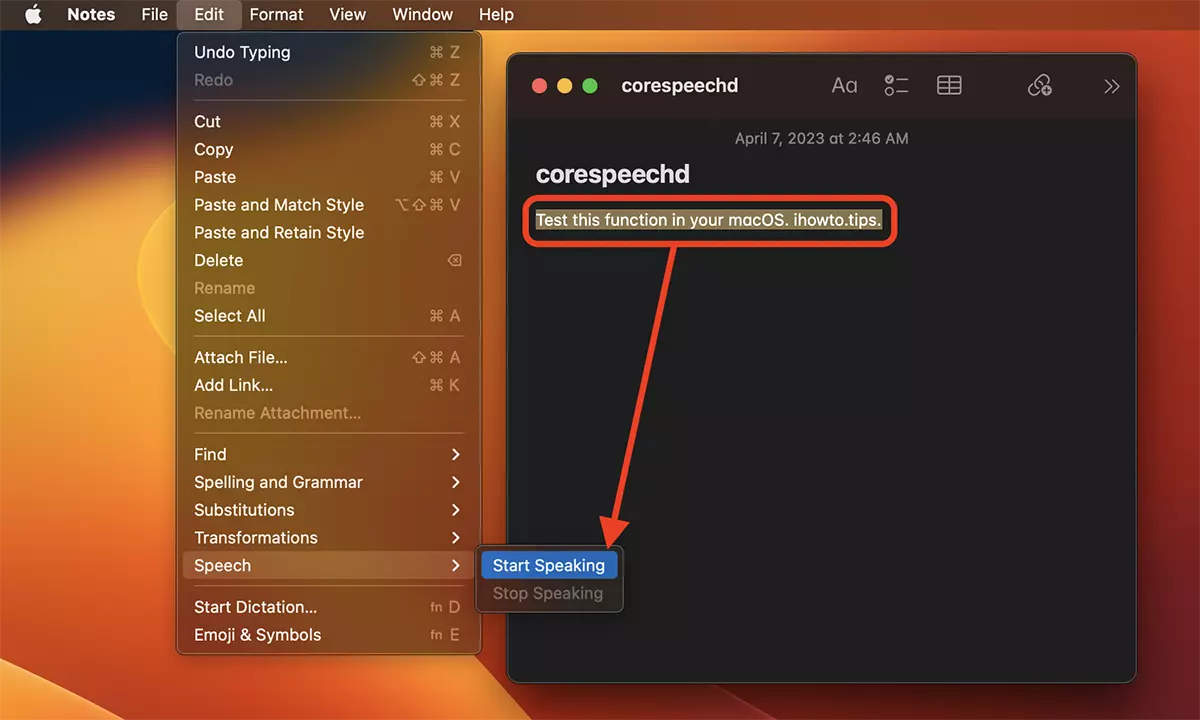
Celý tento proces také zohledňuje dostupnost VoiceOveru, kterou lidé se zrakovým postižením využívají ke snadnější navigaci v nabídkách a aplikacích operačního systému.
Mohlo by vás to zajímat procesy: bird, UFVSService, photoanalysisd:
- Proces ptáků používá na Mac vysoké zdroje CPU - jak opravit
- Co je UVFSService a proč používá velké zdroje CPU
- Co je fotoanalýza a proč používá mnoho zdrojů CPU na Mac
Scénáře, kdy corespeechd nadměrně využívá CPU a síť, úzce souvisejí s funkcí hlasové asistence macOS.
CorreSweechd používá CPU a síť - jak opravit
Pokud proces corespeechd používá CPU a síť, musíte mu dát čas. Při první inicializaci může aktualizovat svou databázi (takže použijte síť) nebo CPU.
Chyby corespeechd však mohou také způsobit vysoké využití procesoru. V tomto případě postupujte podle níže uvedených kroků, abyste snížili využití procesoru a sítě tohoto démona macOS.
1. Zakázat ochranu integrity systému (SIP)) - zde je návod, jak zakázat SIP).
Opatrně! Zakázání protokolu SIP umožní uživateli správce provádět změny v souborech systému (jádra) macOS.
2. Restartujte Mac.
3. Otevřete nástroj Terminal a provádějte příkazy jeden po druhém:
sudo mount -uw /
sudo killall Finder
Příkaz sudo mount -uw / na macOS připojí hlavní souborový systém (/) v režimu čtení-zápis a umožňuje uživatelům s oprávněním správce provádět změny v systému.
-uw jsou volby pro příkaz mount. -u znamená"unmount” (odpojit) souborového systému před pokusem o jeho připojení. -w znamená, že souborový systém je připojen v režimu čtení a zápisu.
Příkaz sudo killall Finder restartujte Finder.
4. Přejmenujte soubor com.apple.corespeechd.plist z místa"/System/Library/LaunchAgents/":
cd /System/Library/LaunchAgents/
sudo mv com.apple.corespeechd.plist com.apple.corespeechd.plist.bak
5. Povolte ochranu integrity systému na místě.
6. Restartujte Mac.
Po této změně proces corespeechd používá CPU a síť v normálních parametrech.
Závěr
Proces korespondující je důležitou součástí systému macOS, která poskytuje základní funkce usnadnění, jako je převod textu na řeč a VoiceOver. Ačkoli to zřídka způsobuje problémy, v určitých situacích může dojít k nadměrnému využití procesoru a síťových prostředků. Podle kroků v tomto článku mohou uživatelé tyto problémy rychle identifikovat a vyřešit a zajistit tak optimální výkon systému.
Je důležité poznamenat, že související změny, jako je zakázání SIP nebo přejmenování systémových souborů, by měly být prováděny opatrně. Je tak zachována rovnováha mezi výkonem zařízení a zachováním základních funkcí macOS. Pokud problém přetrvává, užitečným řešením může být kontaktování podpory Apple nebo aktualizace operačního systému.




































