

Quand corespeechd utilise excessivement le processeur et le réseau sur macOS, les premiers signes qui apparaissent sont le bruit produit par le système de refroidissement du Mac (ventilateur du processeur plus froid) et la difficulté des processus de travail. MacBook ou Mac commence à fonctionner de plus en plus difficilement.
Si vous rencontrez des problèmes avec le processus corespeechd, qu'il utilise de grosses ressources CPU ou qu'il transfère une grande quantité de données, avant d'agir, il est bon de savoir ce qu'est ce processus et quel est son rôle corespeechd sur le système d'exploitation macOS.
Table des matières
Qu’est-ce que corespeechd ?
Il est bon de savoir que le processus corespeechd il ne fait pas partie d'une application, ni un virus, mais un processus système qui s'exécute en arrière-plan pour activer la fonction de lecture à haute voix (voix) des textes sélectionnés sur macOS. Il remplit la fonction de texte-voix.
Donc, corespeechd est un daemon de macOS, conçu principalement pour les personnes handicapées, qui ont des difficultés de vision ou de mobilité. Ces personnes peuvent accéder au contenu textuel de manière plus simple et plus accessible.
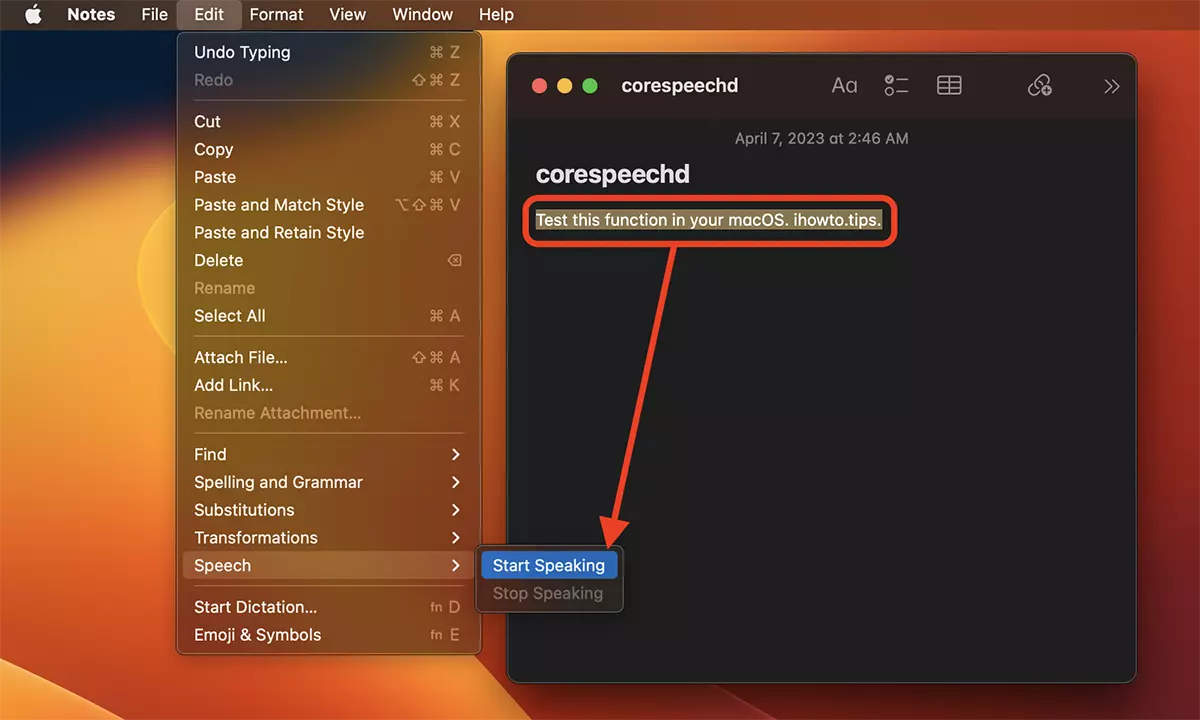
Tout ce processus prend également en compte l'accessibilité de VoiceOver, que les personnes malvoyantes utilisent pour naviguer plus facilement dans les menus et les applications du système d'exploitation.
Vous pourriez être intéressé les processus: bird, UFVSService, photoanalysisd:
- Le processus d'oiseau utilise des ressources CPU élevées sur Mac - comment réparer
- Qu'est-ce que UVFSService et pourquoi utilise de grandes ressources CPU
- Qu'est-ce que la photoanalyse et pourquoi il utilise de nombreuses ressources CPU sur Mac
Les scénarios dans lesquels corespeechd utilise excessivement le processeur et le réseau sont étroitement liés à la fonction d'assistance vocale de macOS.
CHAMESEADD utilise le processeur et le réseau - comment réparer
Si le processus corespeechd utilise le processeur et le réseau, vous devez tout d'abord lui donner du temps. Il peut mettre à jour sa base de données (donc utiliser le réseau) ou son CPU lors de sa première initialisation.
Cependant, les erreurs corespeechd peuvent également entraîner une utilisation élevée du processeur. Dans ce cas, suivez les étapes ci-dessous pour réduire l'utilisation du processeur et du réseau de ce démon macOS.
1 et 1 Désactiver la protection de l'intégrité du système (SIP)) – voici le tutoriel pour désactiver SIP).
Prudent! La désactivation de SIP permettra à l'utilisateur administrateur d'apporter des modifications aux fichiers du système macOS (noyau).
2 Redémarrer Mac.
3 et 3 Ouvrez l'utilitaire Terminal et exécutez les commandes une par une:
sudo mount -uw /
sudo killall Finder
Commande sudo mount -uw / sur macOS, il monte le système de fichiers principal (/) en mode lecture-écriture et permet aux utilisateurs disposant d'autorisations d'administrateur d'apporter des modifications au système.
-uw sont des options pour la commande mount. -u moyens "unmount» (démonter) du système de fichiers avant de tenter de le monter. -w signifie que le système de fichiers est monté en mode lecture-écriture.
Commande sudo killall Finder redémarrez le Finder.
4 Renommer le fichier com.apple.corespeechd.plist de l'emplacement "/System/Library/LaunchAgents/«:
cd /System/Library/LaunchAgents/
sudo mv com.apple.corespeechd.plist com.apple.corespeechd.plist.bak
5 Activer la protection de l'intégrité du système en place.
6. Redémarrer Mac.
Après ce changement, le processus corespeechd utilise le CPU et le réseau dans les paramètres normaux.
Conclusion
Le processus correspondance est un composant important de macOS, conçu pour fournir des fonctionnalités d'accessibilité essentielles telles que la synthèse vocale et VoiceOver. Bien que cela pose rarement des problèmes, une utilisation excessive du processeur et des ressources réseau peut survenir dans certaines situations. En suivant les étapes décrites dans cet article, les utilisateurs peuvent rapidement identifier et résoudre ces problèmes, garantissant ainsi des performances système optimales.
Il est important de noter que les modifications impliquées, telles que la désactivation de SIP ou le renommage des fichiers système, doivent être effectuées avec prudence. Ainsi, un équilibre est maintenu entre les performances de l'appareil et la préservation des fonctionnalités essentielles de macOS. Si le problème persiste, contacter l'assistance Apple ou mettre à jour le système d'exploitation peut être une solution utile.




































