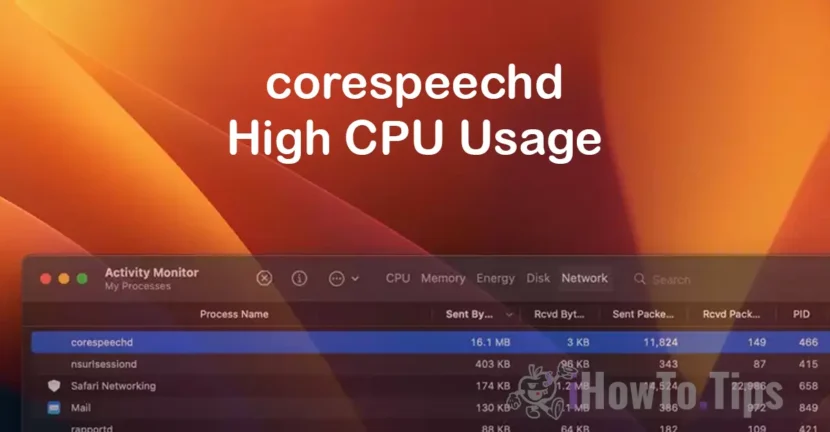

Wann corespeechd Wenn die CPU und das Netzwerk unter macOS übermäßig stark beansprucht werden, sind die ersten Anzeichen die Geräuschentwicklung des Mac-Kühlsystems (kühlerer CPU-Lüfter) und die Schwierigkeit der Arbeitsabläufe. MacBook oder Mac laufen immer schwieriger.
Wenn Sie Probleme mit dem Prozess haben corespeechdUnabhängig davon, ob große CPU-Ressourcen verwendet oder große Datenmengen übertragen werden, ist es gut zu wissen, was dieser Prozess ist und welche Rolle er spielt, bevor er Maßnahmen ergreift corespeechd auf dem macOS-Betriebssystem.
Inhaltsverzeichnis
Was ist corespeechd?
Es ist gut zu wissen, dass der Prozess corespeechd Es ist weder Teil einer Anwendung noch ein Virus, sondern ein Systemprozess, der im Hintergrund läuft, um die Funktion zum Vorlesen ausgewählter Texte (Sprache) unter macOS zu ermöglichen. Es übernimmt die Funktion von Text-to-Voice.
Daher, corespeechd ist eine daemon von macOS, das in erster Linie für Menschen mit Behinderungen entwickelt wurde, die Schwierigkeiten mit dem Sehvermögen oder der Mobilität haben. Diese Personen können einfacher und zugänglicher auf den Textinhalt zugreifen.
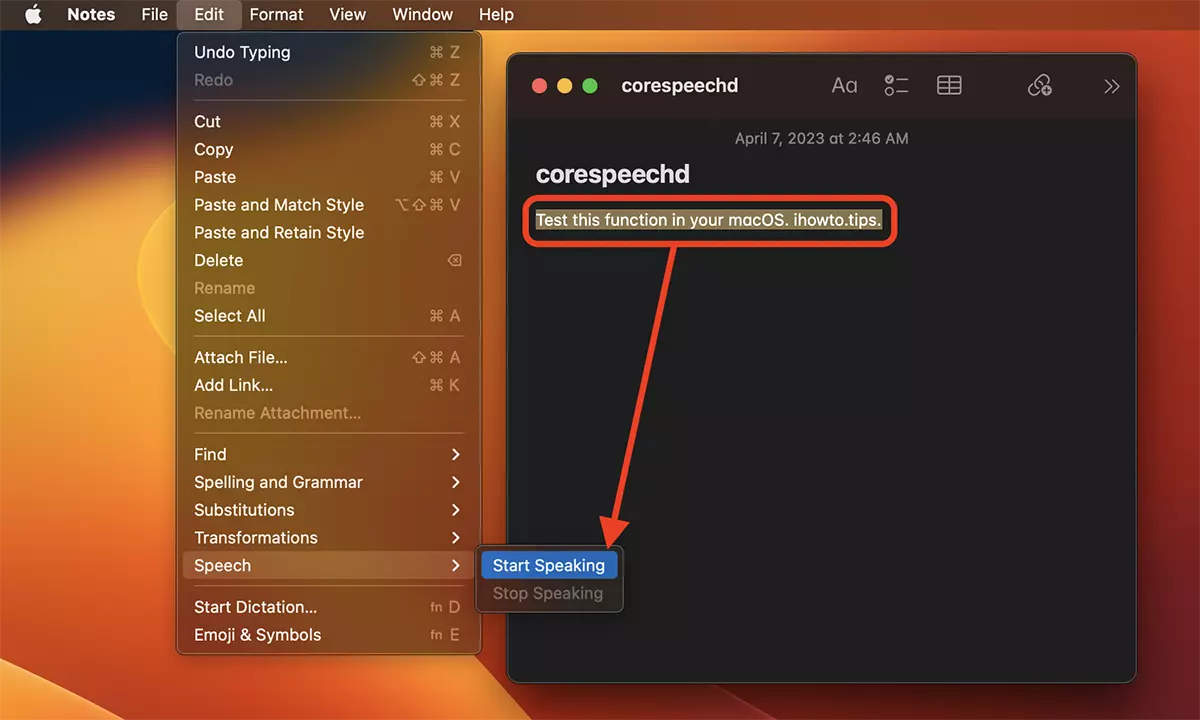
Dieser gesamte Prozess trägt auch zur Barrierefreiheit von VoiceOver bei, die sehbehinderte Menschen nutzen, um einfacher durch die Menüs und Anwendungen des Betriebssystems zu navigieren.
Das könnte Sie interessieren die Prozesse: bird, UFVSService, photoanalysisd:
- Der Vogelprozess verwendet hohe CPU -Ressourcen auf dem Mac - So reparieren Sie
- Was ist UVFSService und warum nutzt große CPU -Ressourcen?
- Was ist Photoanalysisd und warum es viele CPU -Ressourcen auf Mac verwendet
Die Szenarien, in denen corespeechd übermäßig CPU und Netzwerk beansprucht, stehen in engem Zusammenhang mit der Sprachunterstützungsfunktion von macOS.
Correspeechd verwendet CPU und Network - So reparieren Sie
Wenn der corespeechd-Prozess CPU und Netzwerk beansprucht, müssen Sie ihm zunächst Zeit geben. Möglicherweise aktualisiert es seine Datenbank (nutzen Sie also das Netzwerk) oder die CPU, wenn es zum ersten Mal initialisiert wird.
Corespeechd-Fehler können jedoch auch zu einer hohen CPU-Auslastung führen. Befolgen Sie in diesem Fall die folgenden Schritte, um die CPU- und Netzwerkauslastung dieses macOS-Daemons zu reduzieren.
1. Deaktivieren Sie den Systemintegritätsschutz (SIP).) - Hier ist das Tutorial zum Deaktivieren von SIP).
Vorsichtig! Durch die Deaktivierung von SIP kann der Administratorbenutzer Änderungen an den macOS-Systemdateien (Kerneldateien) vornehmen.
2. Starten Sie Mac neu.
3. Öffnen Sie das Terminal-Dienstprogramm und führen Sie die Befehle nacheinander aus:
sudo mount -uw /
sudo killall Finder
Befehl sudo mount -uw / unter macOS mountet es das Hauptdateisystem (/) im Lese-/Schreibmodus und ermöglicht Benutzern mit Administratorrechten, Änderungen am System vorzunehmen.
-uw sind Optionen für den Mount-Befehl. -u bedeutet "unmount” (Unmounten) des Dateisystems, bevor Sie versuchen, es zu mounten. -w bedeutet, dass das Dateisystem im Lese-/Schreibmodus gemountet ist.
Befehl sudo killall Finder Starten Sie den Finder neu.
4. Benennen Sie die Datei um com.apple.corespeechd.plist vom Standort "/System/Library/LaunchAgents/":
cd /System/Library/LaunchAgents/
sudo mv com.apple.corespeechd.plist com.apple.corespeechd.plist.bak
5. Aktivieren Sie den Systemintegritätsschutz.
6. Starten Sie Mac neu.
Nach dieser Änderung nutzt der corespeechd-Prozess CPU und Netzwerk mit normalen Parametern.
Schlussfolgerung
Der Prozess korrespondiert ist eine wichtige Komponente von macOS und wurde entwickelt, um wichtige Barrierefreiheitsfunktionen wie Text-to-Speech und VoiceOver bereitzustellen. Obwohl es selten zu Problemen führt, kann es in bestimmten Situationen zu einer übermäßigen CPU- und Netzwerkressourcenauslastung kommen. Durch Befolgen der Schritte in diesem Artikel können Benutzer diese Probleme schnell erkennen und beheben und so eine optimale Systemleistung gewährleisten.
Es ist wichtig zu beachten, dass umfangreiche Änderungen wie das Deaktivieren von SIP oder das Umbenennen von Systemdateien mit Vorsicht durchgeführt werden sollten. Somit wird ein Gleichgewicht zwischen der Leistung des Geräts und dem Erhalt der wesentlichen Funktionalitäten von macOS gewahrt. Wenn das Problem weiterhin besteht, kann es eine sinnvolle Lösung sein, sich an den Apple Support zu wenden oder das Betriebssystem zu aktualisieren.