
Ich weiß nicht genau aus welchen Gründen, aber als ich eines getestet habe Shortcut ChatGPT Für Siri habe ich das gefunden iPhone reagiert nicht auf Hey Siri. Sprachbefehle mit „Hey Siri“ wurden ignoriert, als hätte das iPhone noch nicht einmal von Apples Sprachassistenten gehört.
Wenn Siri nicht reagiert, wenn Sie ihr Sprachbefehle erteilen möchten, kann dies mehrere Ursachen haben. Zunächst müssen Sie prüfen, ob Siri in den iOS-Einstellungen deaktiviert ist oder ob Siri so eingestellt ist, dass er Ihnen auch dann antwortet, wenn das iPhone eingeschaltet ist Silent Mode.
Inhaltsverzeichnis
Was sollten Sie tun, wenn Ihr iPhone nicht auf „Hey Siri“ reagiert?
Wenn Siri auf Ihrem iPhone nicht auf den Sprachbefehl „Hey Siri“ reagiert, prüfen Sie zunächst, ob der Apple-Sprachassistent auf dem Gerät aktiviert ist.
Aktivieren Sie Siri auf dem iPhone für den Befehl „Hey Siri“.
Gehen Sie zu iOS in: Settings → Siri & Search → Listen for “Hey Siri” → Enable Siri.
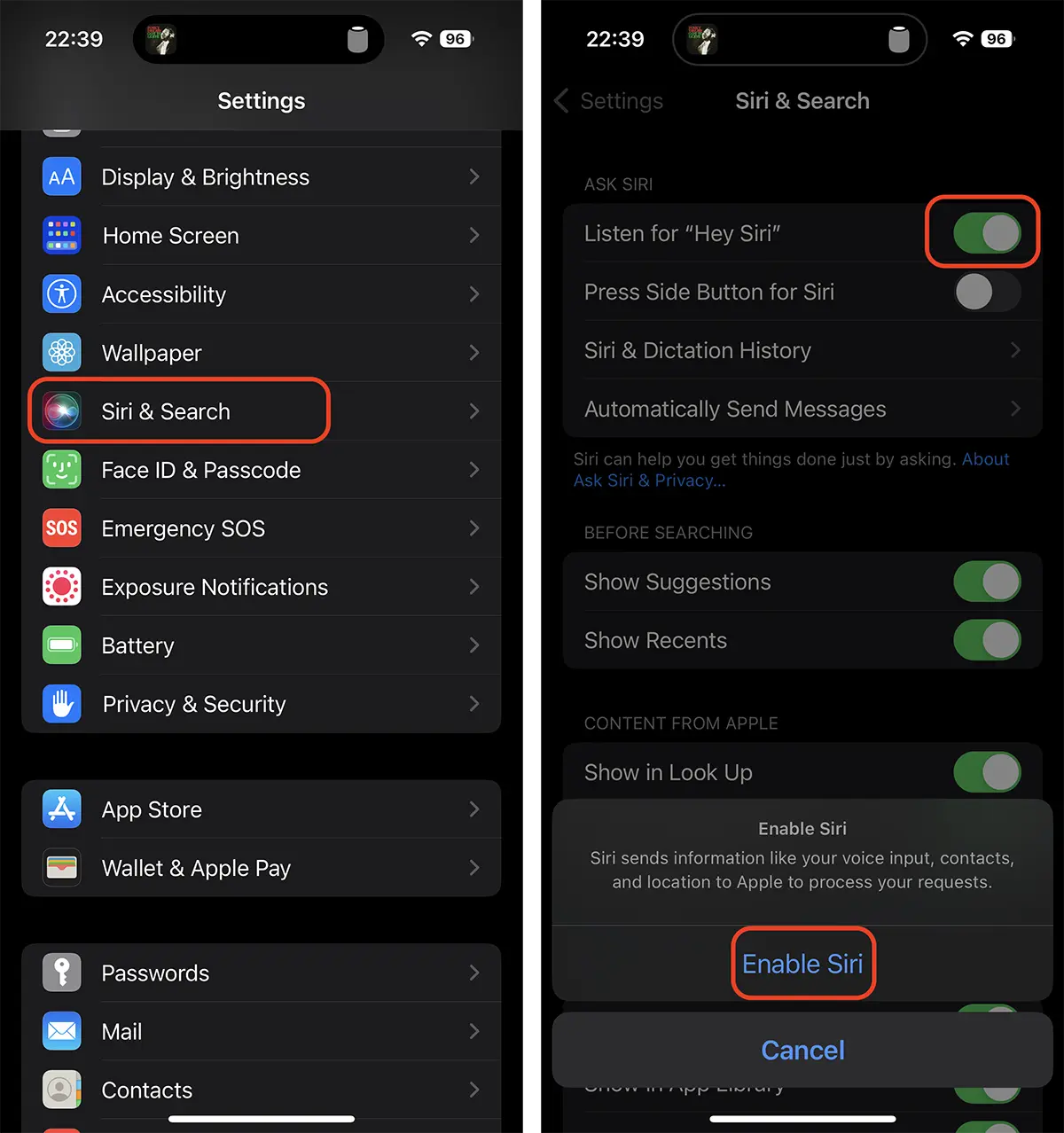
Nach dem Drücken von „Enable Siri", müssen Sie die Schritte zum Einrichten von Siri befolgen. Sie erhalten einige Texte, die Sie deutlich lesen müssen, damit Siri Sie verstehen kann.
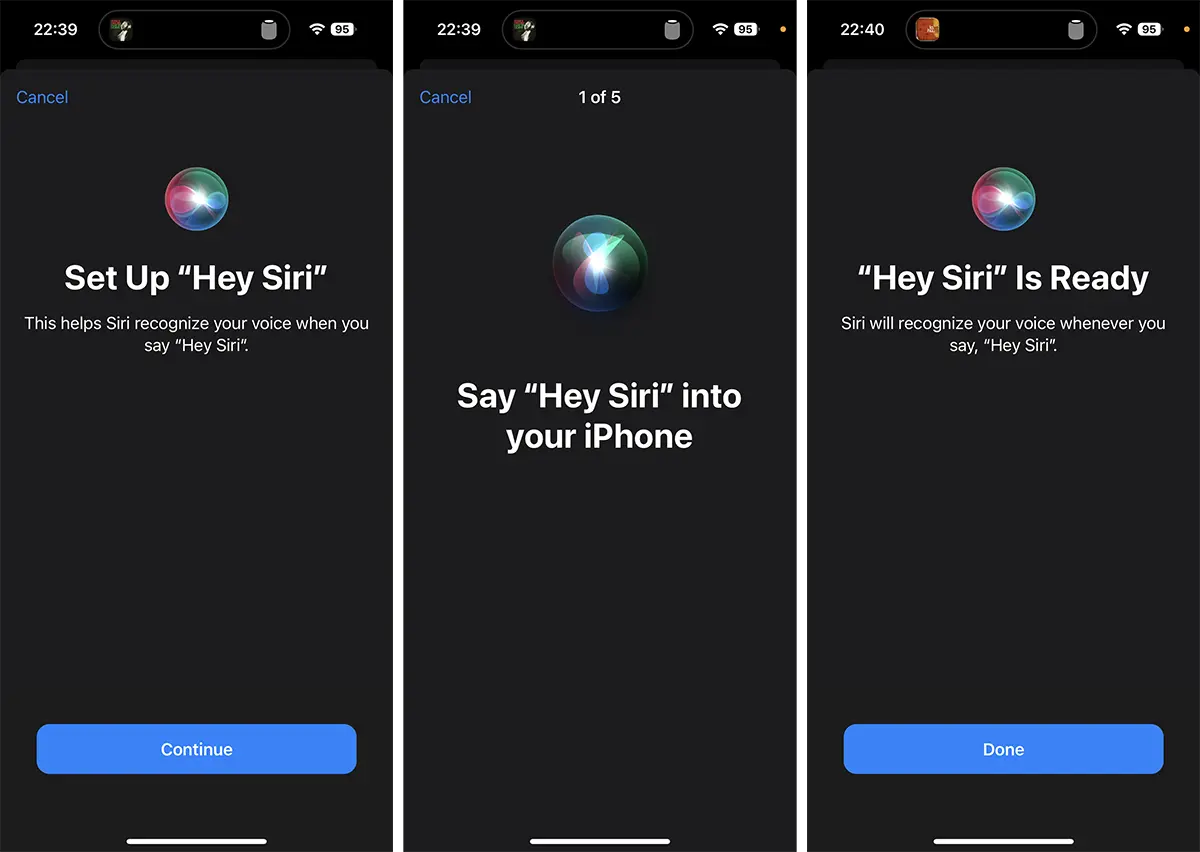
Sobald Sie Siri für den Hey Siri-Befehl konfiguriert haben, können Sie die ersten Tests durchführen.
Deaktivieren und aktivieren Sie Siri auf dem iPhone
Wenn Sie es bereits getan haben Siri aktiviert auf iPhone, aber es hat nicht auf den Sprachbefehl reagiert Hey Siri, Sie können versuchen, die Option zu deaktivieren und wieder zu aktivieren Listen for “Hey Siri”.
Aktivieren Sie Siri, wenn das iPhone eingeschaltet ist Silent Mode
Wenn das iPhone eingeschaltet ist Silent Mode, reagiert Siri nicht auf Anfragen des Befehls „Hey Siri“. Um „Hey Siri“ zu aktivieren, wenn sich das iPhone im lautlosen Modus befindet, gehen Sie zu iOS in: Settings → Siri & Search → Siri Responses. Hier müssen Sie die Option „Prefer Spoken Responses” um Siris Antworten zu hören und rein Silent Mode.
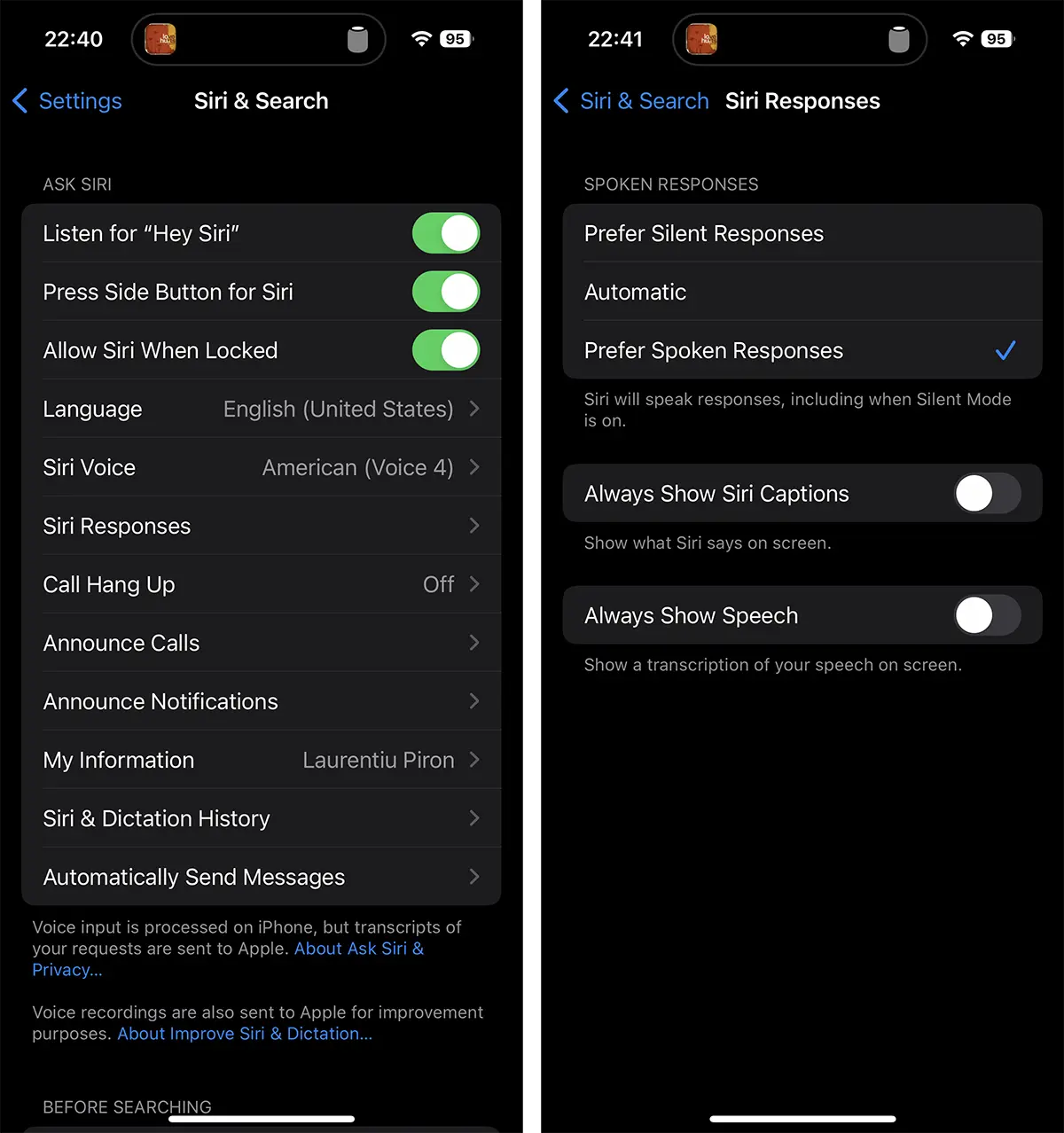
Sobald diese Option aktiviert ist, reagiert Siri auf den Befehl „Hey Siri“, auch wenn sich das iPhone im lautlosen Modus befindet.
Falls die oben genannten Einstellungen keine Ergebnisse liefern, können Sie dies tun Löschen Sie Ihren Interaktionsverlauf mit Siri, und starten Sie dann das iPhone neu. Für mich war diese Methode die Lösung.




































