
Neviem presne z akých dôvodov, ale kedy som jeden testoval Shortcut ChatGPT pre Siri, našiel som to iPhone nereaguje na Hey Siri. Hlasové príkazy s „Hey Siri” boli ignorované, ako keby iPhone o hlasovom asistentovi Apple ani nepočul.
Keď Siri nereaguje, keď jej chcete dať hlasové príkazy, príčin môže byť viacero. Najprv musíte skontrolovať, či je Siri vypnutá v nastaveniach iOS, alebo či je Siri nastavená tak, aby vám odpovedala, aj keď je iPhone zapnutý Silent Mode.
Zoznam obsahu
Čo by ste mali robiť, ak váš iPhone nereaguje na Hey Siri?
Ak Siri na vašom iPhone nereaguje na hlasový príkaz Hey Siri, najprv skontrolujte, či je na zariadení aktivovaný hlasový asistent Apple.
Aktivujte Siri na iPhone pre príkaz „Hey Siri“.
Prejdite na iOS v: Settings → Siri & Search → Listen for “Hey Siri” → Enable Siri.
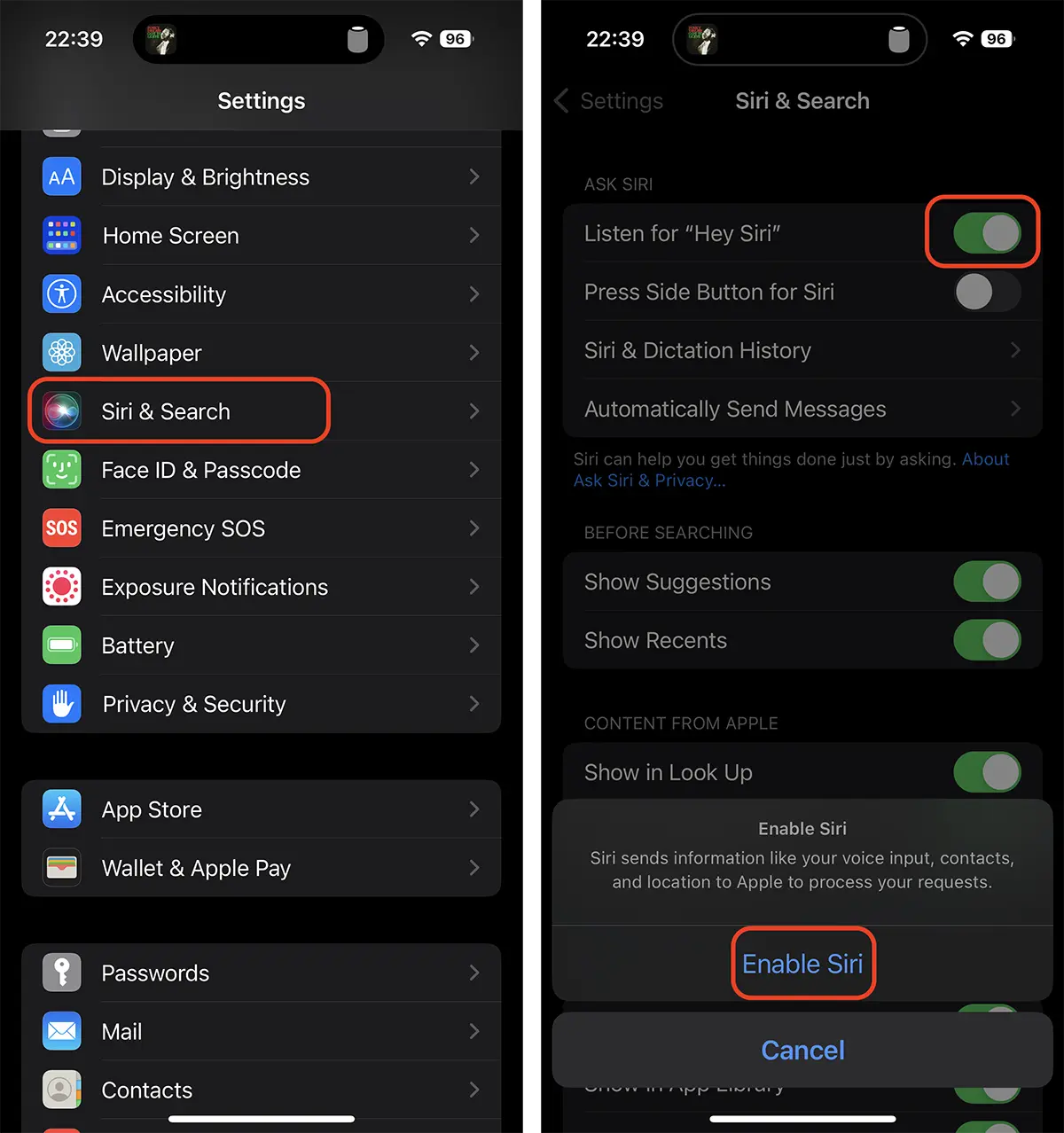
Po stlačení "Enable Siri“, budete musieť postupovať podľa krokov na nastavenie Siri. Dostanete niekoľko textov, ktoré si musíte prečítať jasne, aby vám Siri rozumel.
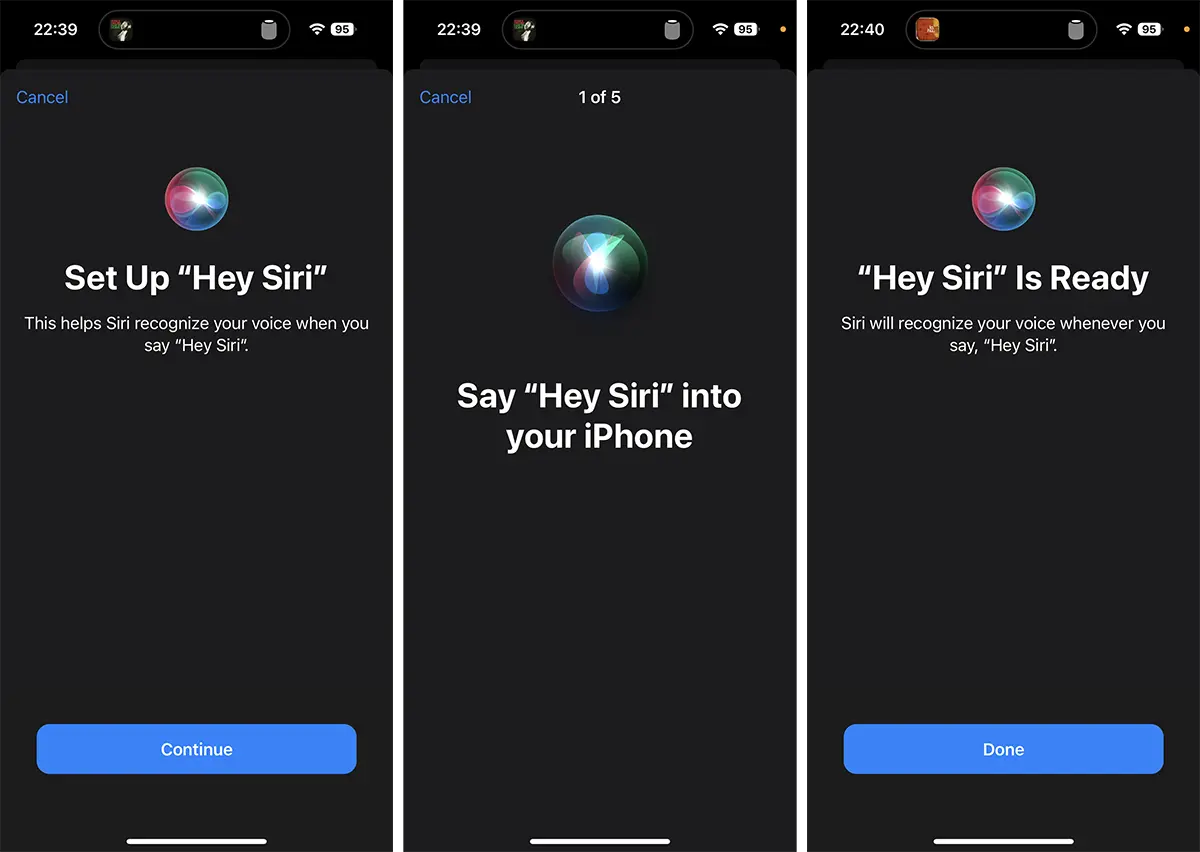
Po dokončení konfigurácie Siri pre príkaz Hey Siri môžete vykonať prvé testy.
Zakážte a povoľte Siri na iPhone
Ak ste už mali Siri aktivovaný zapnutý iPhone, ale nereagoval na hlasový príkaz Hey Siri, môžete sa pokúsiť túto možnosť deaktivovať a znova aktivovať Listen for “Hey Siri”.
Aktivujte Siri, keď je iPhone zapnutý Silent Mode
Keď je iPhone zapnutý Silent Mode, Siri nebude reagovať na požiadavky príkazu „Hey Siri“. Ak chcete aktivovať „Hey Siri“, keď je iPhone v tichom režime, prejdite na iOS v: Settings → Siri & Search → Siri Responses. Tu budete musieť aktivovať možnosť "Prefer Spoken Responses“, aby ste si vypočuli Siriho odpovede a prišli Silent Mode.
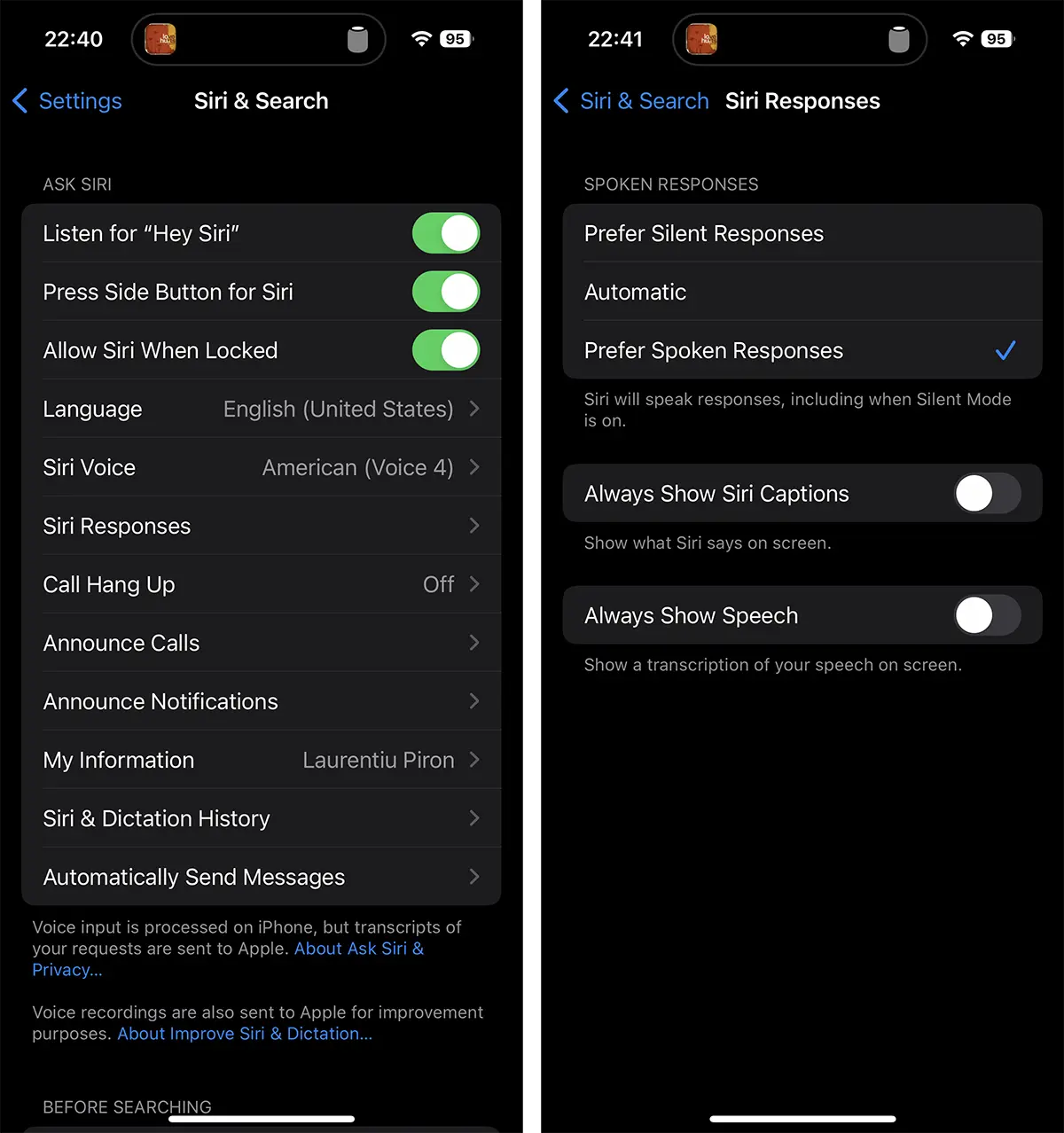
Po aktivácii tejto možnosti bude Siri reagovať na príkaz „Hey Siri“, aj keď je iPhone v tichom režime.
V prípade, že vyššie uvedené nastavenia neprinesú výsledky, môžete vymažte históriu interakcií so Siria potom reštartujte iPhone. Pre mňa bola táto metóda riešením.




































