
Ne znam točno iz kojih razloga, ali kad sam testirao jedan Shortcut ChatGPT za Siri, to sam našao iPhone ne reagira na Hey Siri. Glasovne naredbe s "Hey Siri” su ignorirani, kao da iPhone nije ni čuo za Appleovog glasovnog asistenta.
Kada Siri ne reagira kada joj želite dati glasovne naredbe, uzroka može biti više. Prije svega, trebate provjeriti je li Siri onemogućena u iOS postavkama, odnosno je li Siri postavljena da vam odgovara čak i kada je iPhone uključen Silent Mode.
Sadržaj
Što učiniti ako vaš iPhone ne reagira na Hey Siri?
Ako Siri ne reagira na vašem iPhoneu na glasovnu naredbu Hey Siri, prvo provjerite je li Appleov glasovni asistent aktiviran na uređaju.
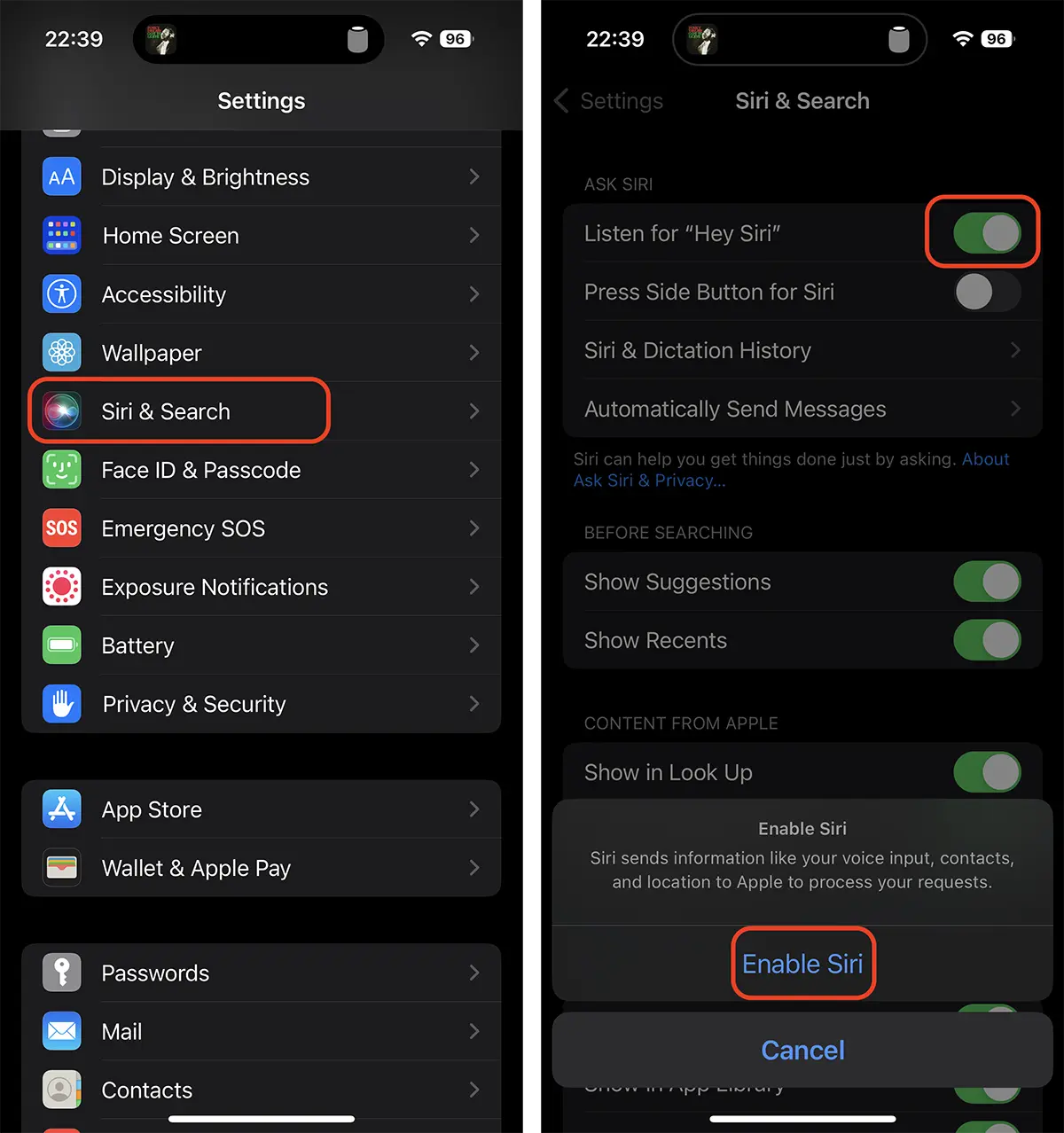
Aktivirajte Siri na iPhoneu za naredbu “Hey Siri”.
Idi na iOS u: Settings → Siri & Search → Listen for “Hey Siri” → Enable Siri.
Nakon pritiska na "Enable Siri", morat ćete slijediti korake za postavljanje Siri. Dobit ćete neke tekstove koje morate jasno pročitati kako bi vas Siri mogla razumjeti.
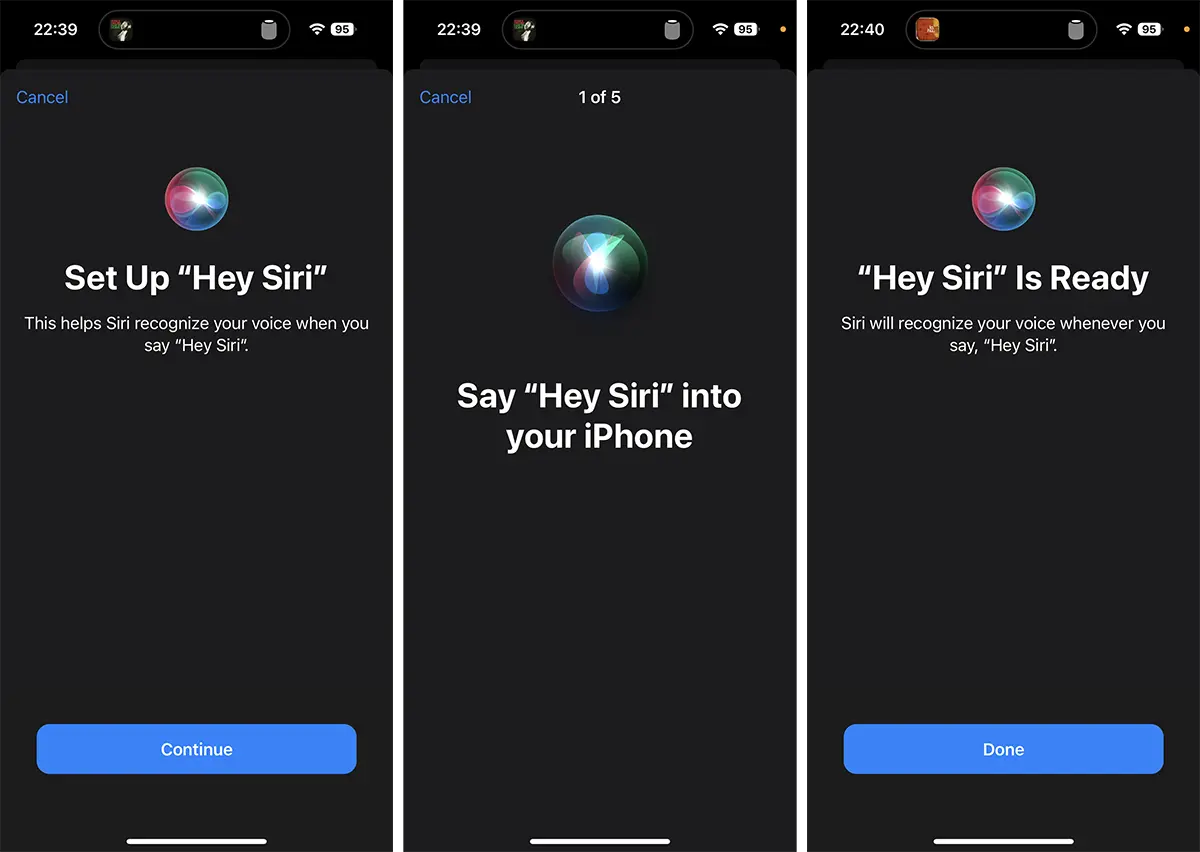
Nakon što ste završili s konfiguracijom Siri, za naredbu Hey Siri, možete napraviti prve testove.
Onemogućite i omogućite Siri na iPhoneu
Ako ste već imali Siri aktiviran na iPhone, ali nije reagirao na glasovnu naredbu Hej Siri, možeš pokušati deaktivirati i ponovno aktivirati opciju Listen for “Hey Siri”.
Aktivirajte Siri kada je iPhone uključen Silent Mode
Kada je iPhone uključen Silent Mode, Siri neće odgovoriti na zahtjeve naredbe "Hey Siri". Za aktiviranje "Hey Siri" kada je iPhone u nečujnom načinu rada, idite na iOS u: Settings → Siri & Search → Siri Responses. Ovdje ćete morati aktivirati opciju "Prefer Spoken Responses” da čujete Sirine odgovore i unutra Silent Mode.
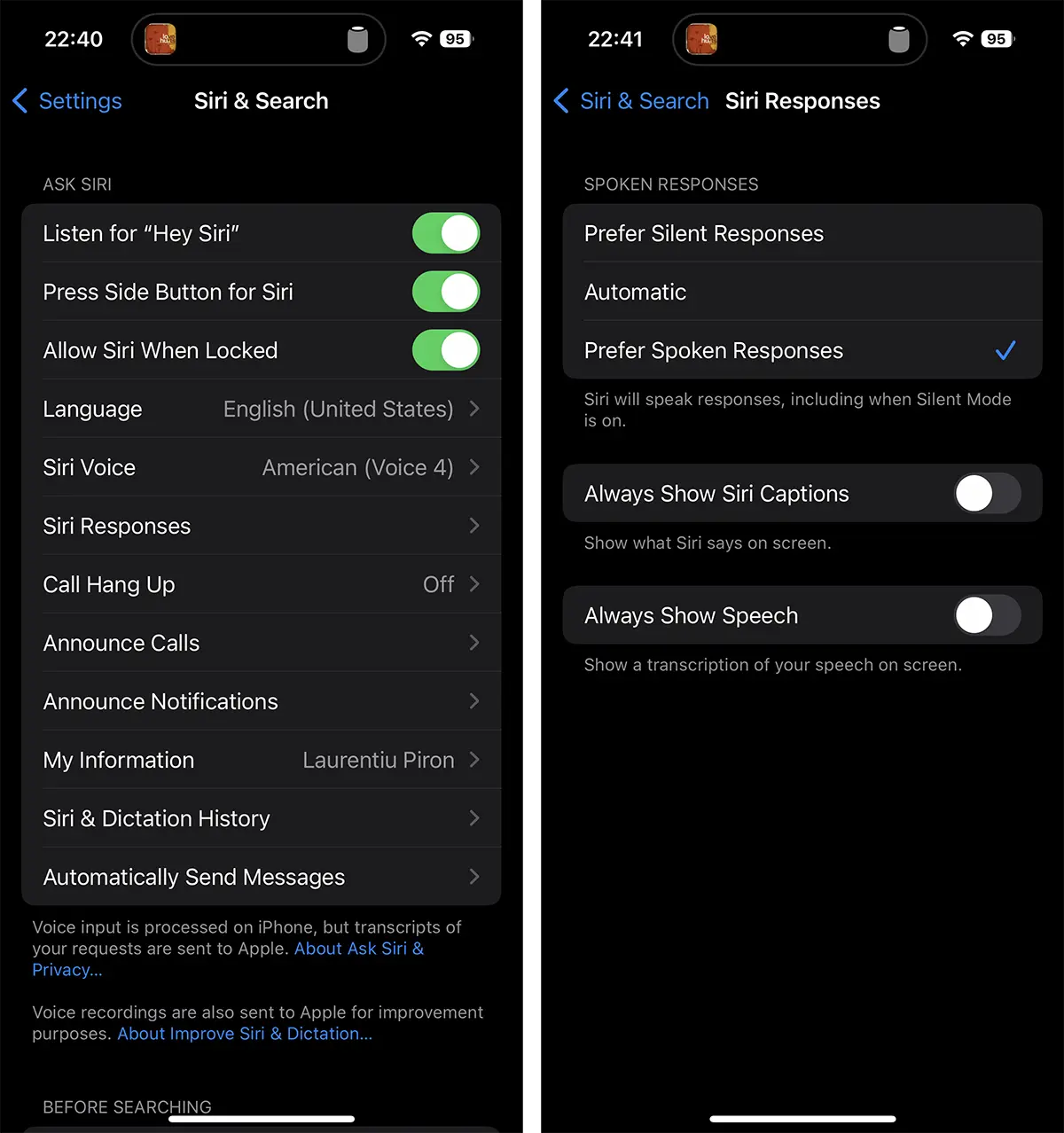
Nakon što je ova opcija aktivirana, Siri će odgovoriti na naredbu "Hey Siri", čak i ako je iPhone u nečujnom načinu rada.
U slučaju da gornje postavke ne daju rezultate, možete izbrišite svoju povijest interakcije sa Siri, zatim ponovno pokrenite iPhone. Za mene je ova metoda bila rješenje.




































