
Не знам точно по какви причини, но когато тествах a Shortcut ChatGPT За Сири открих това iPhone не отговаря на Hey Siri. Вокални команди с “Hey Siri„Те бяха игнорирани, сякаш iPhone дори не чува за вокалния асистент на Apple.
Когато Siri не оправдава, когато искате да им дадете гласови команди, причините могат да бъдат многократни. На първо място трябва да проверите дали има някак Silent Mode.
Съдържание
Какво трябва да направите, ако iPhone не отговори на Hey Siri?
Ако Siri не ви отговори на iPhone на гласа на Hey Siri, проверете предимно дали Apple Vocal Assistant е активиран на устройството.
Активиране Siri на iPhone за команда "Хей Сири"
Отидете на iOS в: Settings → Siri & Search → Listen for “Hey Siri” → Enable Siri.
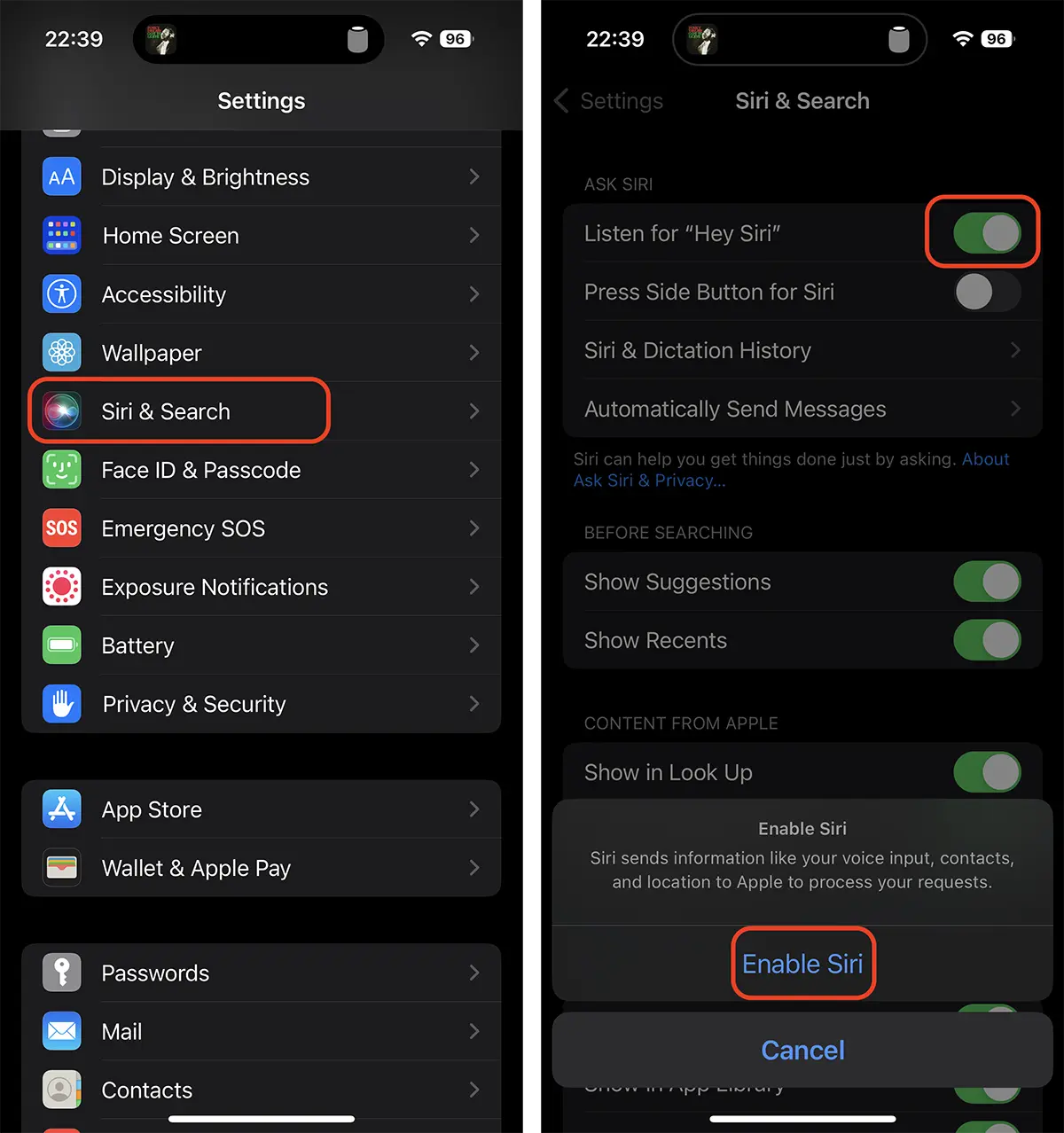
След като натиснете "Enable Siri", Ще трябва да следвате стъпките, за да зададете Сири. Ще ви бъдат дадени някои текстове, които трябва да прочетете с ясен глас, за да може Сири да ви разбере.
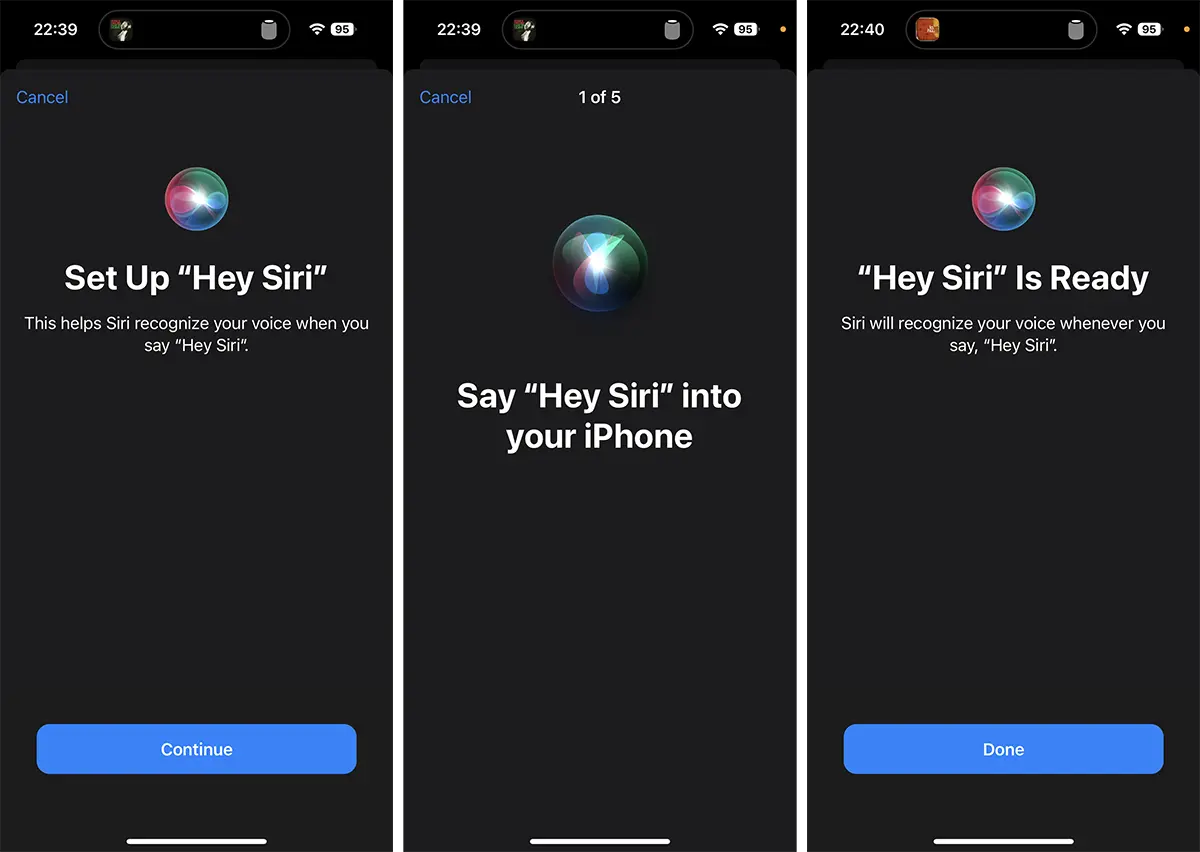
След като приключите с конфигурирането на Siri, за командата Hey Siri, можете да направите първите тестове.
Деактивиране и активиране на Siri на iPhone
Ако вече сте имали Siri активиран на iPhone, но той не отговори на гласовата команда Hey Siri, можете да опитате да изключите и активирате опцията на място Listen for “Hey Siri”.
Активира Siri, когато iPhone е включен Silent Mode
Когато iPhone е включен Silent Mode, Siri няма да ви отговори на исканията от поръчката "Хей Сири". За да активирате „Хей Сири“, когато iPhone е в безшумен режим, отидете на iOS в: Settings → Siri & Search → Siri Responses. Тук ще трябва да активирате опцията ”Prefer Spoken Responses„Да чуя отговорите на Сири и в Silent Mode.
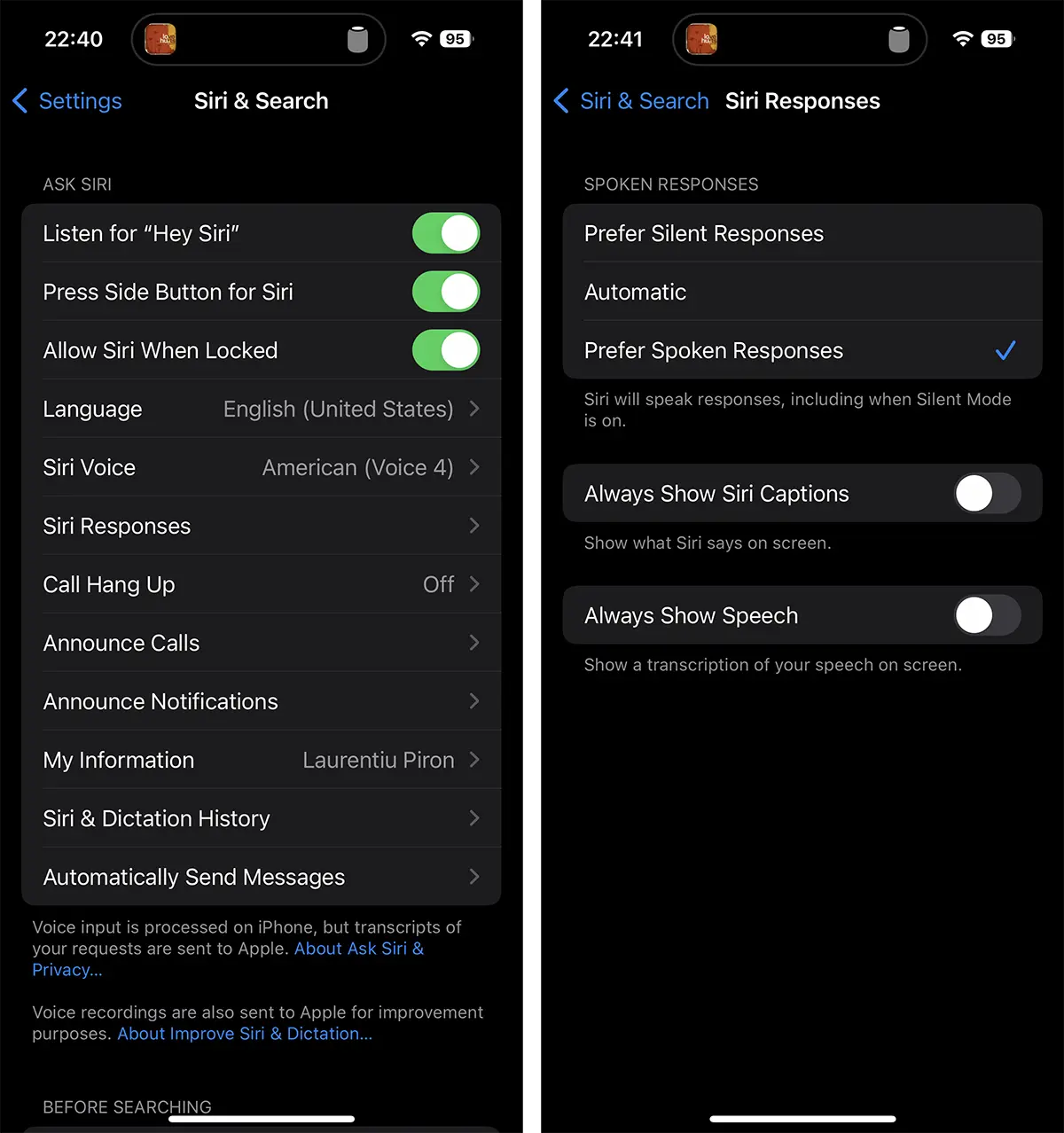
След като тази опция се активира, Siri ще отговори на поръчката „Хей Сири“, дори ако iPhone е в безшумен режим.
В ситуацията, в която горните настройки не дават резултати, можете Изтрийте вашата интерактивна история със Siri, след това рестартирайте iPhone. За мен този метод беше решението.




































