

Não sei exatamente por que razões, mas quando testei um Shortcut ChatGPT Para Siri, eu encontrei isso iPhone não responde a Hey Siri. Comandos vocais com “Hey Siri"Eles foram ignorados, como se o iPhone nem soubesse sobre o assistente vocal da Apple.
Quando a Siri não justifica quando você deseja dar a eles comandos de voz, as causas podem ser múltiplas. Antes de tudo, você deve verificar se há de alguma forma, está desativado nas configurações do iOS ou se o Siri está definido para responder e quando o iPhone está ligado Silent Mode.
Tabela de Conteúdos
O que você precisa fazer se o iPhone não responder a Hey Siri?
Se a Siri não responder a você no iPhone à voz de Hey Siri, verifique principalmente se o assistente vocal da Apple estiver ativado no dispositivo.
Ativação Siri no iPhone para comando "Hey Siri"
Vá no iOS em: Settings → Siri & Search → Listen for “Hey Siri” → Enable Siri.
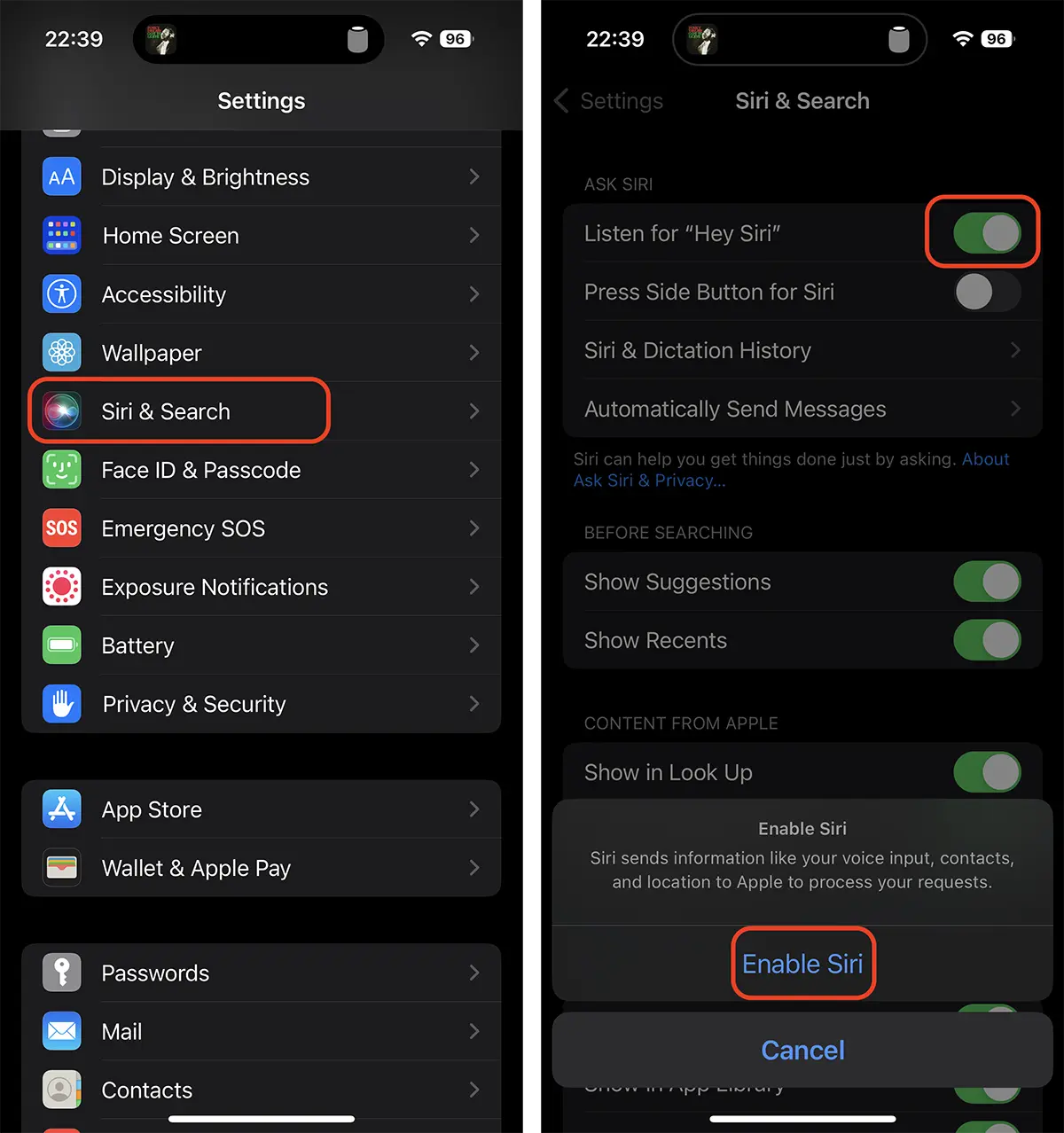
Depois de continuar "Enable Siri", Você precisará seguir as etapas para definir o Siri. Você receberá alguns textos que precisará ler em uma voz clara, para que a Siri possa entendê -lo.
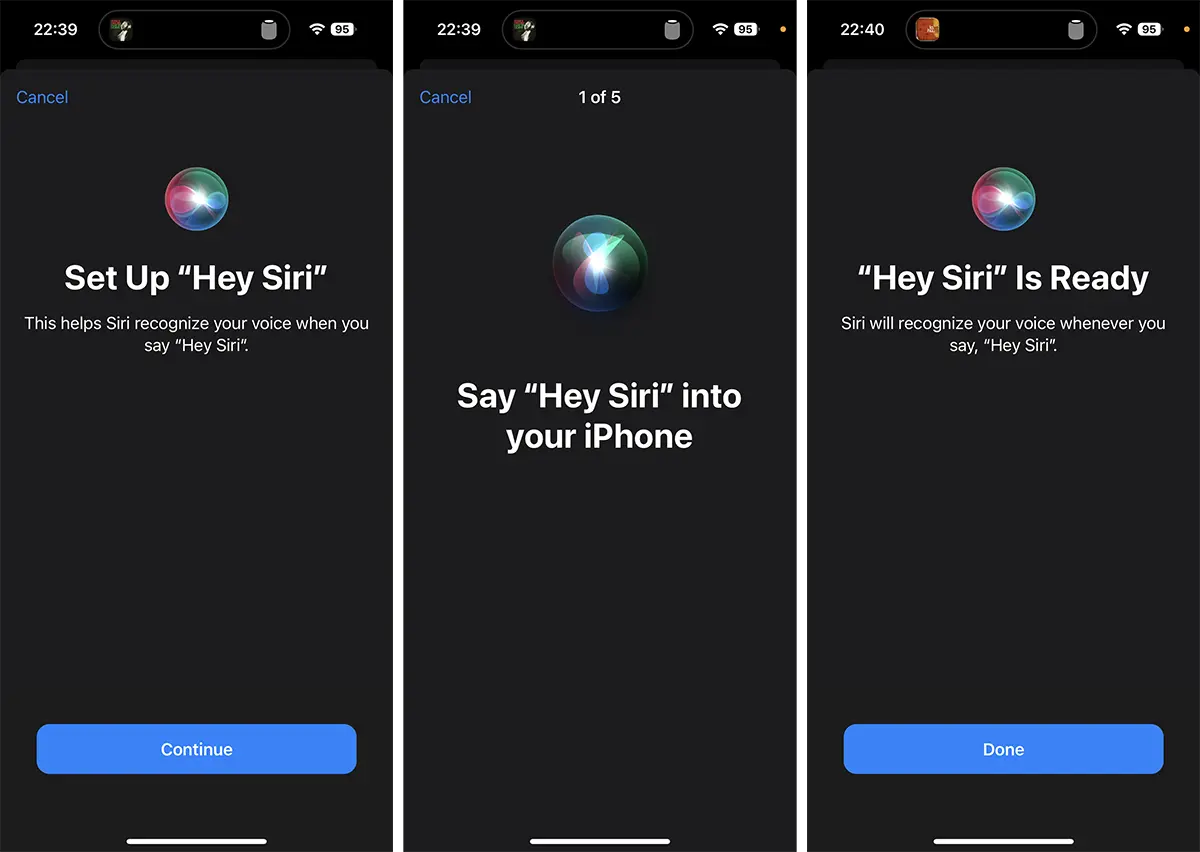
Depois de terminar de configurar o Siri, para o comando Hey Siri, você pode fazer os primeiros testes.
Desativando e ativando Siri no iPhone
Se você já teve Siri ativado em iPhone, mas ele não respondeu ao comando de voz Hey Siri, você pode tentar desligar e ativar a opção no lugar Listen for “Hey Siri”.
Ativa a Siri quando o iPhone está ligado Silent Mode
Quando o iPhone está ligado Silent Mode, Siri não o responderá aos pedidos do pedido "Hey Siri". Para ativar "Hey Siri" quando o iPhone estiver no modo silencioso, continue o iOS em: Settings → Siri & Search → Siri Responses. Aqui você precisará ativar a opção ”Prefer Spoken Responses"Para ouvir as respostas da Siri e em Silent Mode.
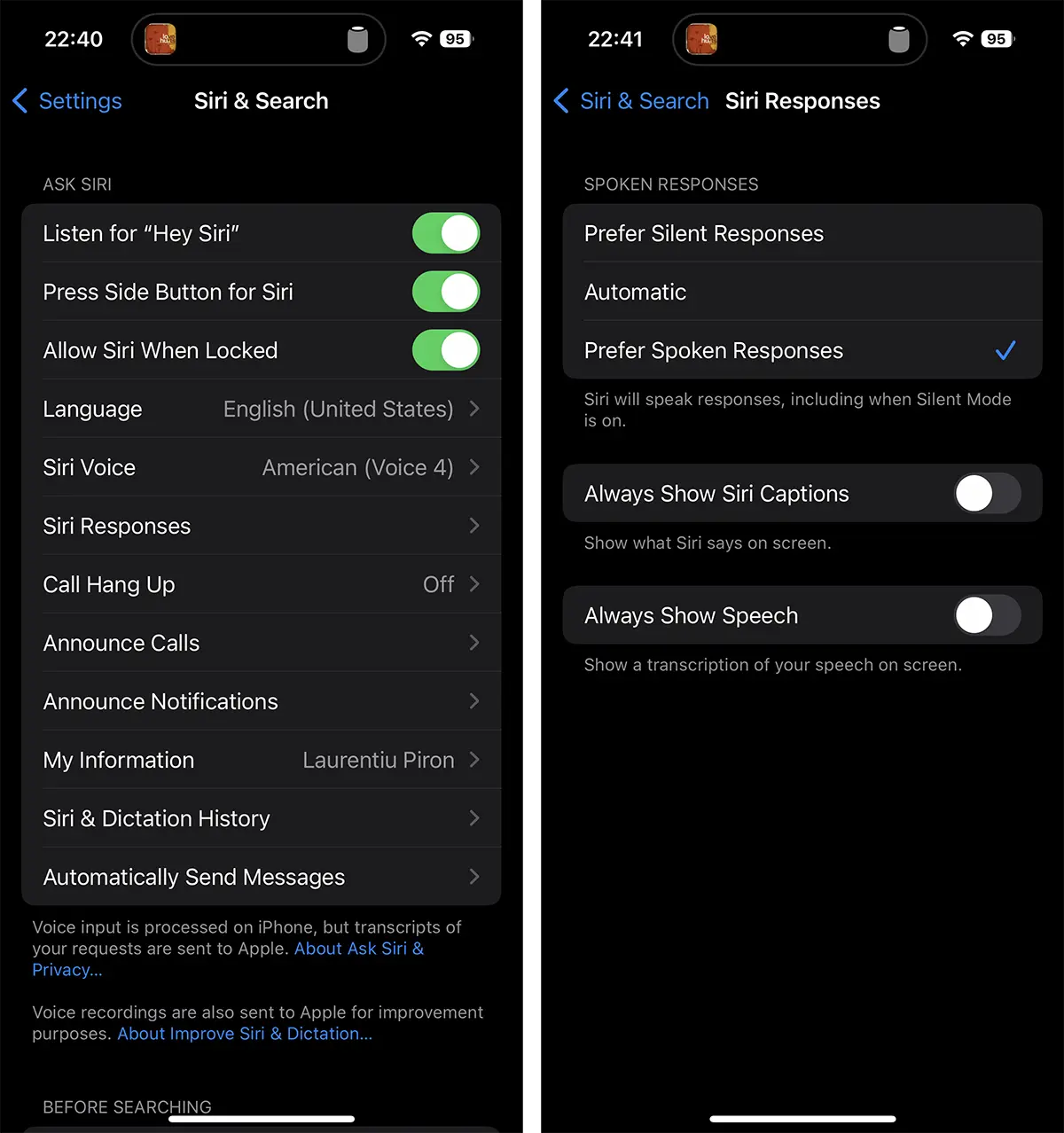
Depois que essa opção for ativada, a Siri responderá ao pedido "Hey Siri", mesmo que o iPhone esteja no modo silencioso.
Na situação em que as configurações acima não dão resultados, você pode Exclua sua história interativa com Siri, reinicie o iPhone. Para mim, esse método foi a solução.




































