

Quando corespeechd utilizza eccessivamente CPU e Rete su macOS, i primi segnali che compaiono sono il rumore prodotto dal sistema di raffreddamento del Mac (ventola CPU più fredda) e la difficoltà dei processi di lavoro. MacBook o Mac iniziano a funzionare sempre più difficile.
Se riscontri problemi con il processo corespeechd, sia che utilizzi grandi risorse della CPU o trasferisca una grande quantità di dati, prima di agire è bene sapere cos'è questo processo e qual è il suo ruolo corespeechd sul sistema operativo macOS.
Sommario
Cos'è il corespeechd?
È bello sapere che il processo corespeechd non fa parte di un'applicazione e non è nemmeno un virus, ma un processo di sistema che viene eseguito in background per abilitare la funzione di lettura ad alta voce (voce) di testi selezionati su macOS. Svolge la funzione di testo in voce.
Perciò, corespeechd è un daemon di macOS, pensato principalmente per le persone con disabilità, che hanno difficoltà visive o motorie. Queste persone possono accedere al contenuto testuale in modo più semplice e accessibile.
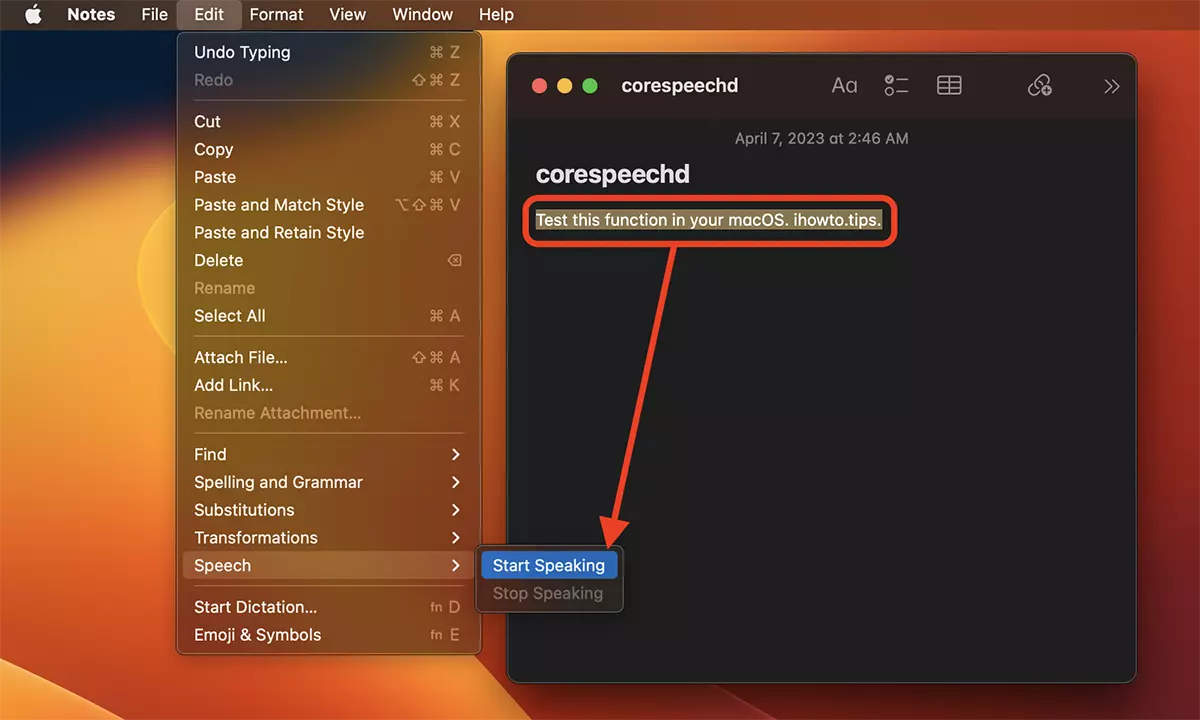
Tutto questo processo tiene conto anche dell'accessibilità di VoiceOver, che le persone ipovedenti utilizzano per navigare più facilmente nei menu e nelle applicazioni del sistema operativo.
Potresti essere interessato i processi: bird, UFVSService, photoanalysisd:
- Il processo di uccello utilizza elevate risorse della CPU su Mac - Come correggere
- Cos'è UVFSservice e perché utilizza grandi risorse della CPU
- Cos'è la fotoanalisi e perché utilizza molte risorse della CPU su Mac
Gli scenari in cui corespeechd utilizza eccessivamente CPU e rete sono strettamente correlati alla funzionalità di assistenza vocale di macOS.
Correspechd utilizza CPU e Network - Come correggere
Se il processo corespeechd utilizza CPU e rete, prima di tutto è necessario dargli tempo. Potrebbe aggiornare il suo database (quindi utilizzare la rete) o la CPU quando viene inizializzato per la prima volta.
Tuttavia, gli errori corespeechd possono anche causare un utilizzo elevato della CPU. In questo caso, segui i passaggi seguenti per ridurre l'utilizzo della CPU e della rete di questo demone macOS.
1. Disattiva la protezione dell'integrità del sistema (SIP)) – ecco il tutorial per disattivare SIP).
Attento! La disabilitazione di SIP consentirà all'utente amministratore di apportare modifiche ai file del sistema macOS (kernel).
2. Riavvia Mac.
3. Apri l'utilità Terminale ed esegui i comandi uno per uno:
sudo mount -uw /
sudo killall Finder
Comando sudo mount -uw / su macOS monta il file system principale (/) in modalità lettura-scrittura e consente agli utenti con autorizzazioni di amministratore di apportare modifiche al sistema.
-uw sono opzioni per il comando mount. -u significa "unmount" (smonta) del filesystem prima di tentare di montarlo. -w significa che il file system è montato in modalità lettura-scrittura.
Comando sudo killall Finder riavviare il Finder.
4. Rinominare il file com.apple.corespeechd.plist dalla posizione"/System/Library/LaunchAgents/":
cd /System/Library/LaunchAgents/
sudo mv com.apple.corespeechd.plist com.apple.corespeechd.plist.bak
5. Abilita la protezione dell'integrità del sistema in atto.
6. Riavvia Mac.
Dopo questa modifica, il processo corespeechd utilizza CPU e rete con parametri normali.
Conclusione
Il processo corrispettivo è un componente importante di macOS, creato per fornire funzionalità di accessibilità essenziali come la sintesi vocale e VoiceOver. Sebbene raramente causi problemi, in determinate situazioni può verificarsi un utilizzo eccessivo della CPU e delle risorse di rete. Seguendo i passaggi contenuti in questo articolo, gli utenti possono identificare e risolvere rapidamente questi problemi, garantendo prestazioni ottimali del sistema.
È importante notare che le modifiche coinvolte, come la disabilitazione di SIP o la ridenominazione dei file di sistema, devono essere eseguite con cautela. Pertanto, viene mantenuto un equilibrio tra le prestazioni del dispositivo e la conservazione delle funzionalità essenziali di macOS. Se il problema persiste, contattare il supporto Apple o aggiornare il sistema operativo potrebbe essere una soluzione utile.




































