

Kedy corespeechd nadmerne využíva CPU a sieť v systéme MacOS, prvé príznaky, ktoré sa objavia, sú hluk, ktorý vytvára chladiaci systém Macu (ventilátor chladiča CPU) a náročnosť pracovných procesov. MacBook alebo Mac začína bežať čoraz ťažšie.
Ak máte problémy s procesom corespeechdbez ohľadu na to, či využíva veľké prostriedky CPU alebo prenáša veľké množstvo údajov, pred vykonaním akcie je dobré vedieť, čo je tento proces a aká je jeho úloha corespeechd v operačnom systéme macOS.
Zoznam obsahu
Čo je to corespeechd?
Je dobré vedieť, že proces corespeechd nie je súčasťou aplikácie ani vírusom, ale systémovým procesom, ktorý beží na pozadí, aby umožnil funkciu hlasného (hlasového) čítania vybraných textov na macOS. Vykonáva funkciu prevodu textu na hlas.
preto corespeechd je daemon macOS, určený predovšetkým pre ľudí so zdravotným postihnutím, ktorí majú problémy so zrakom alebo pohyblivosťou. Títo ľudia môžu pristupovať k textovému obsahu jednoduchším a dostupnejším spôsobom.
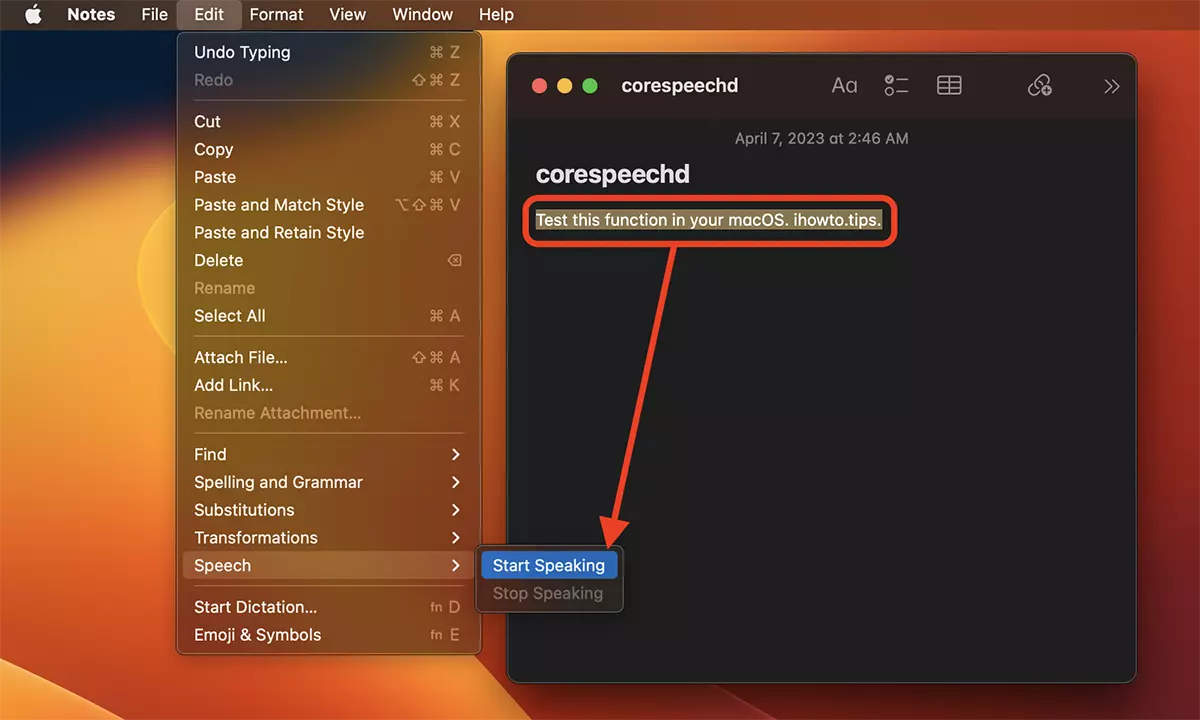
Celý tento proces počíta aj s dostupnosťou VoiceOver, ktorú zrakovo postihnutí ľudia využívajú na jednoduchšiu navigáciu v ponukách operačného systému a aplikáciách.
Mohlo by vás zaujímať procesy: bird, UFVSService, photoanalysisd:
- Proces vtákov využíva vysoké zdroje CPU na Mac - Ako opraviť
- Čo je UVFSService a prečo používa veľké zdroje CPU
- Čo je to PhotoanAlysisd a prečo používa veľa zdrojov CPU na Mac
Scenáre, v ktorých corespeechd nadmerne využíva CPU a sieť, úzko súvisia s funkciou hlasovej asistencie systému macOS.
corespeechd používa CPU a sieť – ako opraviť
Ak proces corespeechd využíva CPU a sieť, v prvom rade mu musíte dať čas. Pri prvej inicializácii môže aktualizovať svoju databázu (takže použite sieť) alebo CPU.
Chyby corespeechd však môžu spôsobiť aj vysoké využitie procesora. V takom prípade postupujte podľa krokov nižšie, aby ste znížili využitie procesora a siete tohto démona macOS.
1. Zakázať ochranu integrity systému (SIP)) - tu je návod na vypnutie SIP).
Pozor! Zakázanie protokolu SIP umožní správcovi vykonať zmeny v súboroch systému macOS (jadra).
2. Reštartovať Mac.
3. Otvorte obslužný program Terminál a vykonajte príkazy jeden po druhom:
sudo mount -uw /
sudo killall Finder
Príkaz sudo mount -uw / na macOS pripojí hlavný súborový systém (/) v režime čítania a zápisu a umožňuje používateľom s oprávneniami správcu vykonávať zmeny v systéme.
-uw sú voľby pre príkaz mount. -u znamená "unmount” (odpojiť) súborového systému pred pokusom o jeho pripojenie. -w znamená, že súborový systém je pripojený v režime čítania a zápisu.
Príkaz sudo killall Finder reštartujte Finder.
4. Premenujte súbor com.apple.corespeechd.plist z miesta"/System/Library/LaunchAgents/":
cd /System/Library/LaunchAgents/
sudo mv com.apple.corespeechd.plist com.apple.corespeechd.plist.bak
5. Zapnite ochranu integrity systému na mieste.
6. Reštartovať Mac.
Po tejto zmene proces corespeechd využíva CPU a sieť v normálnych parametroch.
Záver
Proces korešpondujúca reč je dôležitou súčasťou systému macOS, ktorá bola vytvorená tak, aby poskytovala základné funkcie dostupnosti, ako je prevod textu na reč a VoiceOver. Aj keď to zriedka spôsobuje problémy, v určitých situáciách môže dôjsť k nadmernému využívaniu CPU a sieťových prostriedkov. Podľa krokov v tomto článku môžu používatelia rýchlo identifikovať a vyriešiť tieto problémy, čím sa zabezpečí optimálny výkon systému.
Je dôležité poznamenať, že príslušné zmeny, ako je zakázanie protokolu SIP alebo premenovanie systémových súborov, by sa mali robiť opatrne. Je tak zachovaná rovnováha medzi výkonom zariadenia a zachovaním základných funkcií macOS. Ak problém pretrváva, užitočným riešením môže byť kontaktovanie podpory spoločnosti Apple alebo aktualizácia operačného systému.




































