

A MacBook tulajdonosai néha bosszantó helyzetbe kerülnek, amelyben a töltőhöz való csatlakozás ellenére az akkumulátort nem számítják fel a MacBook -hoz (Battery is Not Charging). Legyen szó MacBook Air, MacBook Pro vagy bármely más modellről, ez a probléma különféle okokból merülhet fel, a kisebb szoftverektől a komolyabb hardverig.
Ha a MacBook akkumulátora már nem tölti fel, akkor ez egyszerű probléma lehet az ellátási adapterrel, egy összeegyeztethetetlen power kábel vagy komolyabb problémákkal, amelyek gondos diagnosztizálást igényelnek az Apple által engedélyezett szolgáltatásban.
Azt is mondtam egy cikkben, amely a MacBook akkumulátorokon megjelenhet. A duzzadt akkumulátoroktól kezdve a hasznos útmutatókig, amelyeken keresztül a MacBook tulajdonosai láthatják a MacBook akkumulátor állapotát, és ellenőrizhetik annak kopási fokát.
1. MacBook duzzadt akkumulátorral és deformált házakkal.
2. Hogyan lehet megnézni, hogy a MacBook akkumulátor normálisan működik -e.
3. Hogyan lehet ellenőrizni a MacBook akkumulátorát
Tartalomjegyzék
Mit tehet, ha az akkumulátort nem töltik fel a MacBook -on? (Az akkumulátor nem töltő)
Nem kell pánikba esnie, ha az akkumulátort nem töltik fel a MacBook -on, és az "akkumulátor nem töltő" megjelenik, amikor a laptop csatlakozik a kimenethez. Ez a probléma nagy részében könnyen megoldható, anélkül, hogy túl magas költségeket vonna be, vagy ha az eszközt kiszolgálják. Fontos, hogy ellenőrizzük a probléma lehetséges okait.
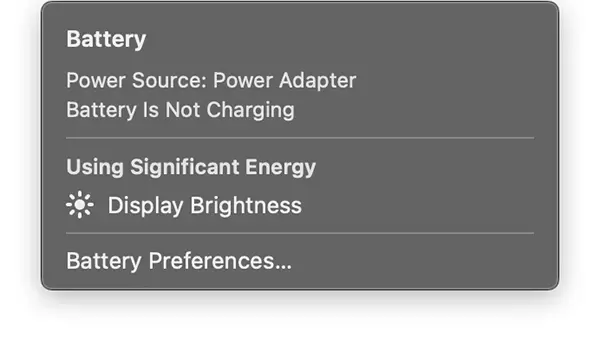
Próbáljon ki egy másik Power adaptert.
A MacBook csatlakoztatható egy olyan tápegységhez, amely elegendő energiát biztosít a működéshez, de az akkumulátor feltöltéséhez nem. Például, a MacBook nem tölti be az akkumulátort, ha egy csökkentett teljesítményű adapterhez csatlakoztatja. Az optimális teljesítmény eléréséhez használja a MacBook -hoz vagy más eredeti adapterhez, az Apple -hez mellékelt ellátási adaptert.
Használjon újabb elektromos aljzatot
Mindenekelőtt győződjön meg arról, hogy a MacBook teljesítmény -adapterét egy funkcionális elektromos aljzathoz csatolta. Az elektromos aljzatból levonja az energiat adaptert, majd csatlakoztasson egy olyan eszközt, amelyet biztosan ismert, például egy bőrönd, hogy megerősítse az elektromos aljzat működését.
Vannak olyan helyzetek is, amelyekben az áram intenzitása nagyon gyenge, ezért működhet az eszköz, de az akkumulátort nem lehet feltölteni. Az ilyen aljzatok a nyilvános terekben, vonatokban, autókban és egyéb szállítási eszközökben vannak.
Tisztítsa meg a takarmányportot
Ha a hátizsákban van az ellátó adapter, akkor nagyon valószínű, hogy az áramellátás portjában szösz vagy más szennyeződések, amelyek megakadályozzák a kábel tökéletes érintkezését. Emiatt az energia csökkenhet, és nem tudja feltölteni az akkumulátort a MacBook -on. Battery is Not Charging.
Ellenőrizze a töltő kábelt, vagy használjon egy másik kábelt
Ha nem -nézetű töltő kábele van, akkor ez lehet az, hogy az akkumulátort nem lehet feltölteni a MacBook -on. Kipróbálhat egy másik kábelt, hogy megtudja, hogy a problémát az aktuális kábel okozza -e. Ügyeljen arra, hogy kábelt használjon a MacBook készülékek töltéséhez, amelyek képesek az elektromos áramlás optimális paraméterekben történő támogatására. Ezenkívül ellenőrizze, hogy az aktuális kábelnek nincs látható problémája. Megszakítják vagy kinyitják a végén.
Zárja be a MacBook -ot, és hagyja, hogy egy ideig csatlakozzon a kimenethez
Vannak olyan helyzetek, amelyekben az aljzat által kínált töltési teljesítmény alacsonyabb, mint az akkumulátor töltési sebessége. Ez a helyzet akkor fordul elő, amikor a MacBook nagyon magas szintű teljesítményt futtat, amely több energiát használ fel, mint az áramellátás. Ha nagyon összetett grafikával, videószerkesztő szoftverrel és fejlett grafikus szerkesztéssel vagy olyan alkalmazásokkal fut, amelyek sok rendszer erőforrást igényelnek. Ezenkívül a probléma akkor is felmerülhet, ha csatlakoztatott MacBook -ot és más villamos energiát fogyasztó alkatrészeket.
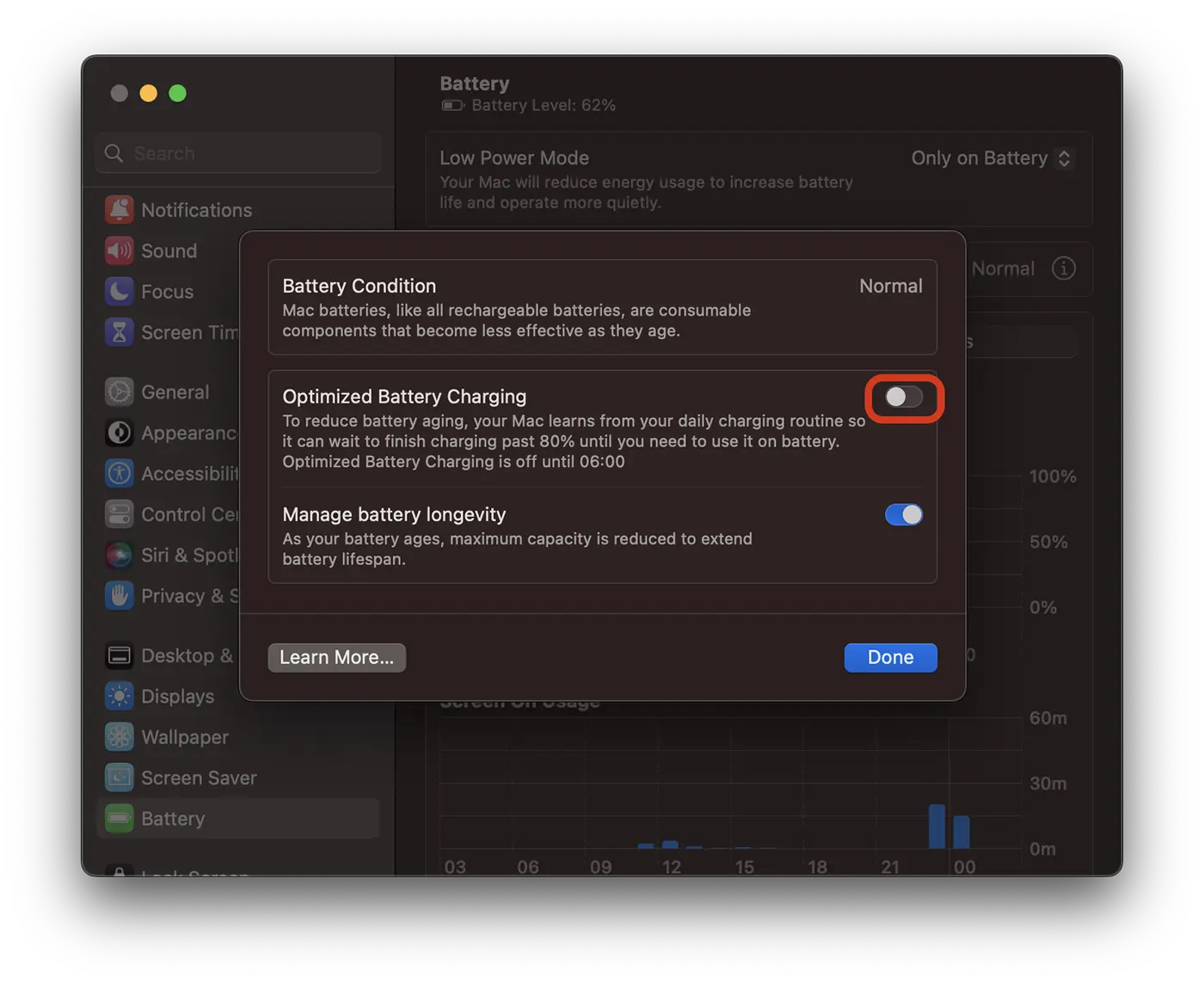
Ellenőrizze, hogy az optimalizált töltési mód aktív -e (Optimized Battery Charging)
Az optimalizált akkumulátor töltés egy olyan funkció, amely a macOS Big SUR -en és a következő verziókon elérhető, amelynek célja az akkumulátor élettartamának meghosszabbítása. Ezen a szolgáltatáson keresztül az akkumulátor normál töltése leállítható 80% -on, és akár 100% -ig lassabb töltést lehet elérni. Ennek a szolgáltatásnak az a célja, hogy az akkumulátort hosszabb ideig jó állapotban tartsa.
Dacă observi că nu se încarcă bateria la MacBook, deschide: “System Settings” > “Battery” > “Battery Health”, apoi click pe pictograma “i” din dreptul stării bateriei. Dezactivati temporar “Optimized Battery Charging” și verificați dacă bateria MacBook începe să se încarce.
Az eszköz túlmelegedése
A MacBook laptopok optimálisan működnek környezeti hőmérsékleten 10 ° és 35 ° C (50 ° - 95 ° F) között. Ha a környezeti hőmérséklet nagyon magas, és az eszközt nagyon keményen melegítik, akkor nagyon valószínű, hogy az akkumulátor töltése megszakad. Továbbá, ha az ajánlott akkumulátor hőmérsékletét túllépik, a töltés 80%-on állhat le.
Magas akkumulátor lebomlása és kopása
Lehet, hogy egy olyan akkumulátor, amely már nem működik normálisan és nagyon kopott, nem feltölthető, még akkor sem, ha a MacBook működni fog, ha a tápegységhez van csatlakoztatva.
Javasoljuk, hogy ellenőrizze az akkumulátor állapotát és annak kopási szintjét.
- Hogyan lehet ellenőrizni a MacBook akkumulátorát
- Hogyan lehet megnézni, hogy a MacBook akkumulátor normálisan működik -e.
- MacBook duzzadt akkumulátorral és deformált házakkal.
Ha ellenőrizte a fenti lehetséges okokat, de az "akkumulátor nem töltő" megjelenik, amikor a MacBook csatlakozik az aljzathoz, akkor továbbra is kapcsolatba lép az Apple által engedélyezett szolgáltatással, és megoldja a problémát, amely nem tölti fel az akkumulátort a MacBook -on.




































