
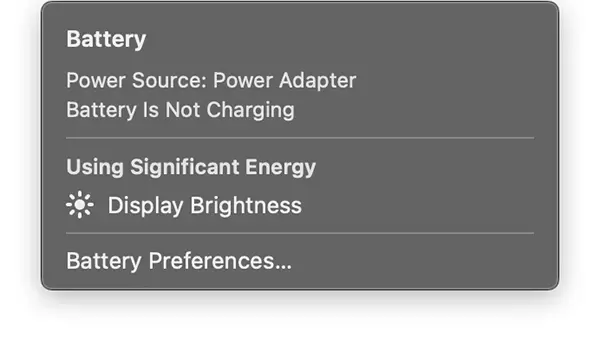
Os proprietários de MacBook às vezes enfrentam uma situação irritante em que, apesar de conectar a um carregador, a bateria do MacBook não carrega (Battery is Not Charging). Quer seja um MacBook Air, MacBook Pro ou qualquer outro modelo, esse problema pode ocorrer por vários motivos, desde pequenos problemas de software até problemas mais sérios de hardware.
Quando a bateria do MacBook para de carregar, pode ser um simples problema com o adaptador de alimentação, um cabo de alimentação incompatível ou problemas mais sérios que exigirão um diagnóstico cuidadoso em um centro de serviço autorizado da Apple.
Já falei em uma série de artigos sobre os problemas que podem ocorrer com as baterias do MacBook. Desde baterias inchadas até guias úteis para proprietários de MacBook para ver a integridade da bateria do MacBook e verificar seu desgaste.
1. MacBook com bateria inchada e alojamento deformado.
2. Como ver se a bateria do MacBook funciona normalmente.
3. Como verificar o desgaste da bateria do MacBook
Tabela de Conteúdos
O que você pode fazer se a bateria do seu MacBook não carregar? (A bateria não está carregando)
Você não precisa entrar em pânico se a bateria do seu MacBook não carregar e "A bateria não está carregando" aparecer quando o laptop estiver conectado. Na maioria das vezes, esse problema é facilmente resolvido sem incorrer em muitos custos ou ter que levar o dispositivo para manutenção. É importante verificar as possíveis causas do problema, uma de cada vez.
Experimente outro adaptador de energia.
O seu MacBook pode estar conectado a uma fonte de alimentação que fornece energia suficiente para operação, mas não para carregar a bateria. Por exemplo, o seu MacBook pode não carregar a bateria quando conectado a um adaptador de energia de baixa voltagem. Para obter o desempenho ideal, use o adaptador de alimentação fornecido com o seu MacBook ou outro adaptador original da Apple.
Use uma tomada elétrica diferente
Primeiro, certifique-se de conectar o adaptador de alimentação do seu MacBook a uma tomada elétrica em funcionamento. Desconecte o adaptador de alimentação da tomada elétrica e conecte um dispositivo que você sabe que está funcionando, como uma lâmpada, para confirmar se a tomada elétrica está funcionando.
Existem também situações em que a intensidade da corrente é muito fraca, por isso é possível que o aparelho funcione, mas a bateria não possa ser carregada. Tais tomadas são aquelas em espaços públicos, trens, automóveis e outros meios de transporte.
Limpe a porta de alimentação
Quando você tem o adaptador de alimentação na mochila, é bem possível que fiapos ou outras impurezas entrem na porta de alimentação e impeçam o contato perfeito do cabo. Por causa disso, ele pode perder energia e não conseguir carregar a bateria do MacBook. Battery is Not Charging.
Verifique o cabo de carregamento ou use outro cabo
Se você tiver um cabo de carregamento não original, esse pode ser o motivo pelo qual a bateria do seu MacBook não pode ser carregada. Você pode tentar outro cabo para ver se o problema é causado pelo cabo atual. Certifique-se de usar um cabo destinado ao carregamento de dispositivos MacBook, capaz de suportar o transporte de eletricidade em parâmetros ideais. Além disso, certifique-se de que o cabo atual não apresente problemas visíveis. Para ser interrompido ou desamarrado nas pontas.
Desligue o seu MacBook e deixe-o conectado por um tempo
Existem situações em que a potência de carregamento fornecida pela tomada é inferior à velocidade de carregamento da bateria. Essa situação ocorre quando o MacBook está funcionando com um nível de desempenho muito alto e consome mais energia do que a fonte de alimentação fornece. Ao executar jogos com gráficos muito complexos, software avançado de edição de vídeo e edição gráfica ou aplicativos que exigem muitos recursos do sistema. O problema também pode ocorrer quando você tem outros componentes conectados ao seu MacBook que consomem eletricidade.
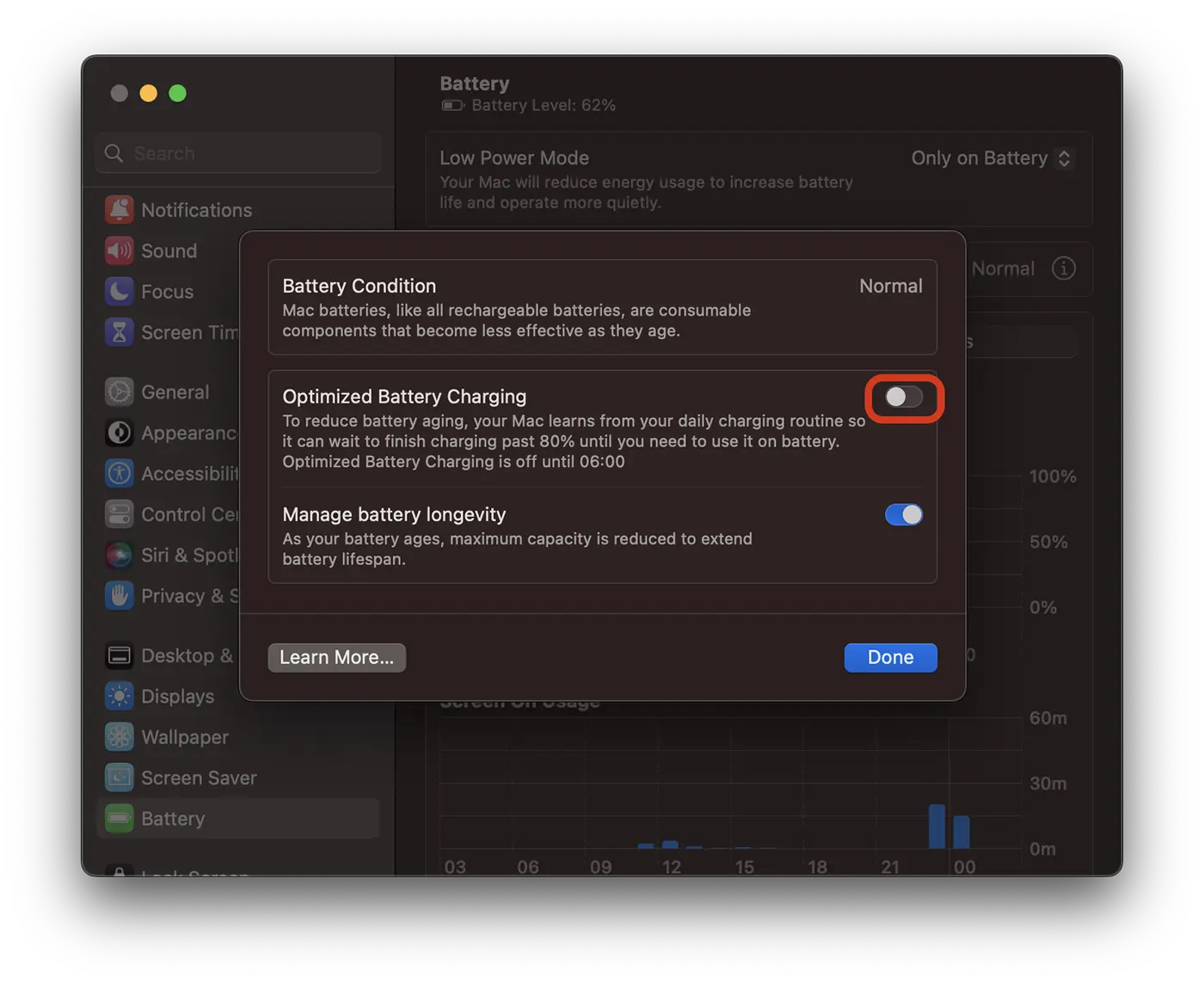
Verifique se o modo de carregamento otimizado está ativo (Optimized Battery Charging)
O carregamento otimizado da bateria é um recurso disponível no macOS Big Sur e posteriores que visa prolongar a vida útil da bateria. Com esse recurso, o carregamento normal da bateria pode ser interrompido em 80%, seguido de um carregamento mais lento até 100%. Esse recurso visa manter a bateria em boas condições por mais tempo.
Dacă observi că nu se încarcă bateria la MacBook, deschide: “System Settings” > “Battery” > “Battery Health”, apoi click pe pictograma “i” din dreptul stării bateriei. Dezactivati temporar “Optimized Battery Charging” și verificați dacă bateria MacBook începe să se încarce.
Superaquecimento do dispositivo
Os laptops MacBook funcionam perfeitamente em temperaturas ambientes entre 10° e 35° C (50° – 95° F). Se a temperatura ambiente for muito elevada e o dispositivo ficar muito quente, é muito possível que o carregamento da bateria seja interrompido. Além disso, se a temperatura recomendada da bateria for excedida, o carregamento poderá parar em 80%.
Alta degradação e desgaste da bateria
Uma bateria que não funciona mais normalmente e está muito desgastada pode não conseguir mais carregar, mesmo que o MacBook funcione quando conectado a uma tomada elétrica.
Recomenda-se verificar o estado da bateria e o seu nível de desgaste.
- Como verificar o desgaste da bateria do MacBook
- Como ver se a bateria do MacBook funciona normalmente.
- MacBook com bateria inchada e alojamento deformado.
Se você verificou todas as possíveis causas acima, mas “A bateria não está carregando” ainda aparece quando o MacBook está conectado, resta entrar em contato com um centro de serviço autorizado da Apple para diagnosticar e resolver o problema que está fazendo com que a bateria não carregue no MacBook.




































