
MacBook-bezitters worden soms geconfronteerd met een vervelende situatie waarbij, ondanks aansluiting op een oplader, de batterij van de MacBook niet oplaadt (Battery is Not Charging). Of het nu een MacBook Air, MacBook Pro of een ander model is, dit probleem kan om verschillende redenen optreden, van kleine softwareproblemen tot ernstigere hardwareproblemen.
Wanneer de batterij van een MacBook stopt met opladen, kan dit een eenvoudig probleem zijn met de lichtnetadapter, een incompatibele voedingskabel of ernstiger problemen waarvoor een zorgvuldige diagnose bij een door Apple erkend servicecentrum vereist is.
Ik heb in een reeks artikelen gezegd over de problemen die kunnen optreden met MacBook-batterijen. Van opgezwollen batterijen tot handige handleidingen voor MacBook-bezitters om de gezondheid van hun MacBook-batterij te controleren en de slijtage ervan te controleren.
1. MacBook met gezwollen batterij en vervormde behuizing.
2. Hoe te zien of de MacBook -batterij normaal werkt.
3. Hoe u de batterijslijtage van MacBook kunt controleren
Inhoudsopgave
Wat kunt u doen als de batterij van uw MacBook niet wordt opgeladen? (Batterij laadt niet op)
U hoeft niet in paniek te raken als de batterij van uw MacBook niet oplaadt en de melding "Batterij wordt niet opgeladen" verschijnt wanneer de laptop is aangesloten. Meestal is dit probleem eenvoudig op te lossen zonder dat dit al te veel kosten met zich meebrengt of dat u het apparaat voor onderhoud moet inleveren. Het is belangrijk om de mogelijke oorzaken van het probleem één voor één te onderzoeken.
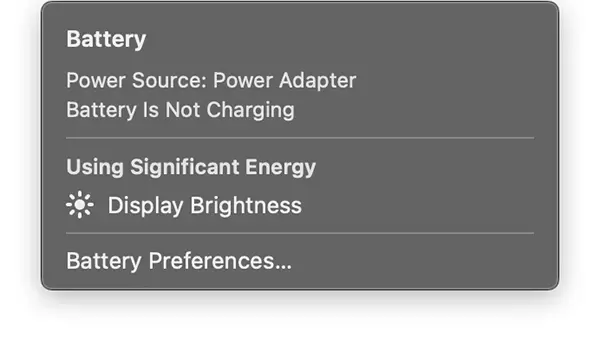
Probeer een andere voedingsadapter.
Uw MacBook is mogelijk aangesloten op een voedingsbron die voldoende stroom levert voor gebruik, maar niet genoeg stroom om de batterij op te laden. Het is bijvoorbeeld mogelijk dat uw MacBook de batterij niet oplaadt wanneer deze is aangesloten op een lichtnetadapter met een laag wattage. Voor optimale prestaties gebruikt u de lichtnetadapter die bij uw MacBook is geleverd of een andere originele Apple-adapter.
Gebruik een ander stopcontact
Zorg er eerst voor dat u de lichtnetadapter van uw MacBook op een werkend stopcontact hebt aangesloten. Haal de voedingsadapter uit het stopcontact en sluit vervolgens een apparaat aan waarvan u weet dat het werkt, zoals een lamp, om te controleren of het stopcontact werkt.
Er zijn ook situaties waarin de stroomsterkte erg zwak is, waardoor het mogelijk is dat het apparaat wel werkt, maar de batterij niet kan worden opgeladen. Dergelijke stopcontacten zijn die in openbare ruimtes, treinen, auto's en andere transportmiddelen.
Maak de toevoerpoort schoon
Wanneer u de voedingsadapter in uw rugzak heeft, is het zeer goed mogelijk dat pluisjes of andere onzuiverheden in de voedingspoort terechtkomen en het perfecte contact van de kabel verhinderen. Hierdoor kan het vermogen verliezen en kan de batterij van uw MacBook niet worden opgeladen. Battery is Not Charging.
Controleer de laadkabel of gebruik een andere kabel
Als je een niet-originele oplaadkabel hebt, kan dit de reden zijn dat de batterij van je MacBook niet kan worden opgeladen. U kunt een andere kabel proberen om te zien of het probleem wordt veroorzaakt door de huidige kabel. Zorg ervoor dat u een kabel gebruikt die bedoeld is voor het opladen van MacBook-apparaten en die het transport van elektriciteit in optimale parameters kan ondersteunen. Zorg er ook voor dat de huidige kabel geen zichtbare problemen vertoont. Aan de uiteinden te onderbreken of los te maken.
Schakel uw MacBook uit en laat hem een tijdje aangesloten
Er zijn situaties waarbij het laadvermogen van het stopcontact lager is dan de laadsnelheid van de accu. Deze situatie doet zich voor wanneer de MacBook op een zeer hoog prestatieniveau werkt en meer stroom verbruikt dan de voeding levert. Bij het uitvoeren van games met zeer complexe grafische afbeeldingen, geavanceerde videobewerkings- en grafische bewerkingssoftware, of toepassingen die veel systeembronnen vereisen. Het probleem kan ook optreden als u andere componenten op uw MacBook hebt aangesloten die elektriciteit verbruiken.
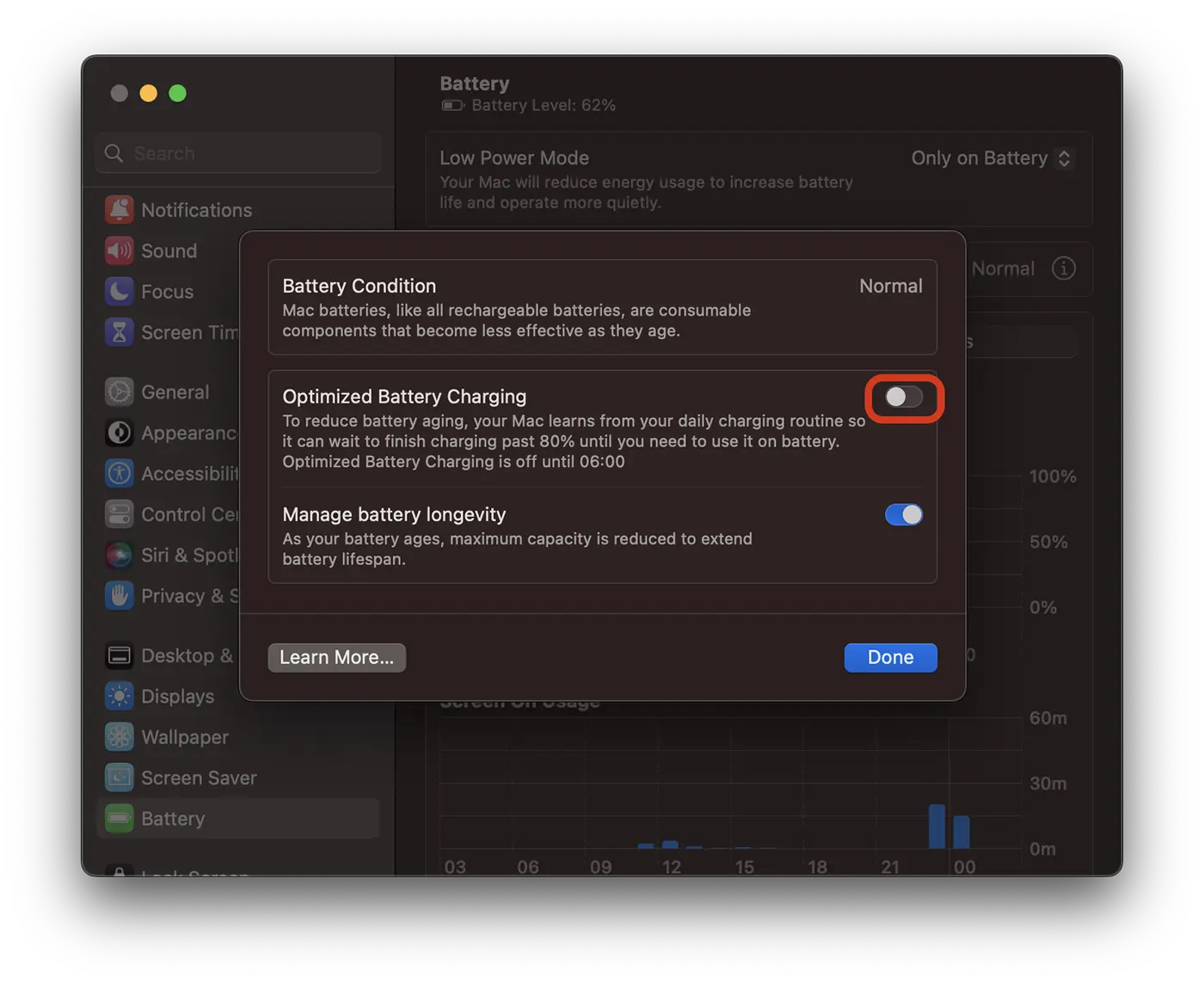
Controleer of de geoptimaliseerde laadmodus actief is (Optimized Battery Charging))
Geoptimaliseerd opladen van de batterij is een functie die beschikbaar is op macOS Big Sur en later en die tot doel heeft de levensduur van de batterij te verlengen. Met deze functie kan het normale opladen van de batterij worden gestopt bij 80%, gevolgd door een langzamer opladen tot 100%. Deze functie is bedoeld om de batterij langer in goede staat te houden.
Dacă observi că nu se încarcă bateria la MacBook, deschide: “System Settings” > “Battery” > “Battery Health”, apoi click pe pictograma “i” din dreptul stării bateriei. Dezactivati temporar “Optimized Battery Charging” și verificați dacă bateria MacBook începe să se încarce.
Apparaat oververhit
MacBook-laptops werken optimaal bij omgevingstemperaturen tussen 10° en 35° C (50° – 95° F). Als de omgevingstemperatuur erg hoog is en het apparaat erg heet is geworden, is het heel goed mogelijk dat het opladen van de batterij stopt. Als de aanbevolen batterijtemperatuur wordt overschreden, kan het opladen ook stoppen bij 80%.
Hoge degradatie en slijtage van de batterij
Een batterij die niet meer normaal functioneert en erg versleten is, kan mogelijk niet meer worden opgeladen, ook al werkt de MacBook nog wel als hij op een stopcontact is aangesloten.
Het wordt aanbevolen om de staat van de batterij en het slijtageniveau te controleren.
- Hoe u de batterijslijtage van MacBook kunt controleren
- Hoe te zien of de MacBook -batterij normaal werkt.
- MacBook met gezwollen batterij en vervormde behuizing.
Als u alle mogelijke oorzaken hierboven heeft gecontroleerd, maar de melding "Batterij wordt niet opgeladen" nog steeds verschijnt wanneer de MacBook is aangesloten, moet u nog steeds contact opnemen met een erkend Apple-servicecentrum om het probleem dat ervoor zorgt dat de batterij van de MacBook niet wordt opgeladen, te diagnosticeren en op te lossen.




































