
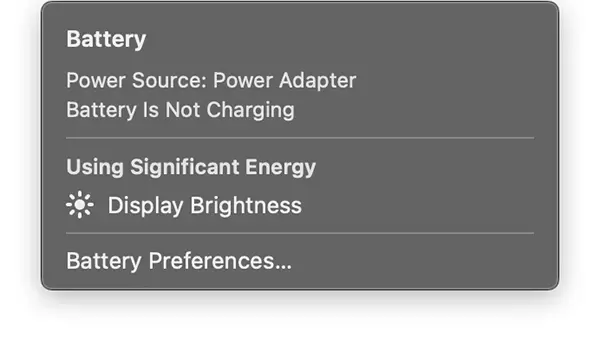
Los propietarios de MacBook a veces se enfrentan a una situación molesta en la que, a pesar de estar conectado a un cargador, la batería del MacBook no se carga (Battery is Not Charging). Ya sea una MacBook Air, MacBook Pro o cualquier otro modelo, este problema puede ocurrir por varias razones, desde problemas menores de software hasta problemas de hardware más graves.
Cuando la batería de una MacBook deja de cargarse, puede ser un simple problema con el adaptador de corriente, un cable de alimentación incompatible o problemas más graves que requerirán un diagnóstico cuidadoso en un centro de servicio autorizado de Apple.
He hablado en una serie de artículos sobre los problemas que pueden ocurrir con las baterías de los MacBook. Desde baterías hinchadas hasta guías útiles para que los propietarios de MacBook vean el estado de la batería de su MacBook y comprueben su desgaste.
1. MacBook con batería hinchada y carcasa deformada.
2. Cómo ver si la batería MacBook funciona normalmente.
3. Cómo verificar el desgaste de la batería de MacBook
Tabla de Contenidos
¿Qué puedes hacer si la batería de tu MacBook no se carga? (La batería no se carga)
No tiene que entrar en pánico si la batería de su MacBook no se carga y aparece "La batería no se está cargando" cuando la computadora portátil está enchufada. La mayoría de las veces, este problema se resuelve fácilmente sin incurrir en demasiados costos ni tener que llevar el dispositivo a reparar. Es importante comprobar las posibles causas del problema una por una.
Pruebe con otro adaptador de corriente.
Es posible que su MacBook esté conectada a una fuente de alimentación que proporcione suficiente energía para su funcionamiento, pero no suficiente para cargar la batería. Por ejemplo, es posible que su MacBook no cargue la batería cuando está conectada a un adaptador de corriente de bajo voltaje. Para un rendimiento óptimo, utilice el adaptador de corriente suministrado con su MacBook u otro adaptador original de Apple.
Utilice una toma de corriente diferente
Primero, asegúrese de haber enchufado el adaptador de corriente de su MacBook a una toma de corriente que funcione. Desenchufe el adaptador de corriente del tomacorriente, luego conecte un dispositivo que sepa que está funcionando, como una lámpara, para confirmar que el tomacorriente esté funcionando.
También hay situaciones en las que la intensidad de la corriente es muy débil, por lo que es posible que el dispositivo pueda funcionar, pero no se pueda cargar la batería. Se trata de enchufes que se encuentran en espacios públicos, trenes, automóviles y otros medios de transporte.
Limpiar el puerto de alimentación
Cuando tienes el adaptador de corriente en tu mochila, es muy posible que entren pelusas u otras impurezas en el puerto de alimentación e impidan el perfecto contacto del cable. Debido a esto, es posible que pierda energía y no pueda cargar la batería de su MacBook. Battery is Not Charging.
Verifique el cable de carga o use otro cable
Si tiene un cable de carga no original, esta puede ser la razón por la que no se puede cargar la batería de su MacBook. Puede probar con otro cable para ver si el problema es causado por el cable actual. Asegúrese de utilizar un cable destinado a cargar dispositivos MacBook, capaz de soportar el transporte de electricidad en parámetros óptimos. Además, asegúrese de que el cable actual no tenga problemas visibles. Ser interrumpido o desatado en los extremos.
Apaga tu MacBook y déjalo enchufado por un tiempo
Hay situaciones en las que la potencia de carga proporcionada por el enchufe es inferior a la velocidad de carga de la batería. Esta situación ocurre cuando la MacBook funciona a un nivel de rendimiento muy alto que utiliza más energía de la que proporciona la fuente de alimentación. Al ejecutar juegos con gráficos muy complejos, software avanzado de edición de video y gráficos o aplicaciones que requieren muchos recursos del sistema. El problema también puede ocurrir cuando tienes otros componentes conectados a tu MacBook que consumen electricidad.
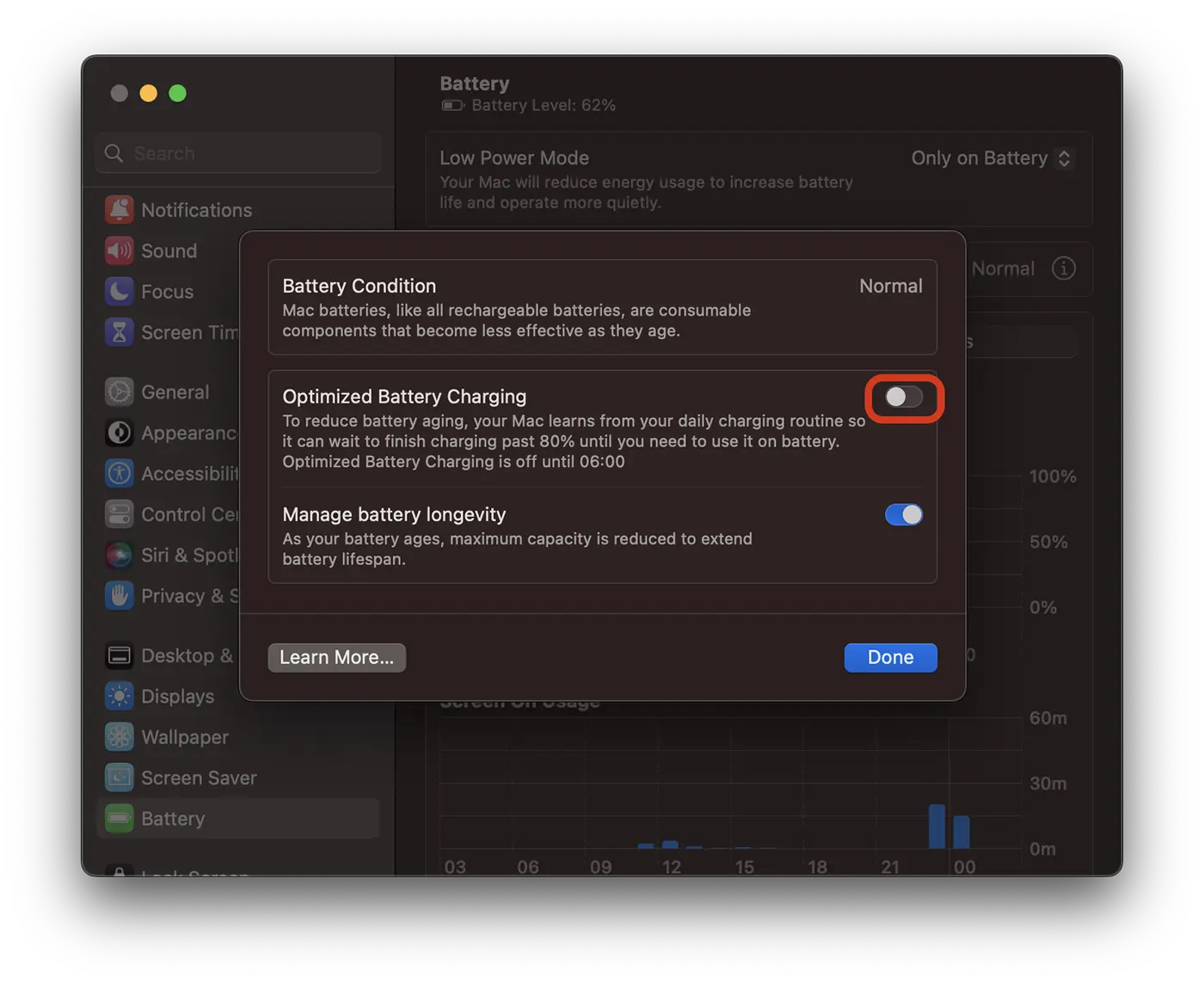
Compruebe si el modo de carga optimizado está activo (Optimized Battery Charging)
La carga de batería optimizada es una función disponible en macOS Big Sur y versiones posteriores que tiene como objetivo extender la vida útil de la batería. Con esta característica, la carga normal de la batería se puede detener al 80%, seguida de una carga más lenta hasta el 100%. Esta característica tiene como objetivo mantener la batería en buen estado durante más tiempo.
Dacă observi că nu se încarcă bateria la MacBook, deschide: “System Settings” > “Battery” > “Battery Health”, apoi click pe pictograma “i” din dreptul stării bateriei. Dezactivati temporar “Optimized Battery Charging” și verificați dacă bateria MacBook începe să se încarce.
Dispositivo sobrecalentado
Las computadoras portátiles MacBook funcionan de manera óptima en temperaturas ambiente entre 10° y 35° C (50° – 95° F). Si la temperatura ambiente es muy alta y el dispositivo se ha calentado mucho, es muy posible que la carga de la batería se detenga. Además, si se excede la temperatura recomendada de la batería, la carga puede detenerse al 80%.
Alta degradación y desgaste de la batería
Es posible que una batería que ya no funciona normalmente y está muy gastada ya no pueda cargarse, aunque la MacBook funcionará cuando esté enchufada a una toma de corriente.
Se recomienda comprobar el estado de la batería y su nivel de desgaste.
- Cómo verificar el desgaste de la batería de MacBook
- Cómo ver si la batería MacBook funciona normalmente.
- MacBook con batería hinchada y carcasa deformada.
Si ha comprobado todas las causas posibles anteriores, pero aún aparece "La batería no se carga" cuando la MacBook está enchufada, queda comunicarse con un centro de servicio autorizado de Apple para diagnosticar y resolver el problema que está causando que la batería no se cargue en la MacBook.




































