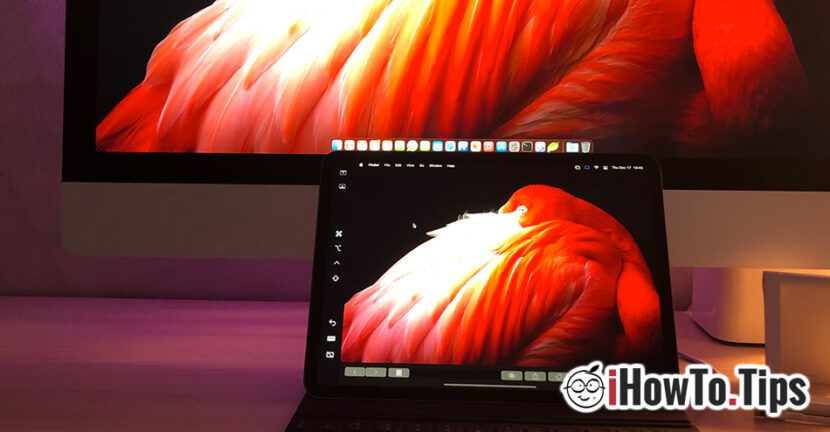

La función "Sidecar" apareció con macOS Catalina y iOS 13/iPadOS 13, pero en los nuevos sistemas operativos macOs Big Sur y iOS 14Las capacidades del Sidecar se han desarrollado enormemente. Podemos decir en este momento que Sidecar puede transformar iPad en un pantalla secundaria para Mac, donde los usuarios pueden disfrutar de la experiencia pantalla táctil y Lápiz de Apple en aplicaciones de edición de gráficos, edición de texto o hojeada.
¿Cómo podemos utilizar el iPad como monitor/pantalla secundaria para Mac, iMac, MacBook Pro o MacBook Air?
Primero que nada, debes tener uno. iPad y un Mac compatibles con sidecar, y ambos dispositivos estar conectado a la misma red Wi-Fi. Desafortunadamente, Sidecar no funcionará si los dos dispositivos están conectados a una conexión a Internet móvil (4G, 5G) o de forma remota, a través de una conexión a Internet.
Modelos de iPad compatibles con sidecar (se puede utilizar como extensión de monitor para Mac)
- iPad Pro, todos los modelos
- iPad, a partir de la sexta generación (2018) o una generación más reciente
- iPad mini, a partir de 5.ª generación (2019)
- IPad de aire, 3.ª generación (2019) o posterior.
Modelos de Mac compatibles con sidecar (admite extensión de pantalla en iPad)
- MacBook Pro, 2016 o modelos más nuevos
- MacBook, 2016 o modelos más nuevos
- MacBook Air, comenzando con los modelos 2018
- iMac de, modelo 2017 o más reciente
- iMac Retina 5K, 27″, año de modelo 2015 o más reciente
- iMac Pro, todos los modelos
- Mini Mac, año de modelo 2018 o más reciente
- Mac Pro, todos los modelos
Tanto Mac como iPad deben estar actualizados al último sistema operativo. Por el momento, una buena experiencia con Sidecar es con iPadOS 14 y macOS Big Sur.
Si se cumplen las condiciones anteriores, habilitar el iPad como extensión de pantalla para Mac es más fácil de lo que piensas.
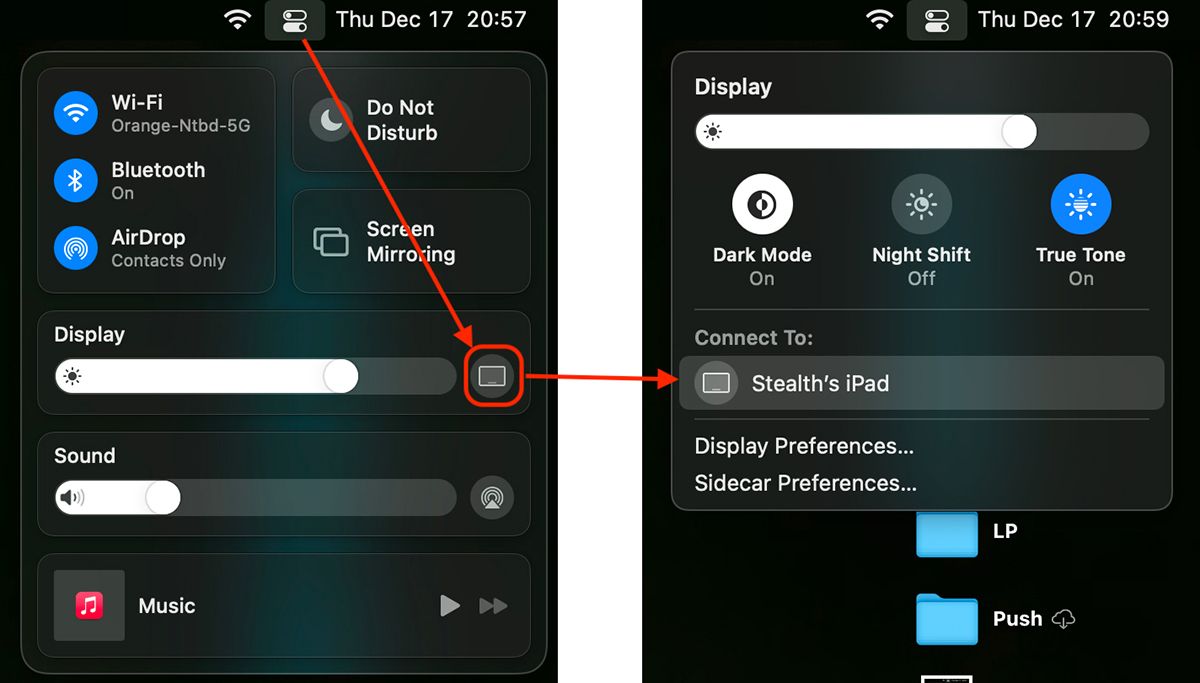
1. Vamos a Centro de control de en Barra de menú y haga clic en la opción de Monitor, donde a continuación seleccionaremos el dispositivo disponible. "El iPad de Stealth" en nuestro caso.
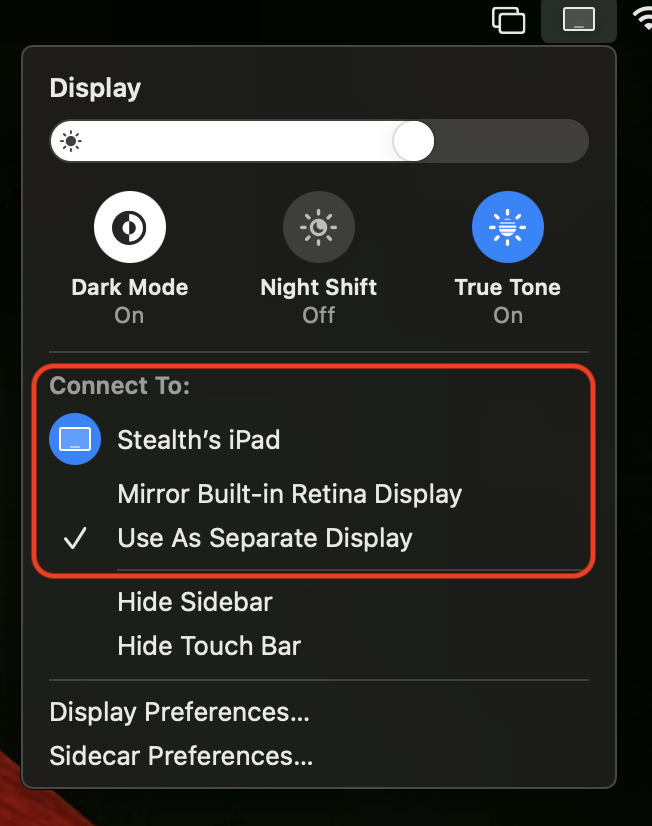
2. Una vez conectado el iPad que usamos como pantalla adicional, tenemos dos opciones en las que podemos usarlo. Como el espejo de pantalla de Mac (Pantalla Retina incorporada en espejo) o como una pantalla separada (Usar como pantalla separada), donde podemos mostrar y trabajar en aplicaciones iniciadas en Mac.
Así es como se ve el resultado de Sidecar entre un iMac y un iPad Pro:
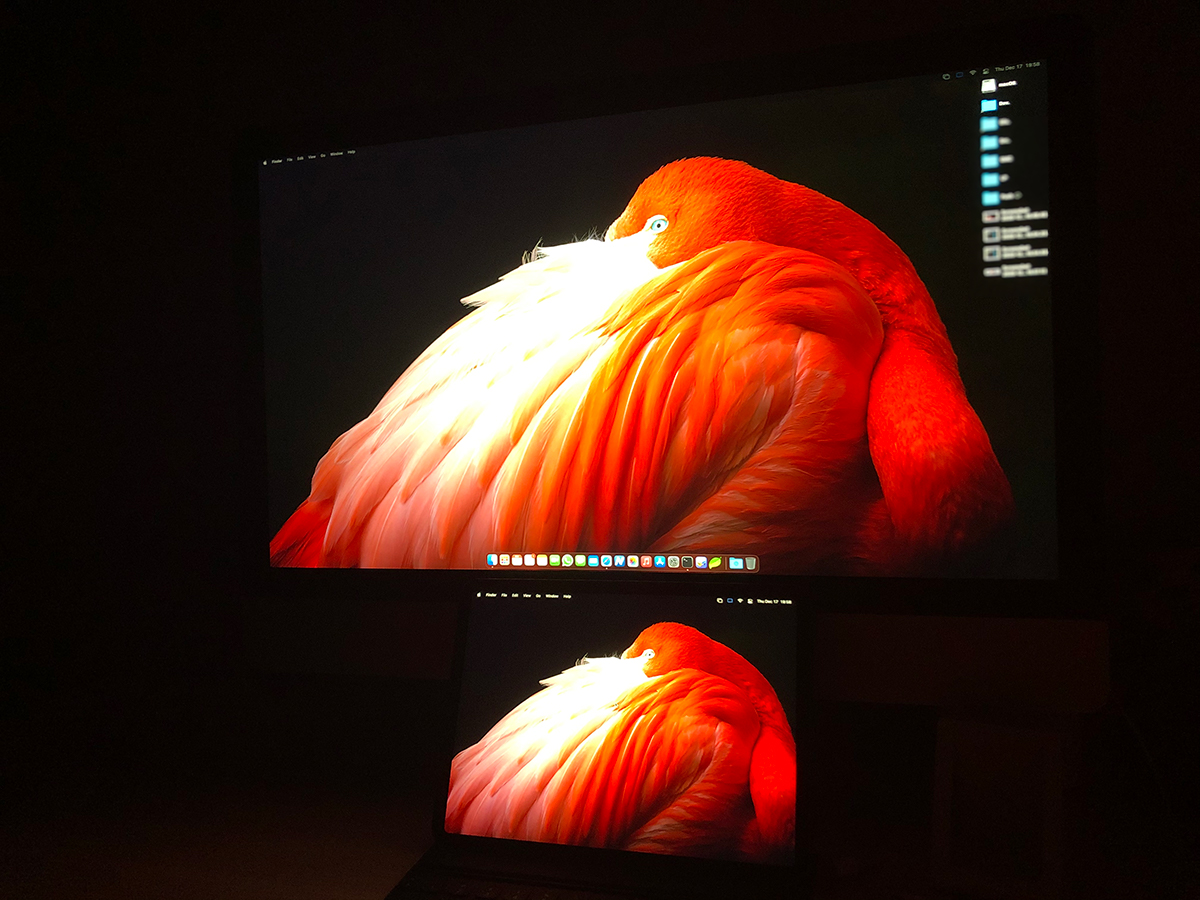
Lo interesante es que al iniciar una aplicación a través de Sidecar en modo de pantalla auxiliar (lateral como pantalla separada), puede usar para el iPad tanto su teclado inteligente como el teclado y el mouse de Mac.
Las opciones "Ocultar barra lateral" y "Ocultar barra táctil" en la configuración de Sidecar dejarán más espacio de trabajo disponible en la pantalla del iPad.
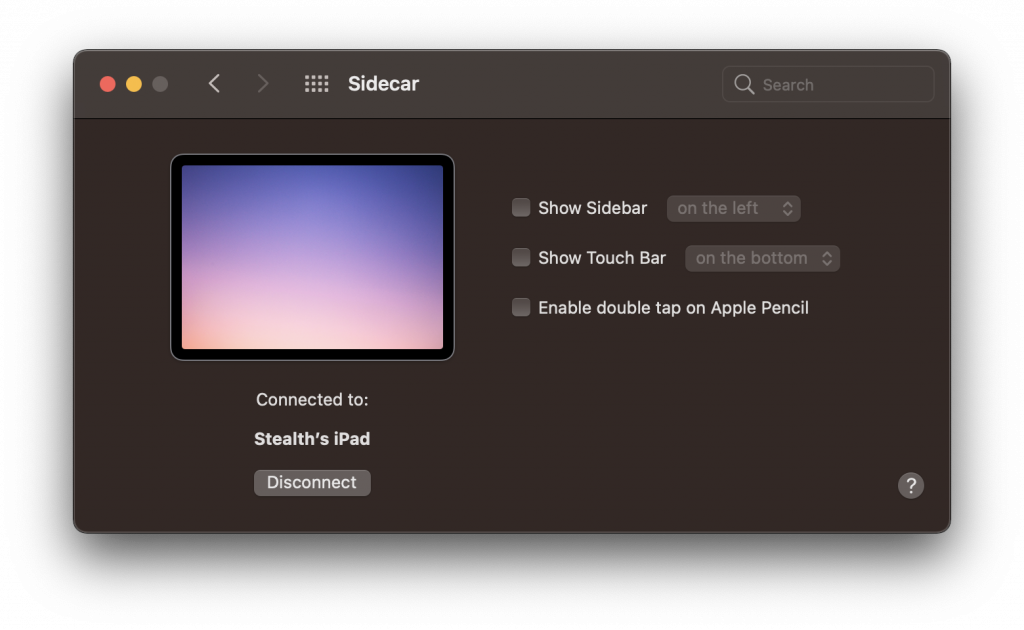
Sólo necesitas la barra lateral y la barra táctil si eliges trabajar en una aplicación de Mac en la pantalla del iPad.
Muchos usuarios afirman que el Sidecar no es una característica muy importante y que se utiliza poco. Quizás sea cierto para la mayoría de los usuarios. Sin embargo, en producción, ampliar la pantalla del Mac al iPad es muy útil para la edición de fotografías, vídeos, documentos y mucho más.