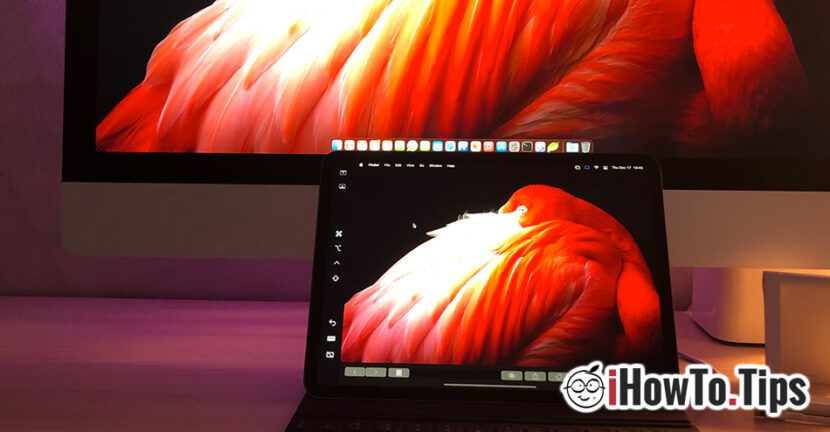

Fitur "Sespan" muncul dengan Catalina MacOS dan iOS 13/iPadOS 13, tetapi pada sistem operasi baru macOS Big Sur dan iOS 14, Kemampuan sespan telah berkembang pesat. Saat ini kami dapat mengatakan hal itu Sespan dapat berubah iPad dalam tampilan sekunder untuk Mac, tempat pengguna dapat menikmati pengalaman tersebut layar sentuh dan Apple pensil dalam aplikasi editing grafis, pengeditan teks atau menjelajah.
Bagaimana kita bisa menggunakan iPad sebagai monitor/layar sekunder untuk Mac, iMac, MacBook Pro, atau MacBook Air
Pertama-tama, Anda harus memilikinya iPad dan Mac yang kompatibel dengan Sidecar, dan kedua perangkat untuk terhubung ke jaringan Wi-Fi yang sama. Sayangnya Sidecar tidak akan berfungsi jika kedua perangkat berada pada koneksi internet seluler (4G, 5G) atau jarak jauh melalui koneksi internet.
Model iPad yang kompatibel dengan sespan (dapat digunakan sebagai ekstensi monitor untuk Mac)
- iPad Pro, semua model
- iPad, dari generasi ke-6 (2018) atau generasi yang lebih baru
- iPad mini, dari generasi ke-5 (2019)
- Udara iPad, generasi ke-3 (2019) atau lebih baru.
Model Mac yang kompatibel dengan sespan (mendukung ekstensi tampilan di iPad)
- MacBook Pro, 2016 atau model yang lebih baru
- MacBook, 2016 atau model yang lebih baru
- MacBook Air, dimulai dengan model 2018
- iMac, model 2017 atau lebih baru
- iMac Retina 5K, 27″, model tahun 2015 atau lebih baru
- iMac Pro, semua model
- Mac mini, model tahun 2018 atau lebih baru
- Mac Pro, semua model
Baik Mac maupun iPad harus diperbarui ke sistem operasi terbaru. Saat ini, pengalaman Sidecar yang bagus adalah dengan iPadOS 14 dan macOS Big Sur.
Syarat-syarat di atas terpenuhi, mengaktifkan iPad sebagai ekstensi tampilan untuk Mac ini lebih mudah dari yang Anda kira.
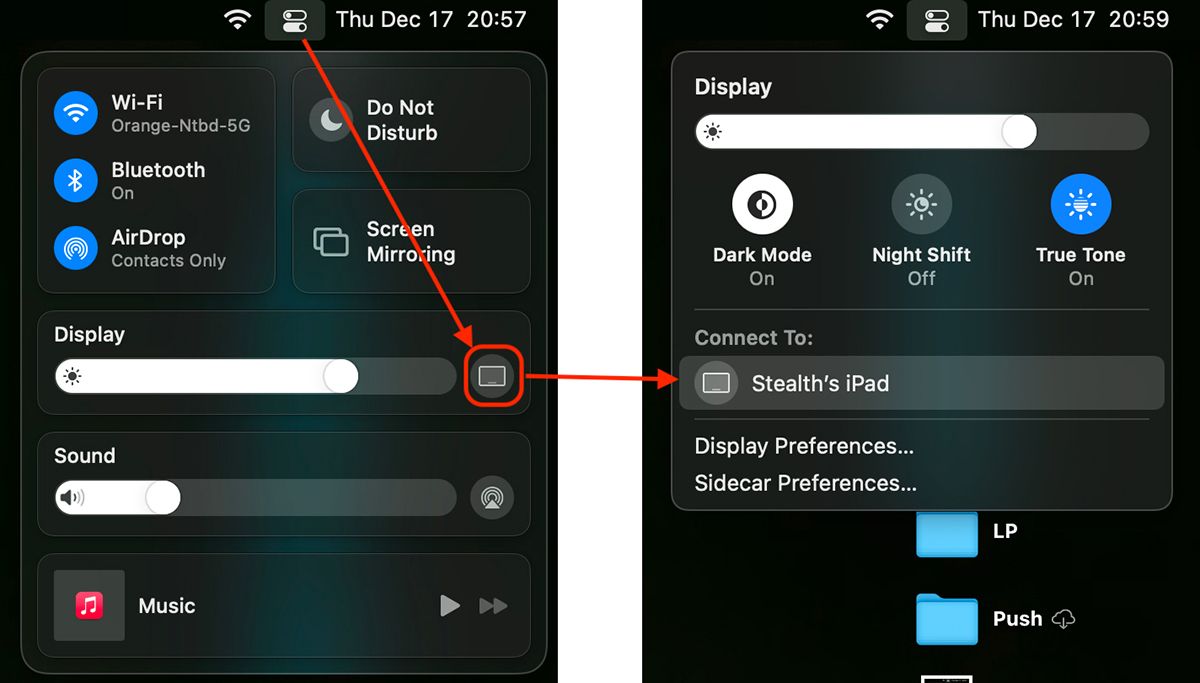
1. Kami pergi ke Pusat kontrol dalam Menu Bar dan klik opsi dari pameran, dimana selanjutnya kita akan memilih perangkat yang tersedia. "iPad Stealth" dalam kasus kami.
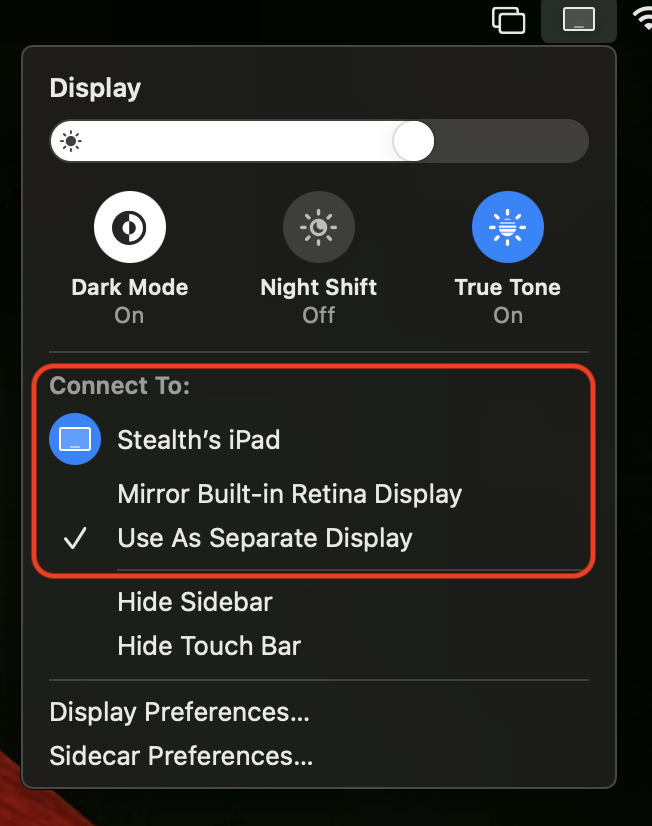
2. Setelah iPad yang kita gunakan sebagai layar tambahan terhubung, kita memiliki dua opsi untuk menggunakannya. Seperti cermin tampilan Mac (Layar Retina Bawaan Cermin) atau sebagai tampilan terpisah (Gunakan Sebagai Tampilan Terpisah), dimana kita dapat menampilkan dan mengerjakan aplikasi yang diluncurkan di Mac.
Berikut tampilan hasil Sidecar antara iMac dan iPad Pro:
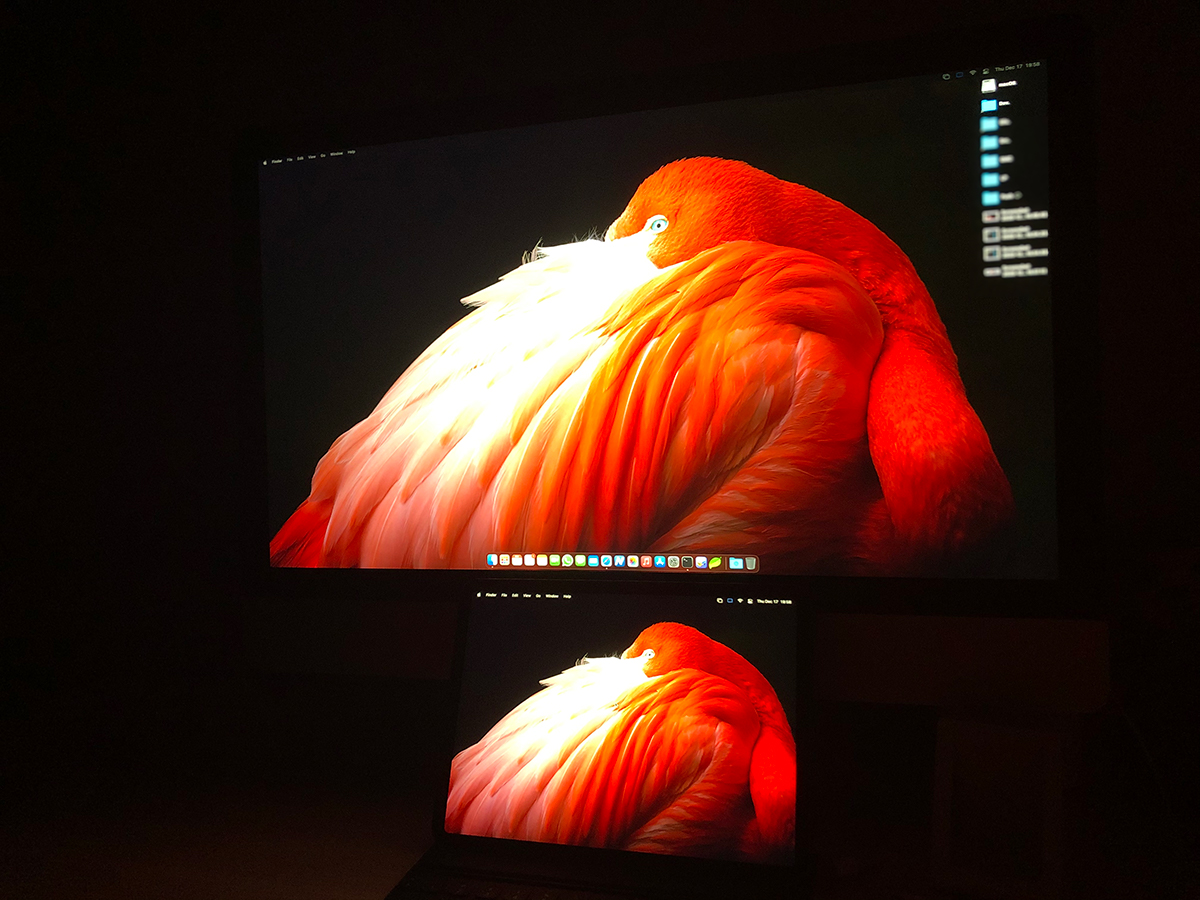
Bagian yang menarik adalah dengan meluncurkan aplikasi melalui Sidecar dalam mode tampilan tambahan (samping sebagai tampilan terpisah), Anda dapat menggunakan keyboard pintarnya, serta keyboard dan mouse Mac untuk iPad.
Opsi "Sembunyikan Sidebar" dan "Sembunyikan Touch Bar" di pengaturan Sidecar akan memberikan lebih banyak ruang kerja di layar iPad.
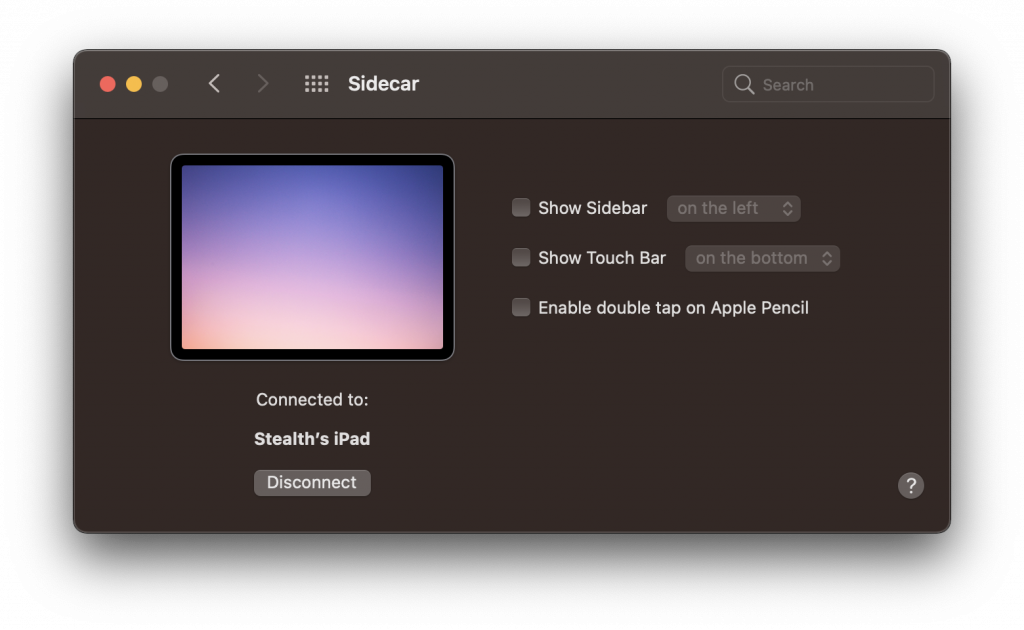
Anda hanya memerlukan sidebar dan touch bar jika Anda memilih untuk benar-benar bekerja di aplikasi Mac di layar iPad.
Banyak pengguna yang mengatakan bahwa Sidecar bukanlah fitur yang terlalu penting dan jarang digunakan. Mungkin itu benar bagi sebagian besar pengguna. Namun dalam produksinya, memperluas tampilan Mac di iPad sangat berguna untuk mengedit foto, video, mengedit dokumen, dan masih banyak lagi.