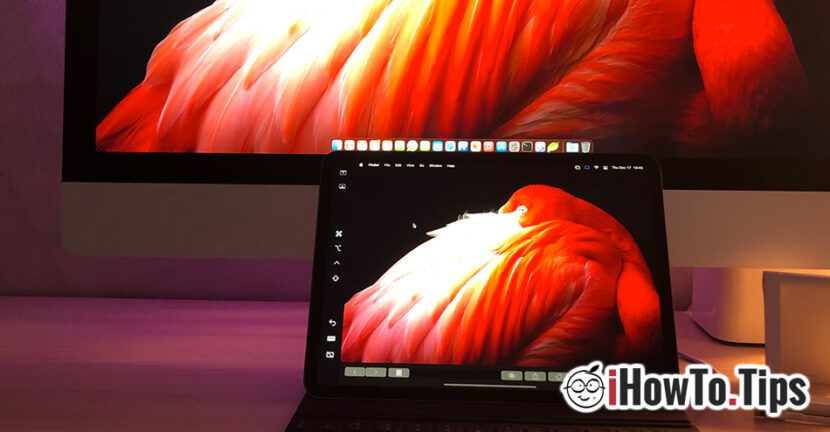

Die Funktion „Sidecar“ erschien mit Catalina macos und iOS 13/iPadOS 13, aber auf den neuen Betriebssystemen macOS Big Sur und iOS 14Die Sidecar-Fähigkeiten wurden stark weiterentwickelt. Das können wir im Moment sagen Beiwagen verwandeln kann iPad in einem Zweitdisplay für Mac, wo Benutzer das Erlebnis genießen können Touch-screen und Apple-Bleistift in Anwendungen von Grafikbearbeitung, Textbearbeitung oder Stöbern.
Wie können wir das iPad als sekundären Monitor/Display für Mac, iMac, MacBook Pro oder MacBook Air nutzen?
Zunächst einmal müssen Sie eines haben iPad und eine Sidecar-kompatible Macs, und beide Geräte mit demselben Wi-Fi-Netzwerk verbunden sein. Leider funktioniert Sidecar nicht, wenn die beiden Geräte über eine mobile Internetverbindung (4G, 5G) oder remote über eine Internetverbindung verfügen.
Sidecar-kompatible iPad-Modelle (kann als Monitorerweiterung für Mac verwendet werden)
- das iPad Pro, alle Modelle
- iPad, ab der 6. Generation (2018) oder einer neueren Generation
- iPad mini, ab 5. Generation (2019)
- Luft-iPad, 3. Generation (2019) oder neuer.
Sidecar-kompatible Mac-Modelle (unterstützt Display-Erweiterung auf dem iPad)
- MacBook Pro, 2016 oder neuere Modelle
- MacBook, 2016 oder neuere Modelle
- MacBook Air, beginnend mit den 2018er Modellen
- iMac, Modell 2017 oder neuer
- iMac Retina 5K, 27″, Modelljahr 2015 oder neuer
- iMac Pro, alle Modelle
- Mac mini, Modelljahr 2018 oder neuer
- Mac Pro, alle Modelle
Sowohl Mac als auch iPad müssen auf das neueste Betriebssystem aktualisiert werden. Ein gutes Sidecar-Erlebnis bietet derzeit iPadOS 14 und macOS Big Sur.
Wenn die oben genannten Bedingungen erfüllt sind, Aktivieren des iPad als Display-Erweiterung für Mac es ist einfacher als du denkst.
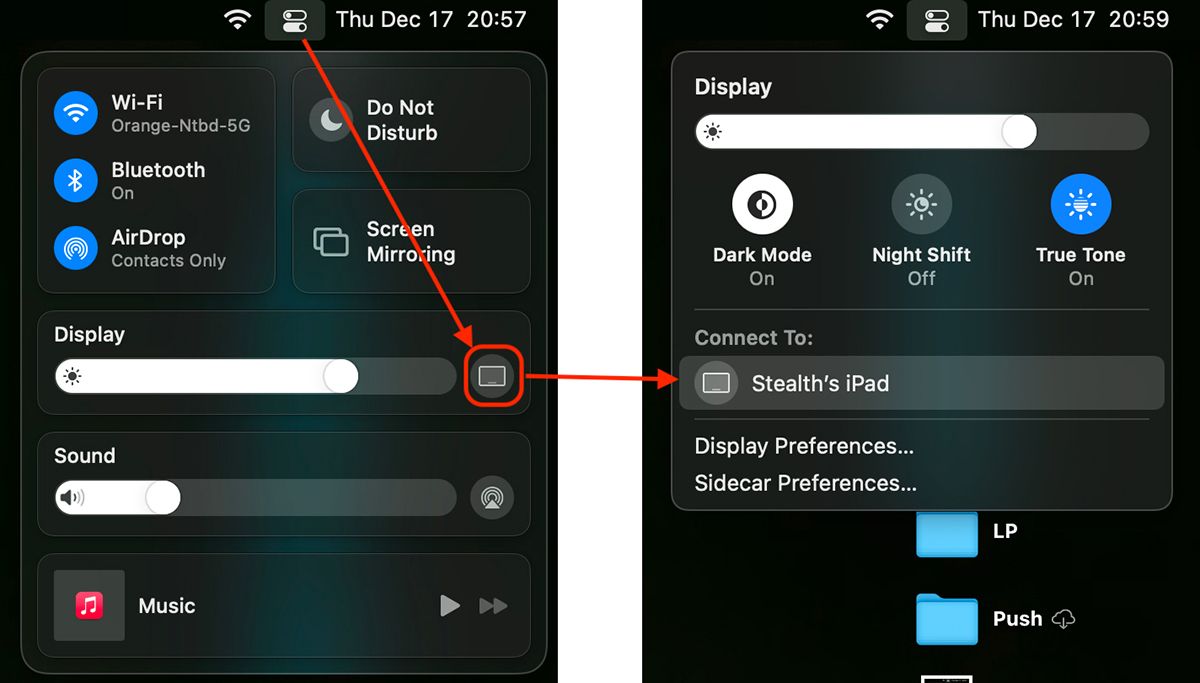
1. Wir gehen zu Control Center in Menüleiste und klicken Sie auf die Option von Anzeige, wo wir als nächstes das verfügbare Gerät auswählen. In unserem Fall „Stealths iPad“.
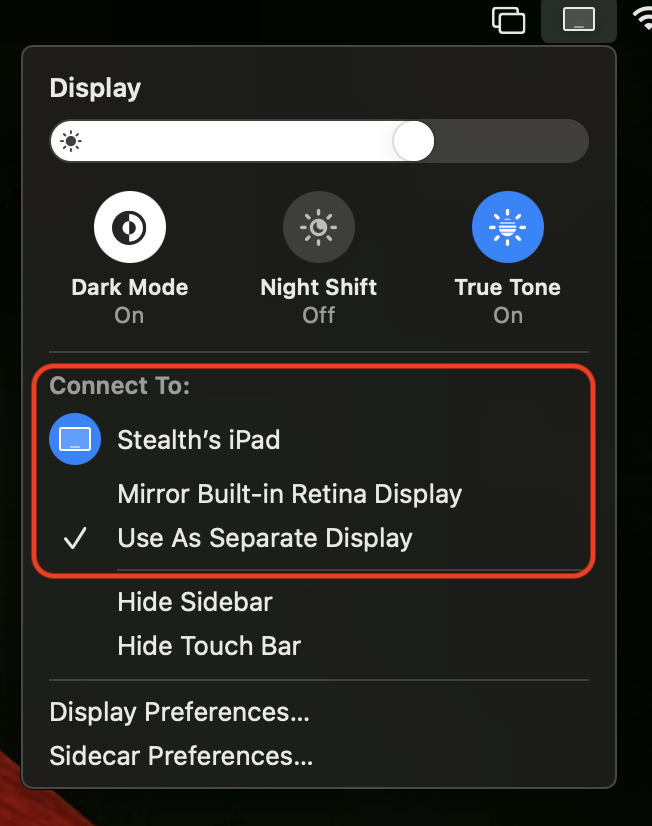
2. Sobald das iPad, das wir als zusätzliches Display verwenden, angeschlossen ist, haben wir zwei Möglichkeiten, es zu verwenden. Wie der Mac-Displayspiegel (Spiegel integriertes Retina-Display) oder als separate Anzeige (Als separates Display verwenden), wo wir auf dem Mac gestartete Anwendungen anzeigen und bearbeiten können.
So sieht das Sidecar-Ergebnis zwischen einem iMac und einem iPad Pro aus:
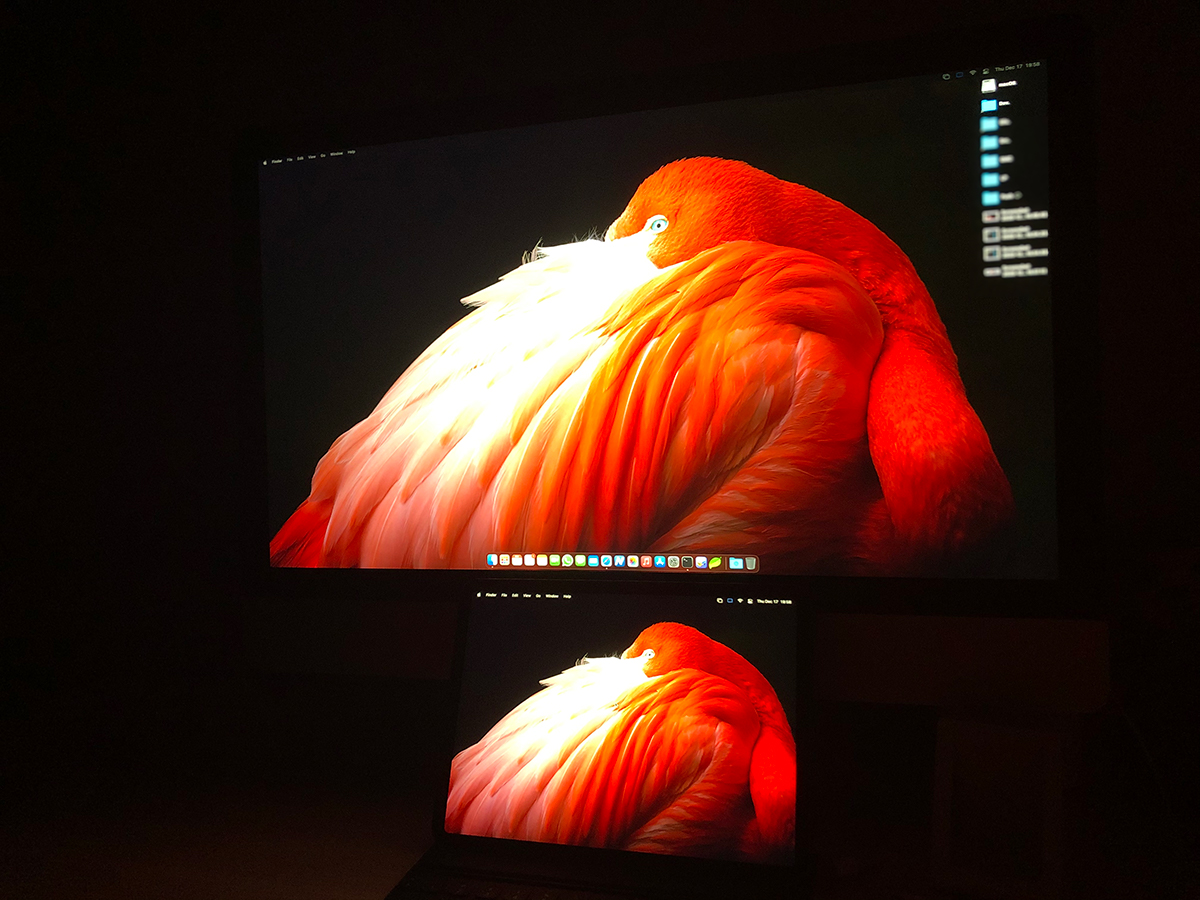
Das Interessante daran ist, dass Sie durch das Starten einer Anwendung über Sidecar im Zusatzanzeigemodus (Seite als separate Anzeige) sowohl die Smart-Tastatur des iPad als auch die Mac-Tastatur und -Maus verwenden können.
Durch die Optionen „Seitenleiste ausblenden“ und „Touchleiste ausblenden“ in den Sidecar-Einstellungen bleibt mehr Arbeitsbereich auf dem iPad-Bildschirm verfügbar.
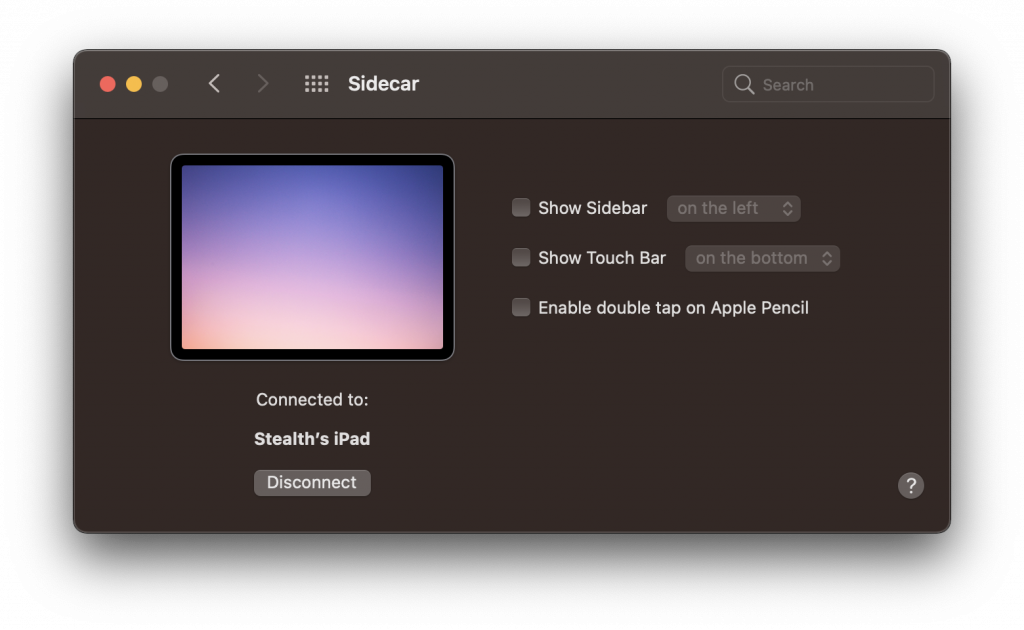
Sie benötigen die Seitenleiste und die Touchbar nur, wenn Sie tatsächlich in einer Mac-Anwendung auf dem iPad-Display arbeiten möchten.
Viele Benutzer sagen, dass Sidecar keine sehr wichtige Funktion ist und wenig genutzt wird. Vielleicht trifft es auf die meisten Benutzer zu. In der Produktion ist die Erweiterung des Mac-Displays auf dem iPad jedoch sehr nützlich für Foto-, Videobearbeitung, Dokumentenbearbeitung und vieles mehr.