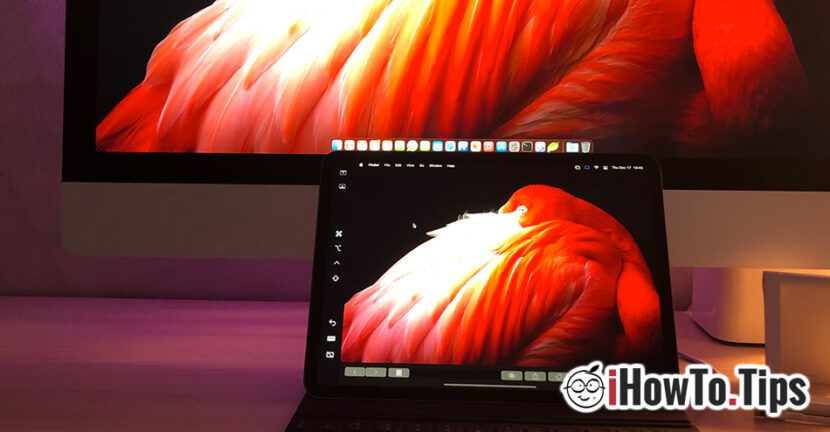

「サイドカー」機能が登場しました カタリナマコー そして iOS13/iPadOS13ただし、新しいオペレーティング システム上では macOS ビッグサー そして iOS 14, サイドカーの機能が大幅に進化しました。現時点で言えるのは、 サイドカー 変身できる iPad で、 Mac 用セカンダリ ディスプレイユーザーが体験を楽しめる場所 タッチ スクリーン そして アップル鉛筆 のアプリケーションで グラフィック編集、 テキスト編集 または ブラウジング。
iPad を Mac、iMac、MacBook Pro、または MacBook Air のセカンダリ モニター/ディスプレイとして使用するにはどうすればよいですか
まず第一に、あなたはそれを持っている必要があります iPad と、 サイドカー互換の Mac、および両方のデバイス 同じWi-Fiネットワークに接続する。残念ながら、2 つのデバイスがモバイル インターネット接続 (4G、5G) 上にある場合、またはインターネット接続を介してリモートにある場合、Sidecar は機能しません。
サイドカー対応のiPadモデル (Mac のモニター拡張機能として使用可能)
- 計算された Pro、全モデル
- iPad、第 6 世代 (2018) 以降の世代
- iPad のミニ、5代目以降(2019年)
- 空気 iPad, 第3世代(2019年)以降。
サイドカー対応の Mac モデル (iPad のディスプレイ拡張をサポート)
- Macbook Pro、2016年以降のモデル
- MacBook、2016年以降のモデル
- Macbook Air、2018年モデルから
- iMac、2017年モデル以降
- iMac Retina 5K、27インチ、2015年モデル以降
- iMac プロ、全モデル
- マック ・ ミニ、2018年モデル以降
- Mac Pro、全モデル
Mac と iPad の両方を最新のオペレーティング システムに更新する必要があります。現時点では、iPadOS 14 と macOS Big Sur で良好な Sidecar エクスペリエンスが得られます。
上記の条件を満たしていれば、 iPad を Mac のディスプレイ拡張機能として有効にする 思っているよりも簡単です。
1. に行きます コントロール センター で メニューバー からオプションをクリックします 表示, 次に、利用可能なデバイスを選択します。私たちの場合は「ステルスのiPad」です。
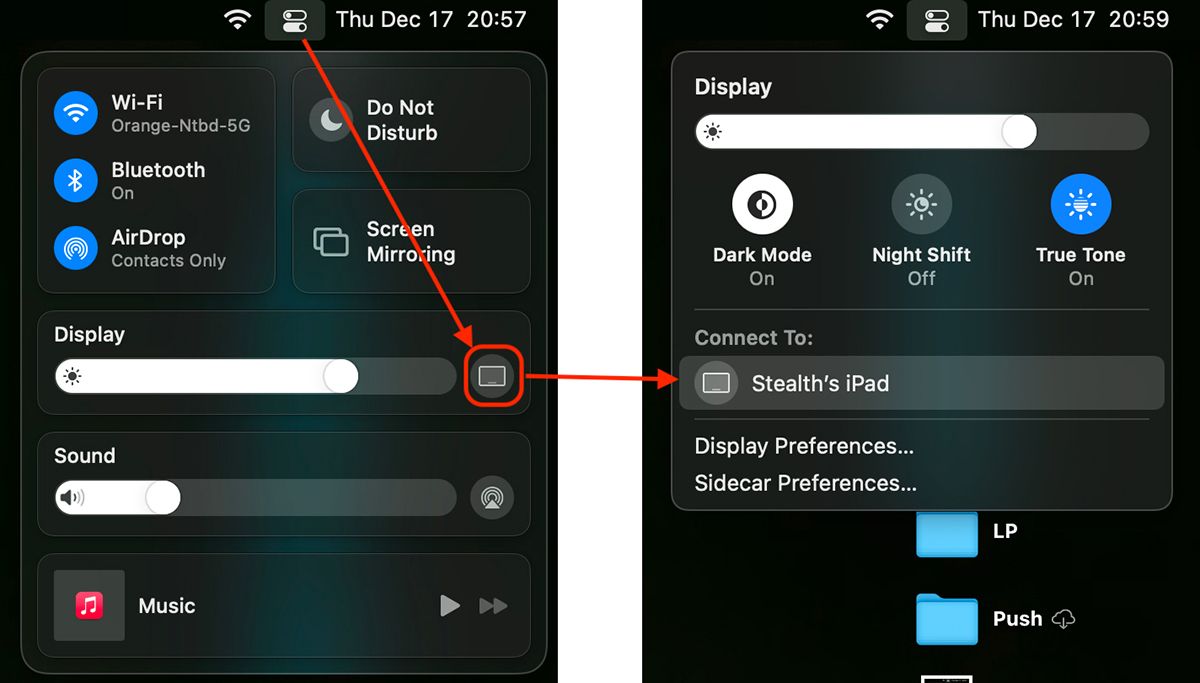
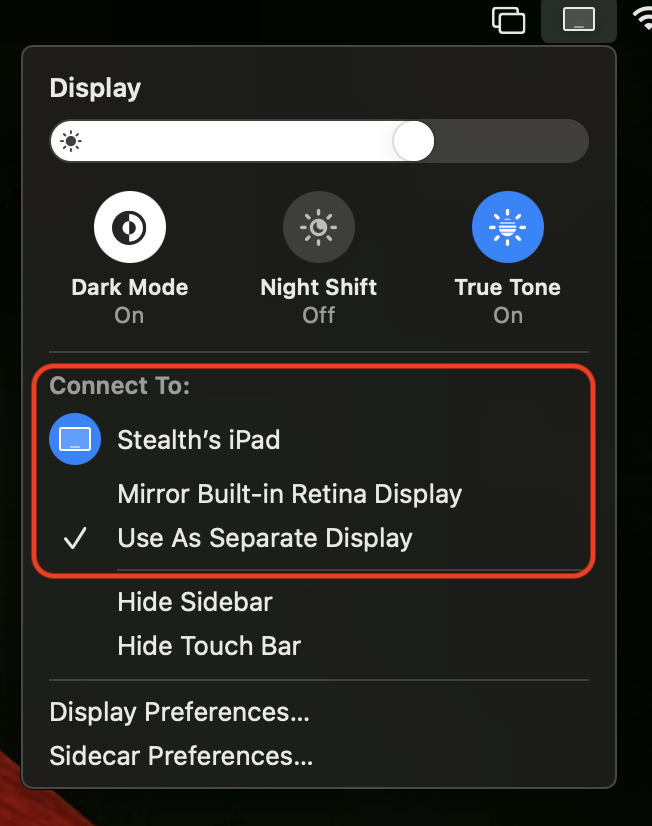
2. 追加のディスプレイとして使用する iPad を接続すると、それを使用できるオプションが 2 つあります。 Mac のディスプレイミラーのように (ミラー内蔵Retinaディスプレイ) または別のディスプレイとして (独立したディスプレイとして使用)、Mac 上で起動されたアプリケーションを表示して操作できます。
iMac と iPad Pro の間での Sidecar の結果は次のようになります。
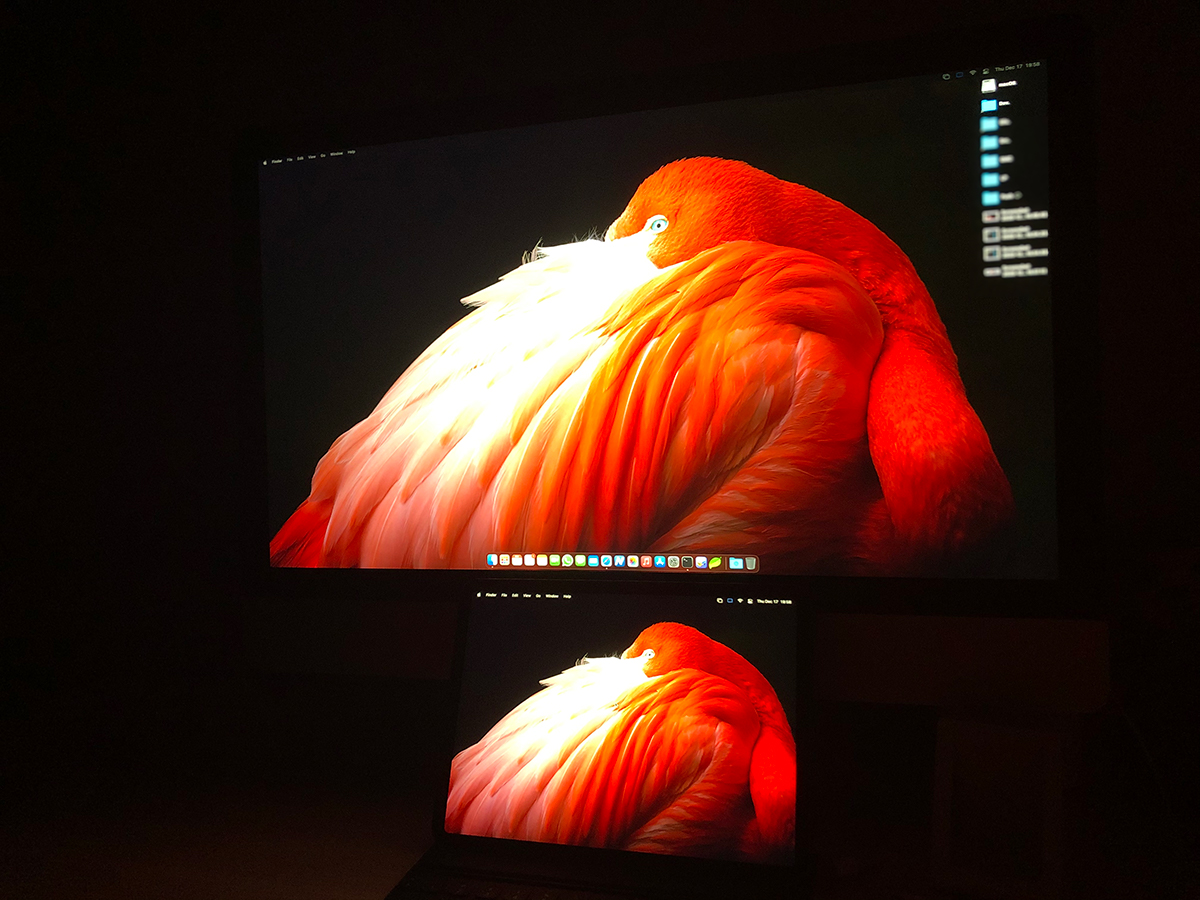
興味深いのは、補助ディスプレイ モード (側面を別のディスプレイとして使用) で Sidecar 経由でアプリケーションを起動すると、iPad のスマート キーボードと Mac のキーボードとマウスの両方を使用できることです。
サイドカー設定の「サイドバーを非表示」および「タッチバーを非表示」オプションを使用すると、iPad 画面上により多くの作業スペースが残されます。
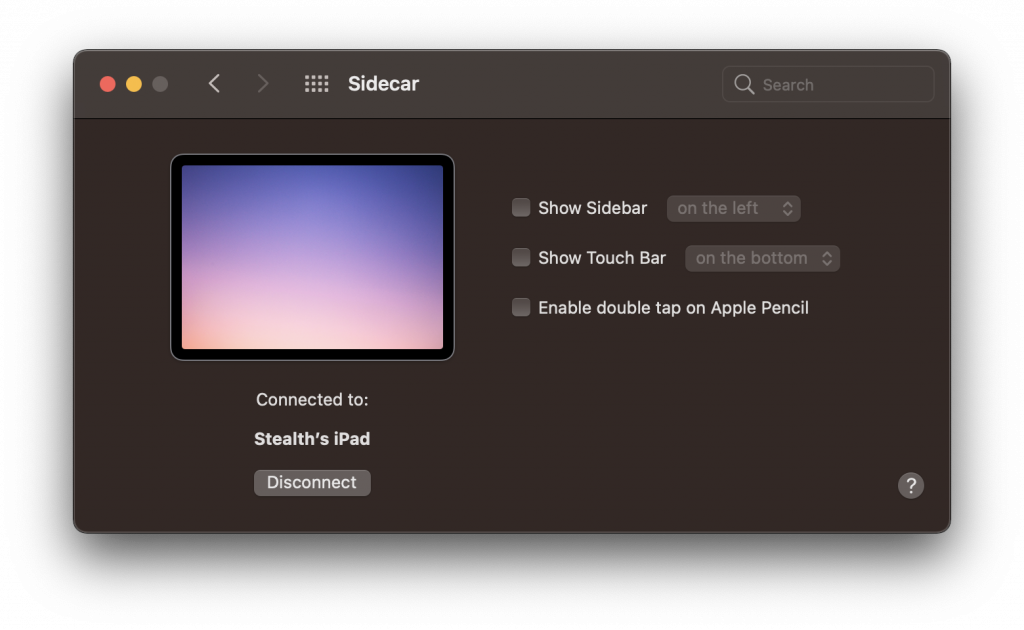
実際に iPad ディスプレイ上で Mac アプリケーションを操作する場合にのみ、サイドバーとタッチ バーが必要になります。
多くのユーザーは、Sidecar はそれほど重要な機能ではなく、ほとんど使用されていないと言っています。おそらくそれはほとんどのユーザーに当てはまります。ただし、本番環境では、iPad 上で Mac ディスプレイを拡張すると、写真編集、ビデオ編集、ドキュメント編集などに非常に役立ちます。