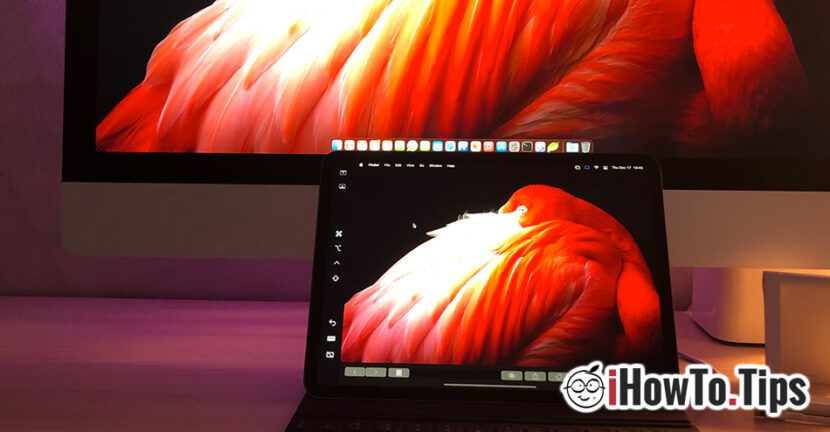

La fonctionnalité "Sidecar" est apparue avec Catalina macOS et iOS 13/iPadOS 13, mais sur les nouveaux systèmes d'exploitation macOS Big Sur et iOS 14, Les capacités du side-car ont été considérablement développées. On peut dire pour le moment que Side-car peut transformer iPad dans un affichage secondaire pour Mac, où les utilisateurs peuvent profiter de l'expérience écran tactile et Crayon de Apple dans les applications de l’édition de graphiques, édition de texte ou navigation.
Comment pouvons-nous utiliser l'iPad comme moniteur/écran secondaire pour Mac, iMac, MacBook Pro ou MacBook Air
Tout d'abord, vous devez en avoir un iPad et un Mac compatibles side-car, et les deux appareils être connecté au même réseau Wi-Fi. Malheureusement, Sidecar ne fonctionnera pas si les deux appareils sont sur une connexion internet mobile (4G, 5G) ou à distance, via une connexion internet.
Modèles d'iPad compatibles side-car (peut être utilisé comme extension de moniteur pour Mac)
- iPad Pro, tous les modèles
- iPad, de la 6ème génération (2018) ou d'une génération plus récente
- mini iPad, à partir de la 5ème génération (2019)
- Air iPad, 3e génération (2019) ou plus récente.
Modèles Mac compatibles Sidecar (prend en charge l'extension d'affichage sur iPad)
- MacBook Pro, 2016 ou modèles plus récents
- MacBook, 2016 ou modèles plus récents
- MacBook Air, à commencer par les modèles 2018
- iMac, modèle 2017 ou plus récent
- iMac Retina 5K, 27″, année modèle 2015 ou plus récente
- iMac Pro, tous les modèles
- Mini Mac, année modèle 2018 ou plus récente
- Mac Pro, tous les modèles
Le Mac et l'iPad doivent être mis à jour avec le dernier système d'exploitation. Pour le moment, une bonne expérience Sidecar est avec iPadOS 14 et macOS Big Sur.
Les conditions ci-dessus étant remplies, activer l'iPad comme extension d'affichage pour Mac c'est plus facile que vous ne le pensez.
1. Nous allons à Centre de contrôle dans Barre de menu et cliquez sur l'option de Afficher, où nous sélectionnerons ensuite l’appareil disponible. "L'iPad furtif" dans notre cas.
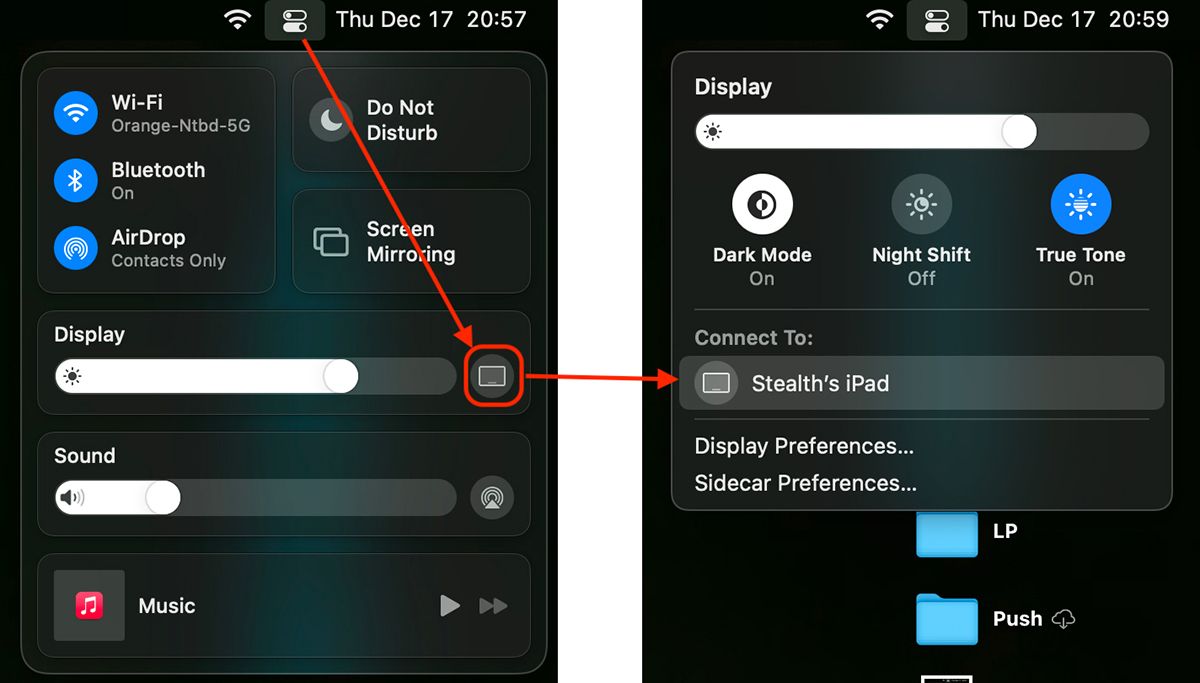
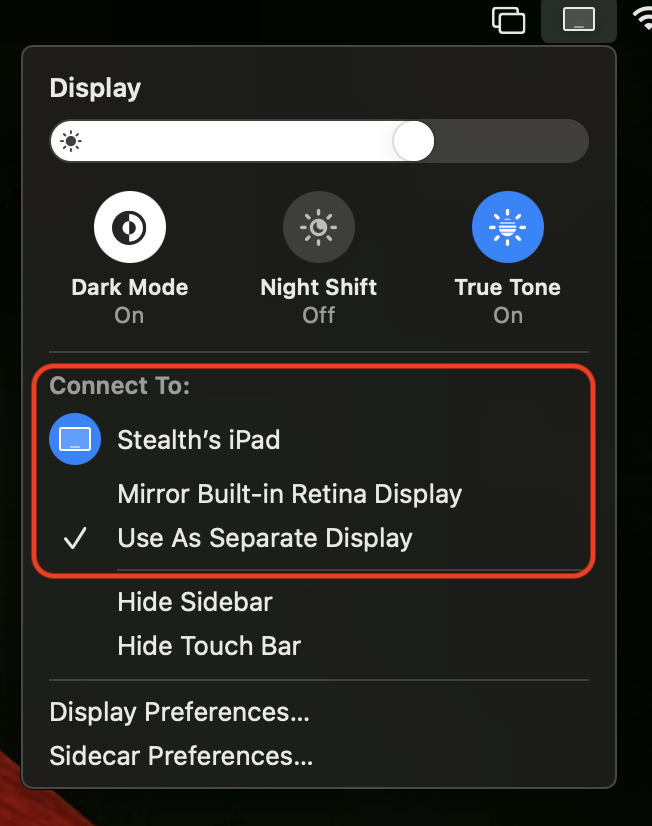
2. Une fois l'iPad que nous utilisons comme écran supplémentaire connecté, nous avons deux options pour l'utiliser. Comme le miroir d'affichage Mac (Écran Retina intégré miroir) ou comme affichage séparé (Utiliser comme affichage séparé), où nous pouvons afficher et travailler sur les applications lancées sur Mac.
Voici à quoi ressemble le résultat Sidecar entre un iMac et un iPad Pro :
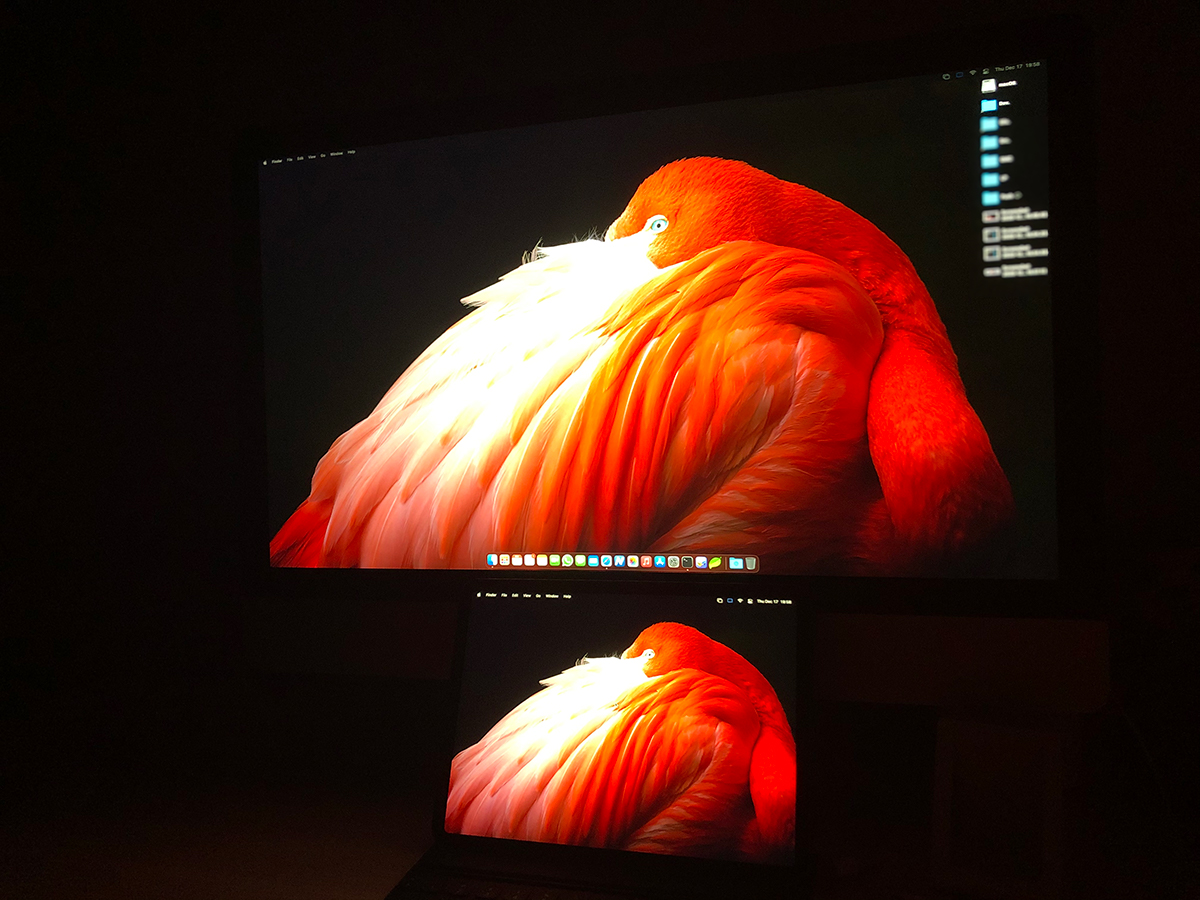
La partie intéressante est qu'en lançant une application via Sidecar en mode d'affichage auxiliaire (côté comme écran séparé), vous pouvez utiliser pour l'iPad à la fois son clavier intelligent, ainsi que le clavier et la souris du Mac.
Les options « Masquer la barre latérale » et « Masquer la barre tactile » dans les paramètres Sidecar laisseront plus d'espace de travail disponible sur l'écran de l'iPad.
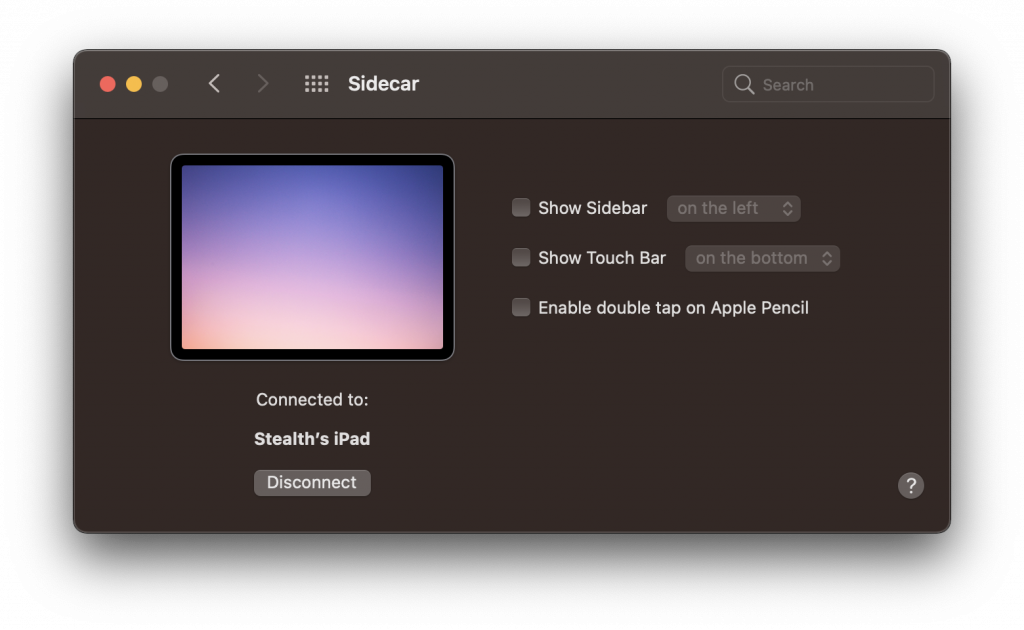
Vous n'avez besoin de la barre latérale et de la barre tactile que si vous choisissez de travailler réellement dans une application Mac sur l'écran de l'iPad.
De nombreux utilisateurs affirment que Sidecar n’est pas une fonctionnalité très importante et qu’elle est peu utilisée. C'est peut-être vrai pour la plupart des utilisateurs. En production, cependant, étendre l’affichage du Mac sur l’iPad est très utile pour le montage photo, vidéo, l’édition de documents et bien plus encore.