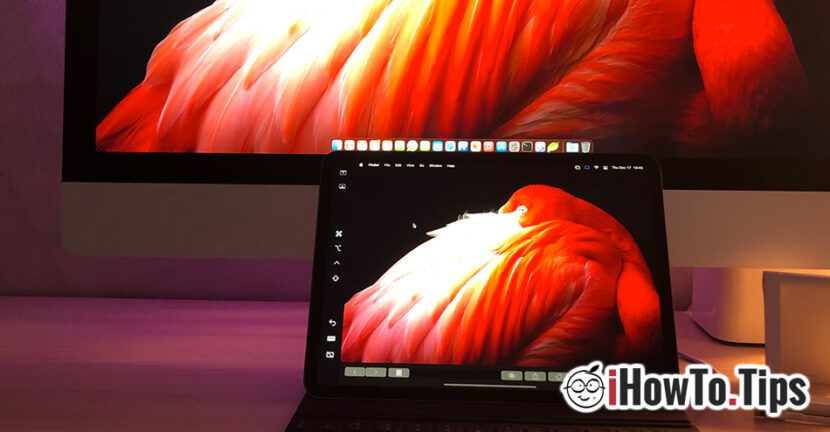

"Sidecar" özelliği ile ortaya çıktı Catalina macos ve iOS 13/ıpados 13, ancak yeni işletim sistemlerinde macOS Big Sur ve iOS 14Sepet yetenekleri büyük ölçüde geliştirildi. Şu anda şunu söyleyebiliriz Sepet dönüşebilir iPad içinde bir Mac için ikincil ekranKullanıcıların bu deneyimden keyif alabilecekleri dokunmatik ekran ve Apple kalem uygulamalarında grafik düzenleme- metin düzenleme veya göz atma.
İPad'i Mac, iMac, MacBook Pro veya MacBook Air için ikincil monitör / ekran olarak nasıl kullanabiliriz?
Her şeyden önce, bir tane olmalı iPad ve bir Sepet uyumlu Mac'lerve her iki cihaz aynı Wi-Fi ağına bağlanmak. Ne yazık ki Sidecar, iki cihaz mobil internet bağlantısına (4G, 5G) bağlıysa veya internet bağlantısı üzerinden uzaktan çalışıyorsa çalışmayacaktır.
Sepet uyumlu iPad modelleri (Mac için monitör uzantısı olarak kullanılabilir)
- iPad Pro, tüm modeller
- iPad6. nesilden (2018) veya daha yeni nesilden
- iPad mini, 5. nesilden (2019)
- Hava iPad3. nesil (2019) veya daha yenisi.
Sepet uyumlu Mac modelleri (iPad'de ekran uzantısını destekler)
- MacBook Pro, 2016 veya daha yeni modeller
- MacBook, 2016 veya daha yeni modeller
- MacBook Air2018 modellerinden başlayarak
- iMac, model 2017 veya daha yeni
- iMac Retina 5K, 27", model yılı 2015 veya daha yeni
- iMac Pro, tüm modeller
- Mac mini, model yılı 2018 veya daha yeni
- Mac Pro, tüm modeller
Hem Mac hem de iPad en son işletim sistemine güncellenmelidir. Şu anda iPadOS 14 ve macOS Big Sur ile iyi bir Sidecar deneyimi yaşanıyor.
Yukarıdaki koşulların karşılanması, iPad'i Mac için ekran uzantısı olarak etkinleştirme düşündüğünden daha kolay.
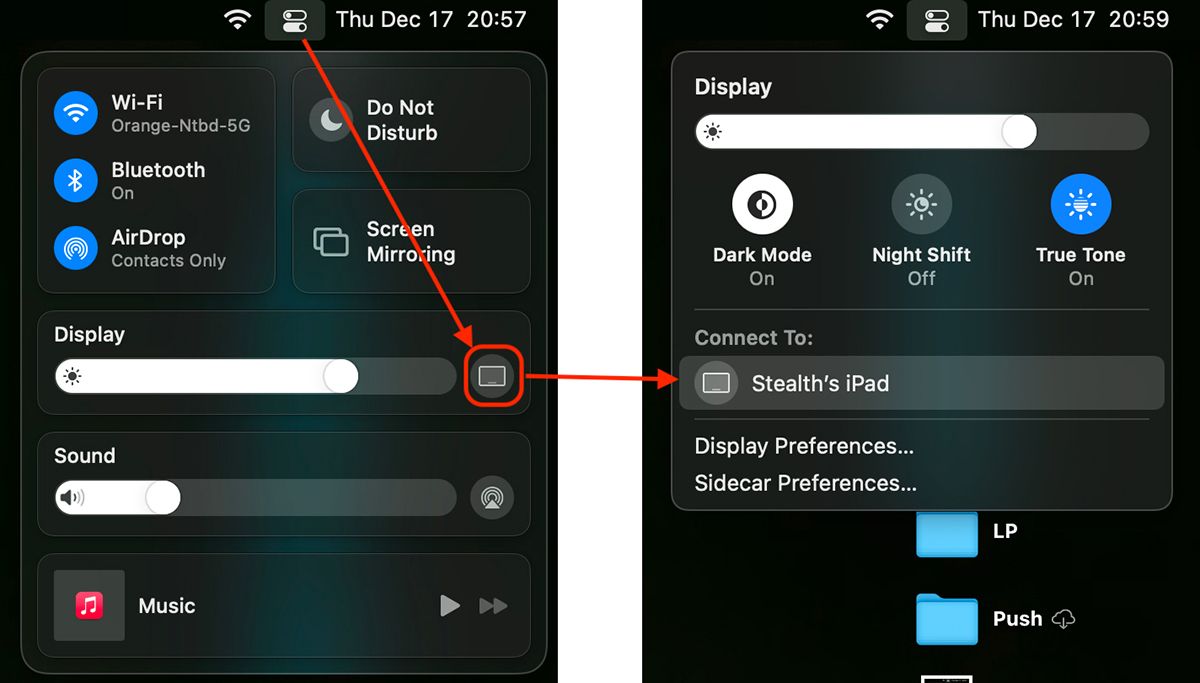
1. Şuraya gidiyoruz: Kontrol Merkezi içinde menü Bar ve seçeneğe tıklayın Görüntüle, bundan sonra mevcut cihazı seçeceğiz. Bizim durumumuzda "Stealth'in iPad'i".
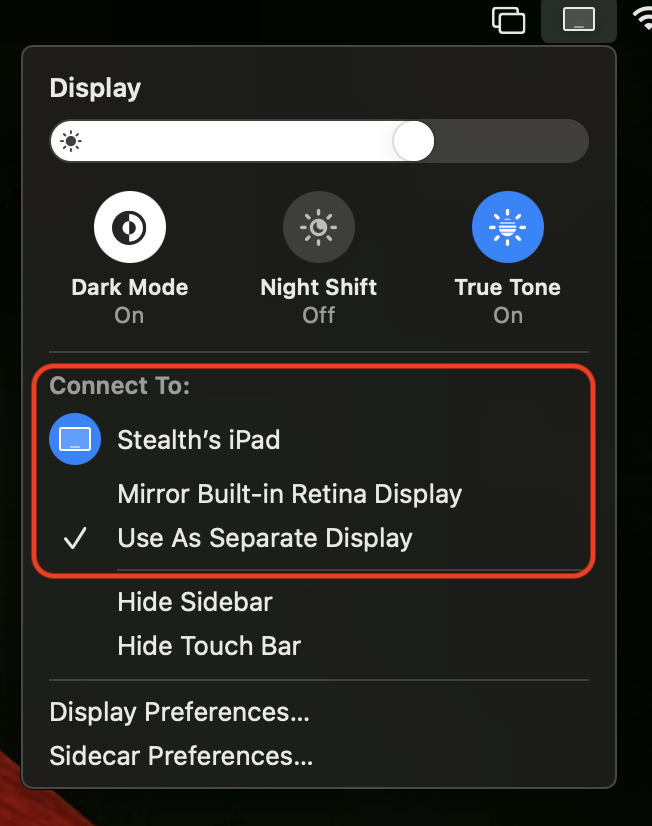
2. Ek ekran olarak kullandığımız iPad'i bağladıktan sonra kullanabileceğimiz iki seçeneğimiz var. Mac ekran aynası gibi (Ayna Dahili Retina Ekran) veya ayrı bir ekran olarak (Ayrı Ekran Olarak Kullan), Mac'te başlatılan uygulamaları görüntüleyebileceğimiz ve üzerinde çalışabileceğimiz yer.
Sidecar sonucunun iMac ile iPad Pro arasında nasıl göründüğü aşağıda açıklanmıştır:
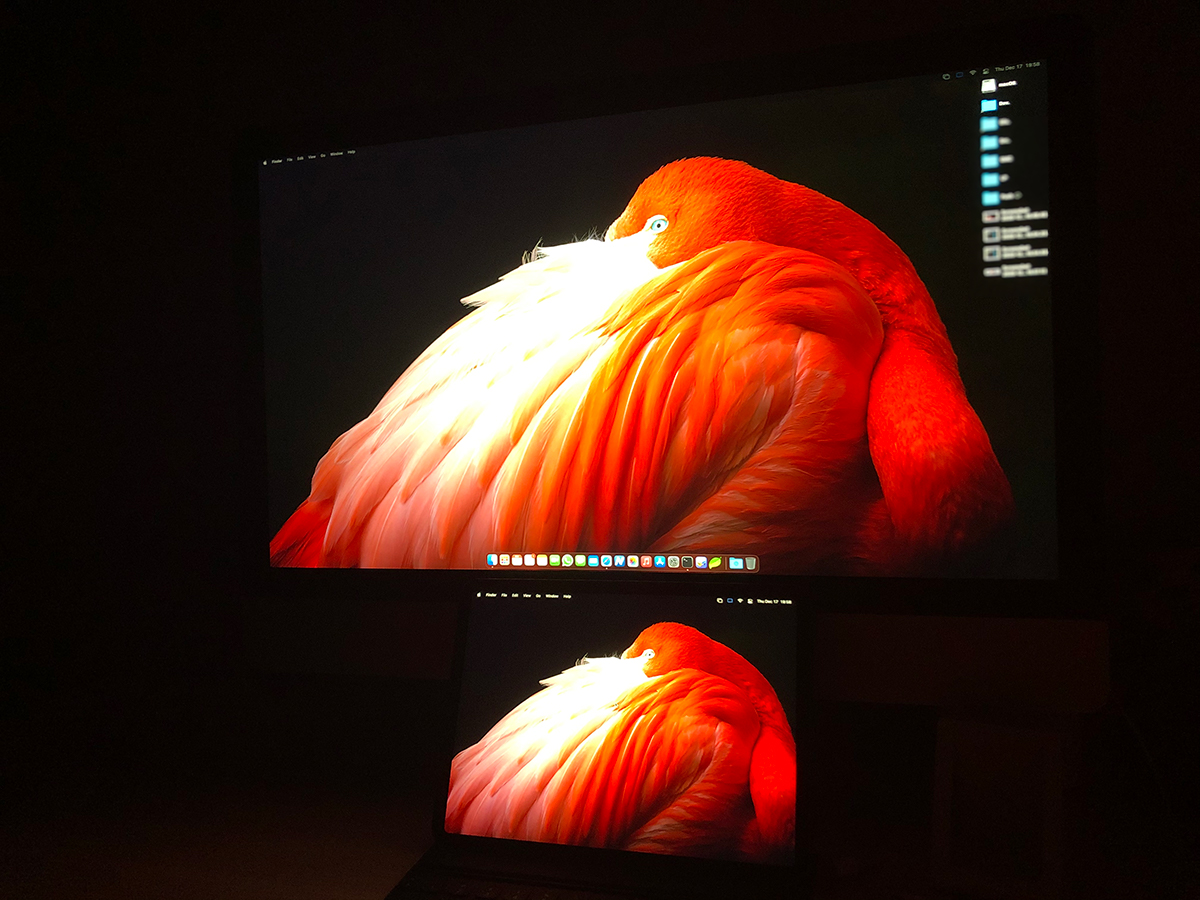
İşin ilginç yanı, Sidecar aracılığıyla bir uygulamayı yardımcı ekran modunda (ayrı bir ekran olarak yan tarafta) başlatarak iPad için hem akıllı klavyeyi hem de Mac klavyesini ve faresini kullanabilmenizdir.
Sidecar ayarlarındaki "Kenar Çubuğunu Gizle" ve "Touch Çubuğunu Gizle" seçenekleri iPad ekranında daha fazla çalışma alanı bırakacaktır.
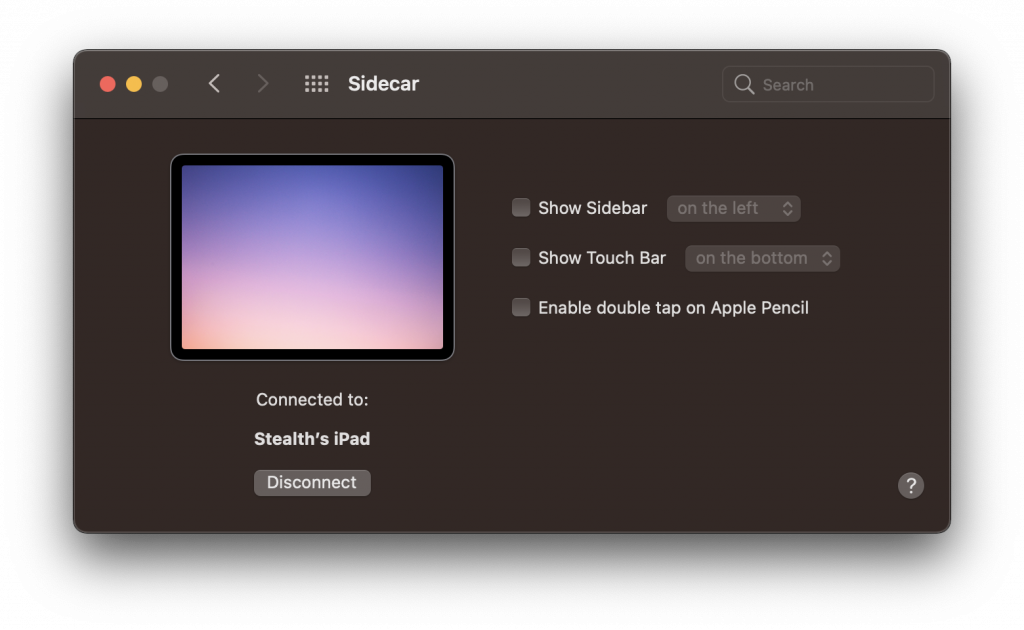
Yalnızca iPad ekranındaki bir Mac uygulamasında çalışmayı seçerseniz kenar çubuğuna ve dokunmatik çubuğa ihtiyacınız olur.
Birçok kullanıcı Sidecar'ın çok önemli bir özellik olmadığını ve az kullanıldığını söylüyor. Belki çoğu kullanıcı için doğrudur. Ancak üretimde iPad'deki Mac ekranının genişletilmesi fotoğraf, video düzenleme, belge düzenleme ve çok daha fazlası için çok kullanışlıdır.