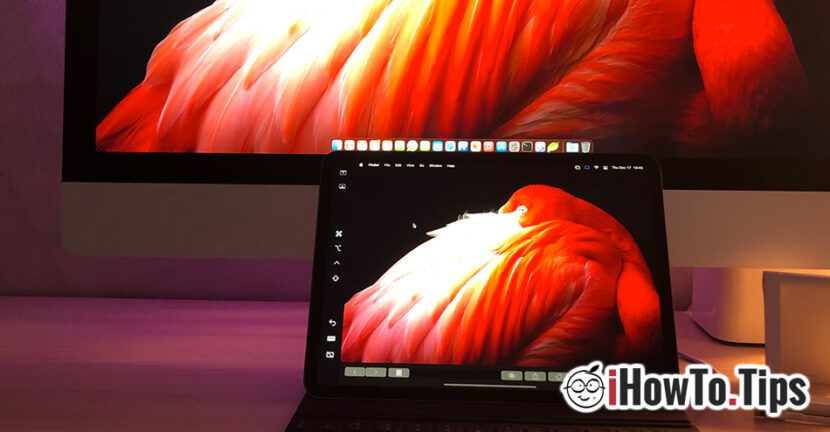

Функція «Коляска» з'явилася с Каталіна Макос і iOS 13/iPadOS 13, але на нових операційних системах macOs Big Sur і iOS 14, Можливості Sidecar були значно розвинені. На даний момент ми можемо сказати, що Бікар може трансформуватися iPad в за додатковий дисплей для Mac, де користувачі можуть насолоджуватися досвідом сенсорний екран і Apple олівець в додатках редагування графічних, редагування тексту або перегляд.
Як ми можемо використовувати iPad як додатковий монітор / дисплей для Mac, iMac, MacBook Pro або MacBook Air
Перш за все, ви повинні мати його iPad і на Mac, сумісні з коляскою, і обидва пристрої для підключення до однієї мережі Wi-Fi. На жаль, Sidecar не працюватиме, якщо два пристрої підключено до мобільного Інтернету (4G, 5G) або віддалено через Інтернет.
Моделі iPad, сумісні з коляскою (можна використовувати як розширення монітора для Mac)
- iPad Pro, всі моделі
- iPad, з 6 покоління (2018) або новіше покоління
- iPad міні, з 5 покоління (2019)
- Повітря iPad, 3 покоління (2019) або новіше.
Моделі Mac, сумісні з коляскою (підтримує розширення дисплея на iPad)
- MacBook Pro, 2016 або новіші моделі
- MacBook, 2016 або новіші моделі
- MacBook Air, починаючи з моделей 2018 року
- iMac, модель 2017 або новіше
- iMac Retina 5K, 27″2015 року випуску або новіше
- iMac Pro, всі моделі
- Mac mini2018 року випуску або новіше
- Mac Pro, всі моделі
І Mac, і iPad потрібно оновити до останньої версії операційної системи. Наразі Sidecar добре працює з iPadOS 14 і macOS Big Sur.
Виконано вищезазначені умови, увімкнення iPad як розширення дисплея для Mac це легше, ніж ви думаєте.
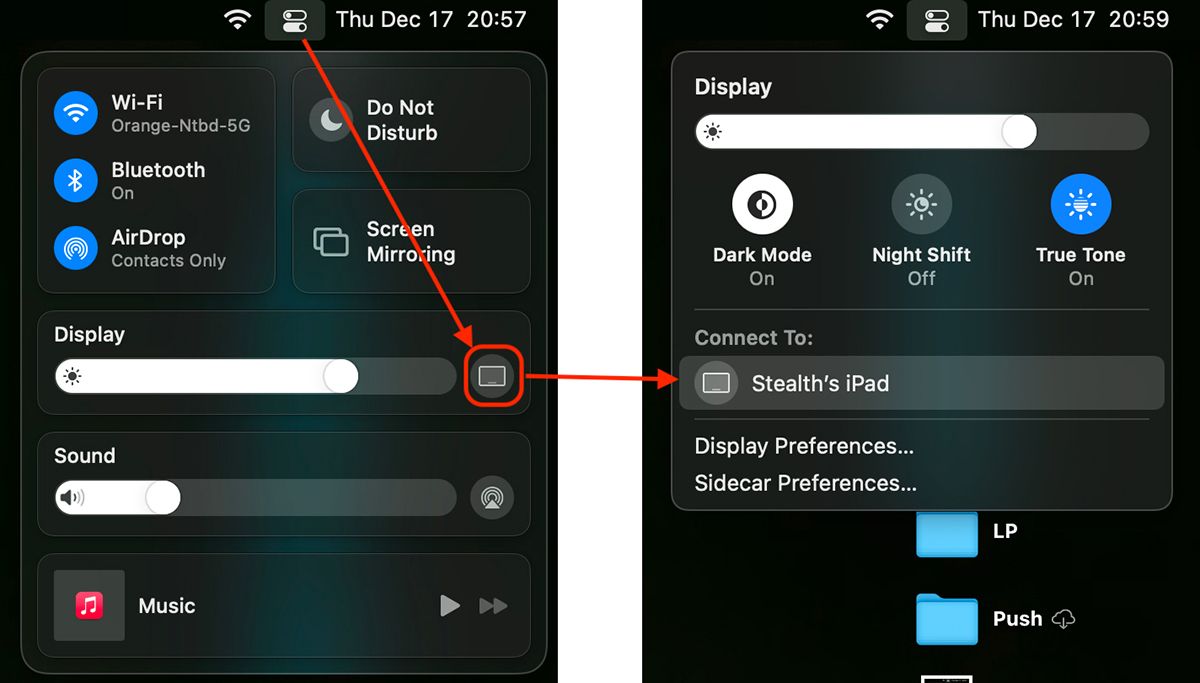
1. Йдемо до Центр управління у меню Бара і натисніть на опцію з дисплей, де далі ми виберемо доступний пристрій. «Стелсовський iPad» у нашому випадку.
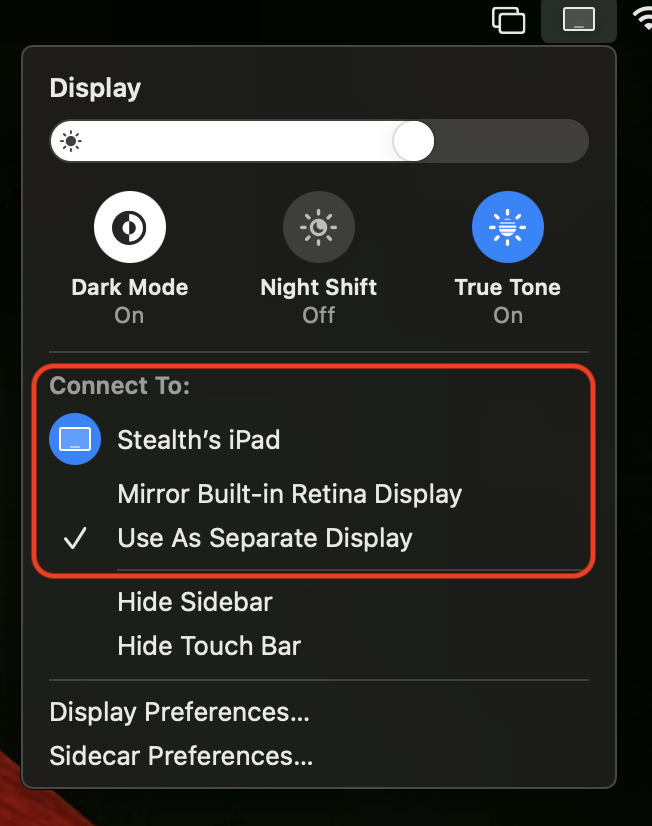
2. Після підключення iPad, який ми використовуємо як додатковий дисплей, ми можемо використовувати два варіанти. Як дзеркало дисплея Mac (Вбудований дзеркальний дисплей Retina) або як окремий дисплей (Використовуйте як окремий дисплей), де ми можемо відображати та працювати з програмами, запущеними на Mac.
Ось як виглядає результат Sidecar між iMac та iPad Pro:
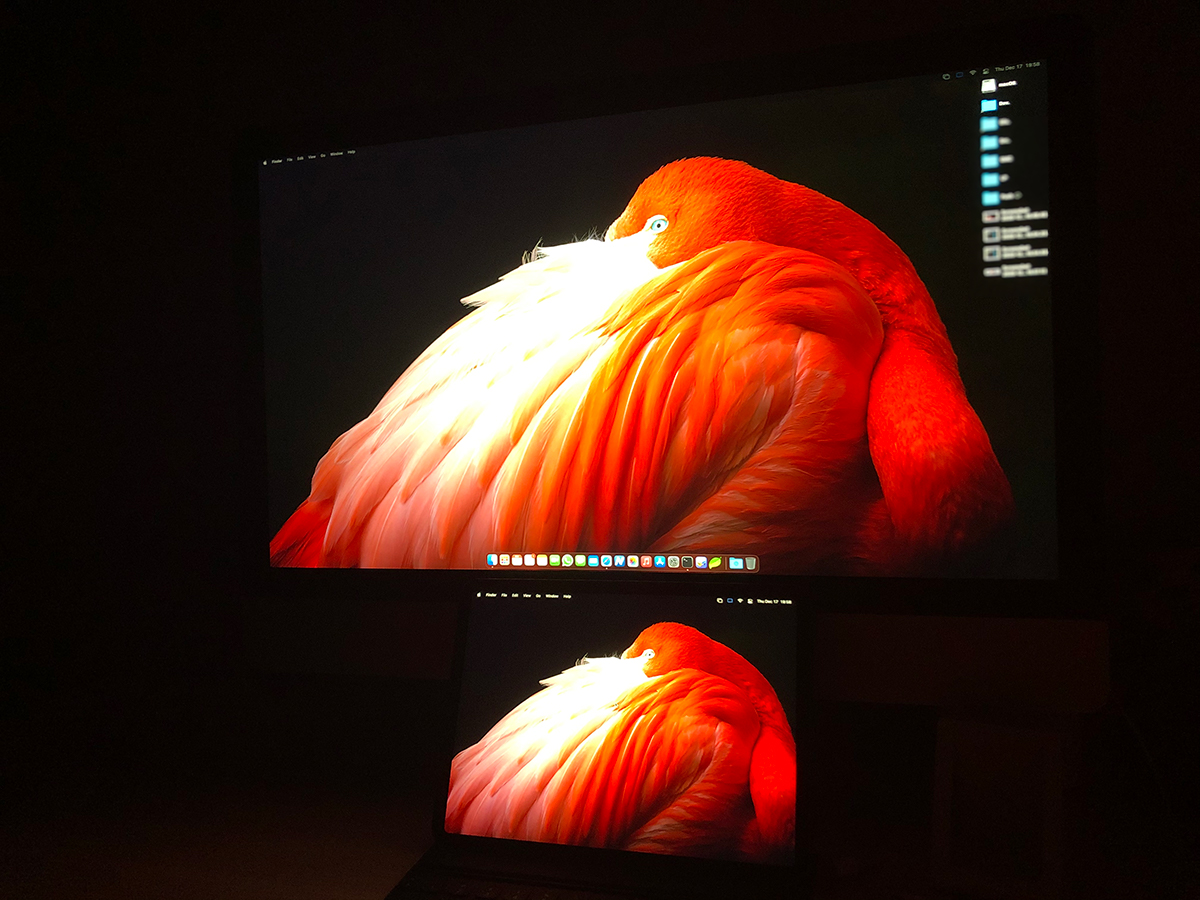
Цікава частина полягає в тому, що, запустивши програму через Sidecar у режимі допоміжного дисплея (бік як окремий дисплей), ви можете використовувати для iPad як розумну клавіатуру, так і клавіатуру та мишу Mac.
Параметри «Сховати бічну панель» і «Сховати сенсорну панель» у налаштуваннях Sidecar залишать на екрані iPad більше робочого простору.
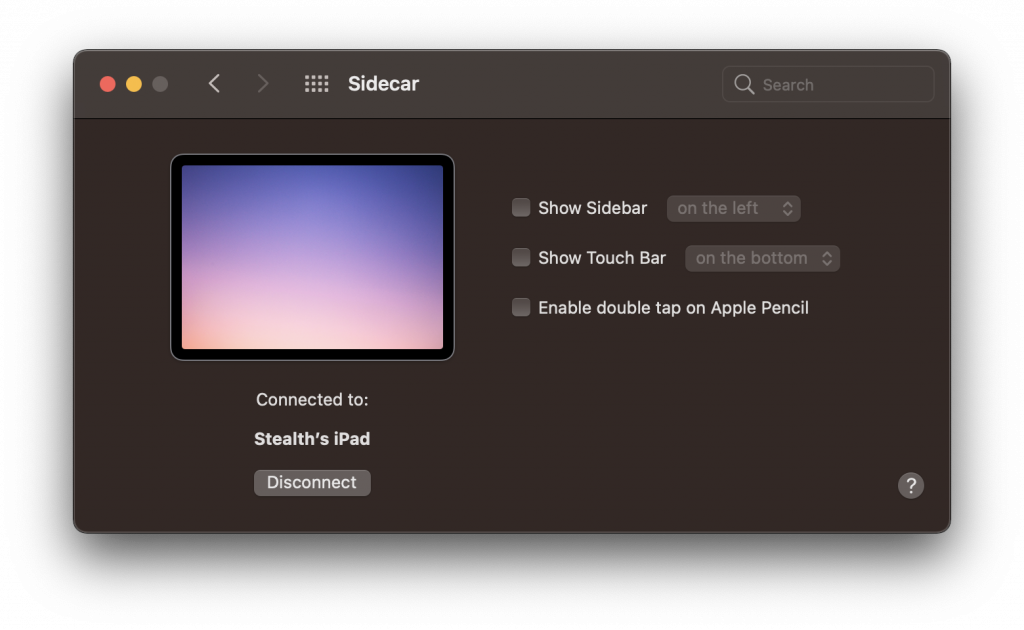
Бічна та сенсорна панелі знадобляться, лише якщо ви вирішите працювати в програмі Mac на дисплеї iPad.
Багато користувачів кажуть, що Sidecar не дуже важлива функція і що вона мало використовується. Можливо, це правда для більшості користувачів. Однак у виробництві розширення дисплея Mac на iPad дуже корисно для редагування фотографій, відео, редагування документів тощо.