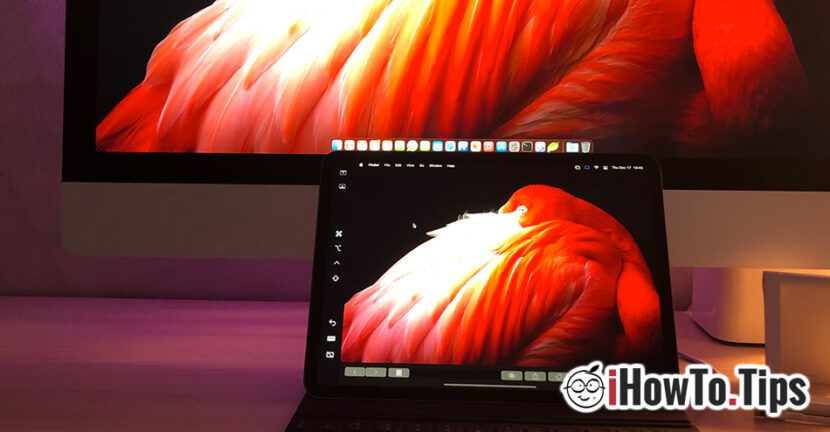

Az "Oldalkocsi" funkció megjelent Catalina MacOS és iOS 13/iPadOS 13, hanem az új operációs rendszereken macOs Big Sur és iOS 14, Az oldalkocsik képességeit nagymértékben fejlesztették. Jelen pillanatban azt mondhatjuk Oldalkocsi átalakulhat iPad az egy másodlagos kijelző Machez, ahol a felhasználók élvezhetik az élményt érintőképernyő és Apple ceruza alkalmazásaiban grafikus szerkesztő, szövegszerkesztés vagy böngészés-
Hogyan használhatjuk az iPadet másodlagos monitorként/kijelzőként Mac, iMac, MacBook Pro vagy MacBook Air számára
Először is rendelkeznie kell egy ilyennel iPad és a Oldalkocsival kompatibilis Mac gépek, és mindkét eszközön hogy ugyanahhoz a Wi-Fi hálózathoz csatlakozzon. Sajnos a Sidecar nem működik, ha a két eszköz mobilinternet-kapcsolaton (4G, 5G) vagy távolról, internetkapcsolaton keresztül van.
Oldalkocsival kompatibilis iPad modellek (Mac-hez monitorbővítményként használható)
- iPad Pro, minden modell
- iPad, a 6. generációból (2018) vagy egy újabb generációból
- iPad mini, 5. generációtól (2019)
- Levegő iPad, 3. generáció (2019) vagy újabb.
Oldalkocsival kompatibilis Mac modellek (támogatja a kijelző kiterjesztését iPaden)
- MacBook Pro, 2016-os vagy újabb modellek
- MacBook, 2016-os vagy újabb modellek
- MacBook Air, kezdve a 2018-as modellekkel
- iMac, 2017-es vagy újabb modell
- iMac Retina 5K, 27 hüvelykes, 2015-ös vagy újabb modellév
- iMac Pro, minden modell
- A Mac mini, 2018-as vagy újabb modellév
- Mac Pro, minden modell
Mind a Mac-et, mind az iPadet frissíteni kell a legújabb operációs rendszerre. Jelenleg jó Sidecar élményt nyújt az iPadOS 14 és a macOS Big Sur.
A fenti feltételek teljesülése esetén az iPad megjelenítésének engedélyezése Mac rendszeren könnyebb, mint gondolnád.
1. Oda megyünk Control Center a menü Bar és kattintson a lehetőségre innen Kijelző, ahol ezután kiválasztjuk az elérhető eszközt. "Stealth iPad" esetünkben.
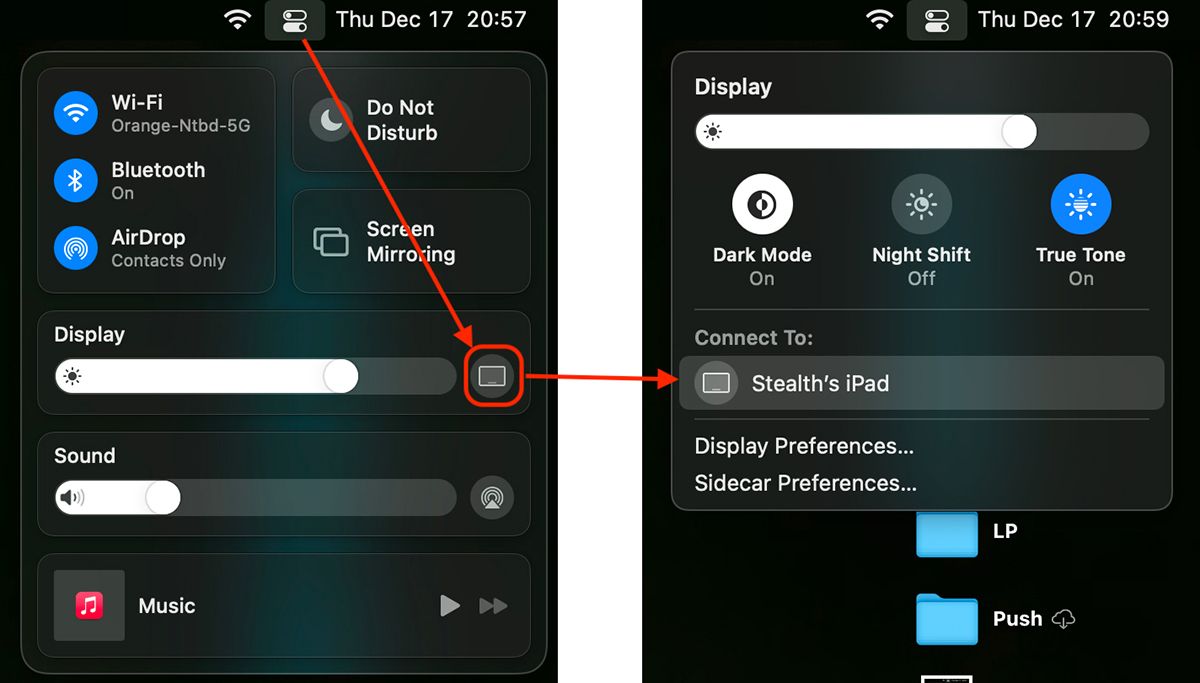
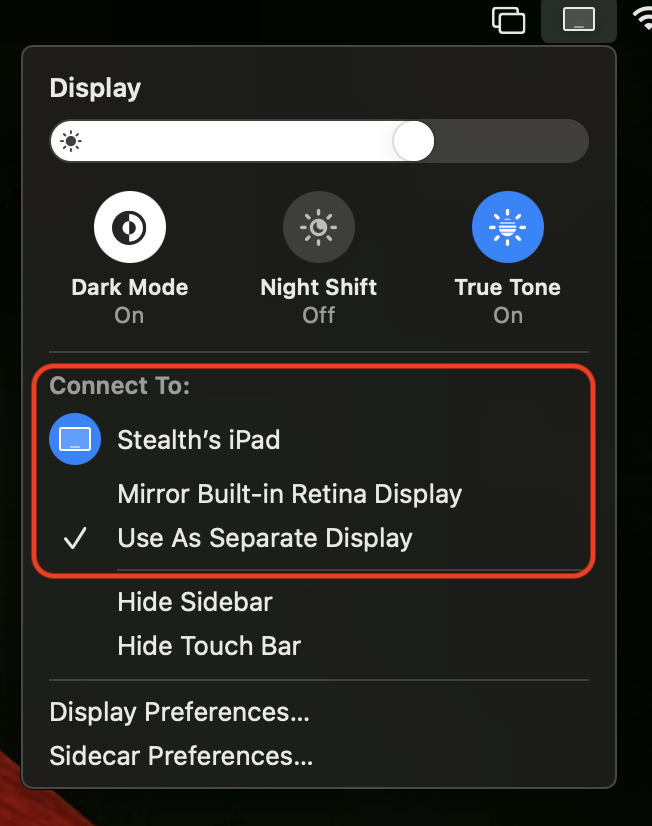
2. Miután csatlakoztattuk az általunk kiegészítő kijelzőként használt iPadet, két lehetőségünk van, amelyben használhatjuk. Mint a Mac kijelző tükre (Tükörbeépített Retina kijelző) vagy külön kijelzőként (Használja külön kijelzőként), ahol Mac-en elindított alkalmazásokat jeleníthetünk meg és dolgozhatunk azokon.
Így néz ki a Sidecar eredmény egy iMac és egy iPad Pro között:
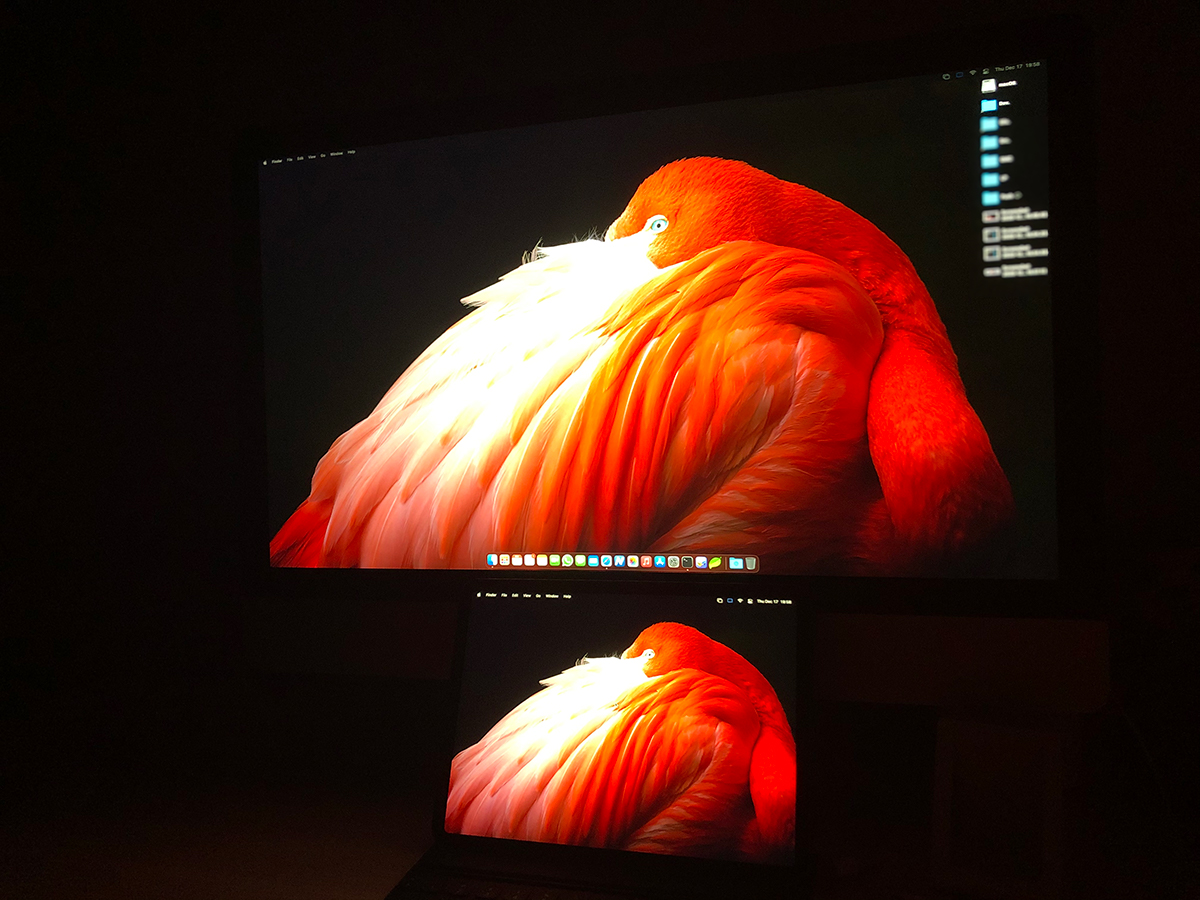
Az érdekessége, hogy a Sidecaron keresztül indítva egy alkalmazást segédkijelző módban (oldalas külön kijelzőként), az iPadhez használhatja mind az intelligens billentyűzetét, mind a Mac billentyűzetét és egerét.
A Sidecar beállítások „Oldalsáv elrejtése” és „Érintősáv elrejtése” opciói több munkaterületet hagynak az iPad képernyőjén.
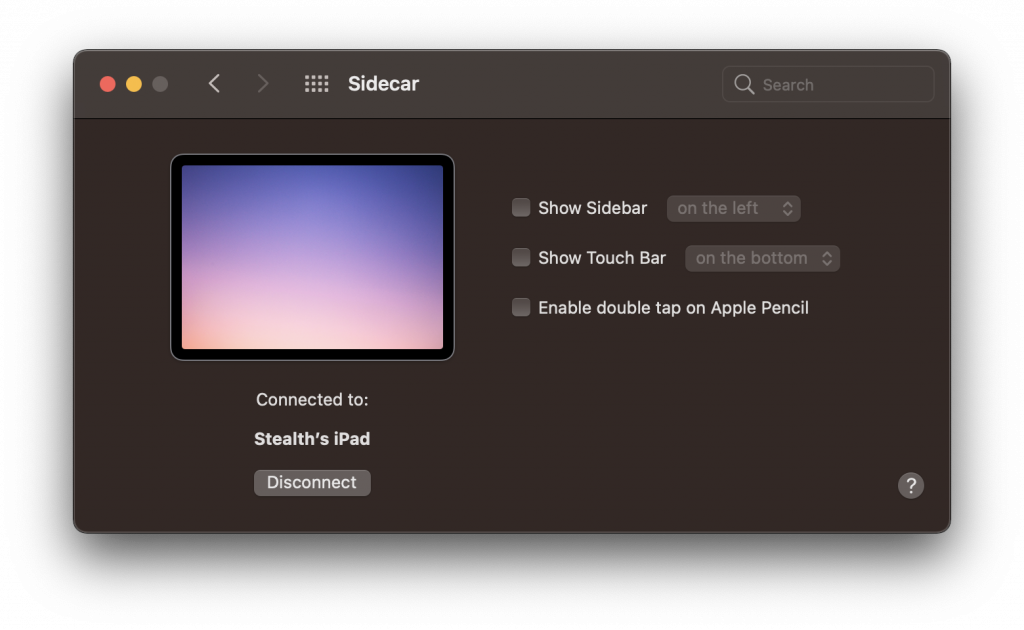
Csak akkor van szüksége az oldalsávra és az érintősávra, ha úgy dönt, hogy ténylegesen egy Mac alkalmazásban dolgozik az iPad kijelzőjén.
Sok felhasználó azt mondja, hogy az oldalkocsi nem túl fontos funkció, és keveset használják. Talán a legtöbb felhasználóra igaz. A gyártás során azonban a Mac-kijelző kiterjesztése az iPaden nagyon hasznos fotó-, videó-, dokumentumszerkesztéshez és sok máshoz.