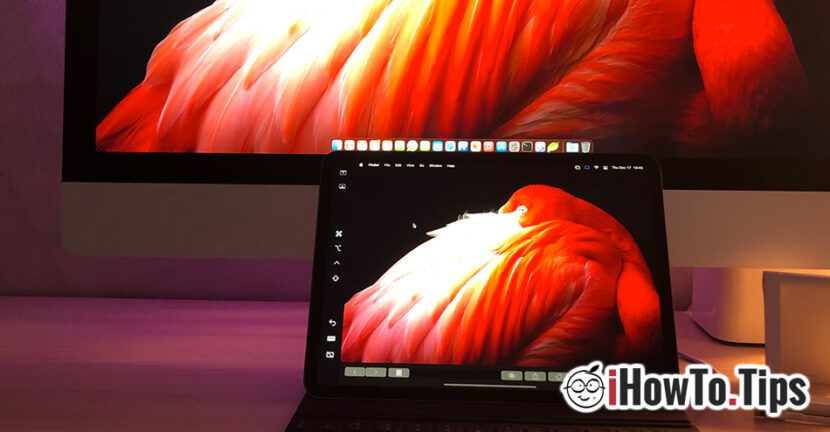

特征“边车”出现 Catalina Macos 和 iOS 13 / iPados 13,但在新的操作系统上 Macos Big Sur 和 iOS 14,SideCar功能已经开发了很多。目前我们可以说 边车 可以转变 iPad 在 Mac的次要显示,用户可以享受经验 触摸屏 和 苹果铅笔 在应用中 图形编辑, 文字编辑 或 浏览。
我们如何将iPad用作Mac,Imac,MacBook Pro或MacBook Air的辅助显示器 /显示
首先,你必须有一个 iPad 和 MAC兼容的副生物和两个设备 连接到同一Wi-Fi网络。不幸的是,如果两种设备在移动互联网连接(4G,5G)或通过Internet连接处,则卫生机将无法使用。
Sidecar兼容iPad模式 (可以用作MAC显示器扩展名)
- iPad Pro,所有模型
- iPad,摘自第六代(2018)或新一代
- 迷你 iPad,来自第五代(2019年)
- 空气 iPad,第三代(2019年)或更新。
Sidecar兼容的罂粟模型 (支持iPad上的显示扩展)
- Macbook Pro,2016年或更多最新模型
- MacBook,2016年或更多最新模型
- Macbookair,从2018年的型号开始
- iMac,型号2017或更新
- iMac视网膜5K,27英寸,型号2015或更新
- iMac Pro,所有模型
- Mac mini,2018年型号或更新
- Mac Pro,所有模型
Mac和iPad都必须更新到最新的操作系统。目前,iPados 14和Macos Big Sur的良好边缘经验。
满足上述条件, iPad激活作为Mac的显示 它变得比您想象的要容易。
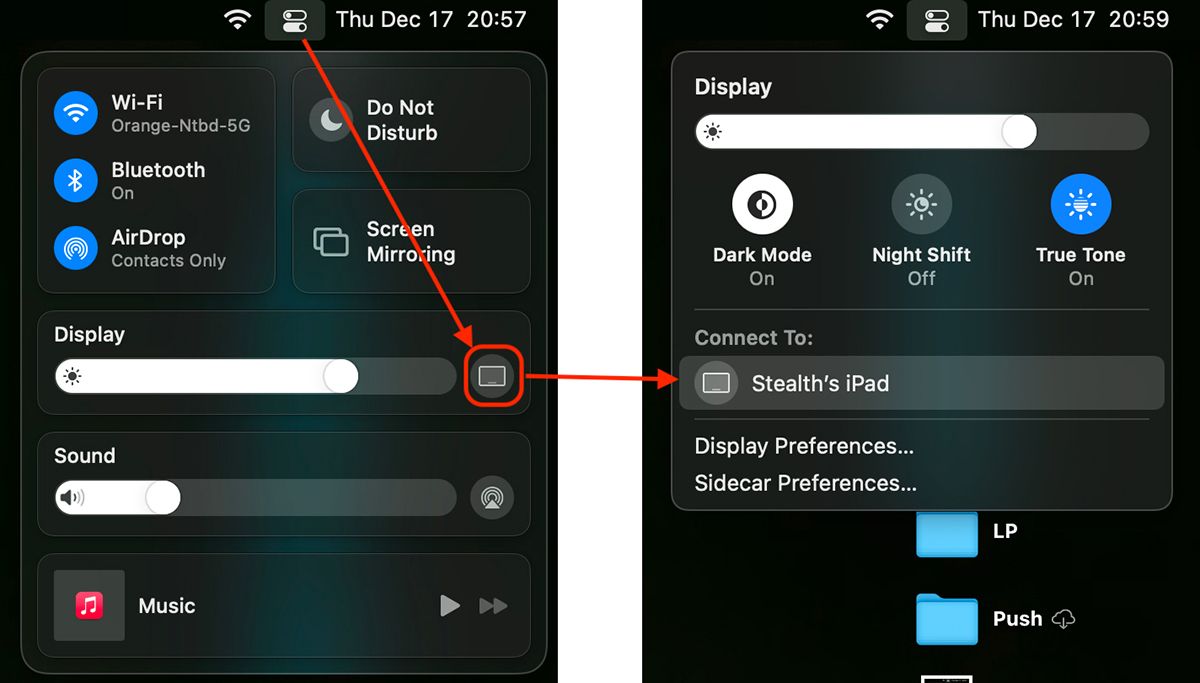
1。我们去 控制中心 在 菜单栏 然后单击该选项 显示,我们仍将选择可用的设备。在我们的情况下,“隐身的iPad”。
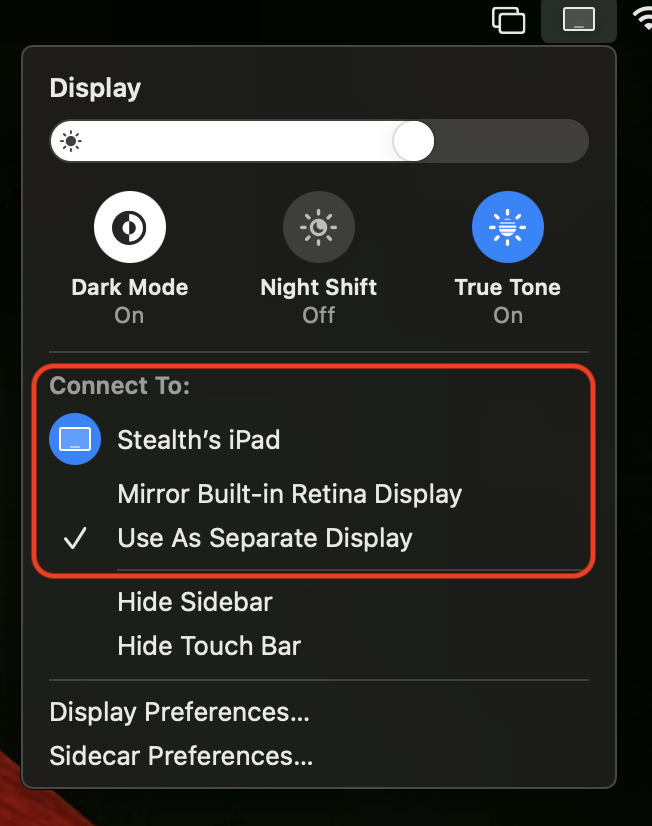
2。连接iPad后,我们将其用作附加显示,我们有两个可以使用它的选项。作为Mac显示的镜子(镜子内置视网膜显示器)或单独显示(用作单独的显示),我们可以在其中显示和处理从Mac启动的应用程序。
这是iMac和iPad Pro之间的侧面结果:
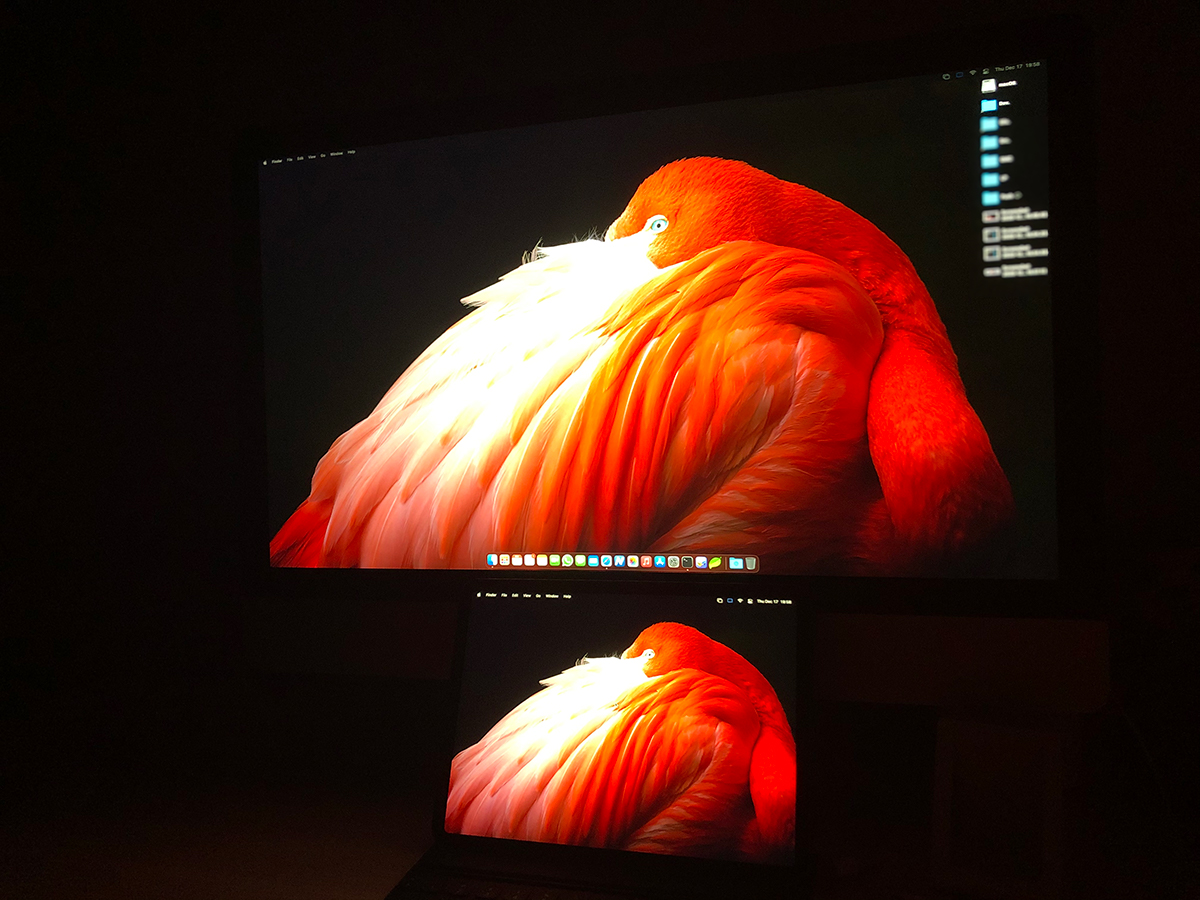
有趣的部分是,通过通过辅助显示(侧面作为单独显示)的侧面启动应用程序,您可以使用智能键盘键盘,以及Mac的键盘和鼠标。
Sidecar设置中的“隐藏侧栏”和“隐藏触摸栏”选项将在iPad屏幕上留下更多可用的工作空间。
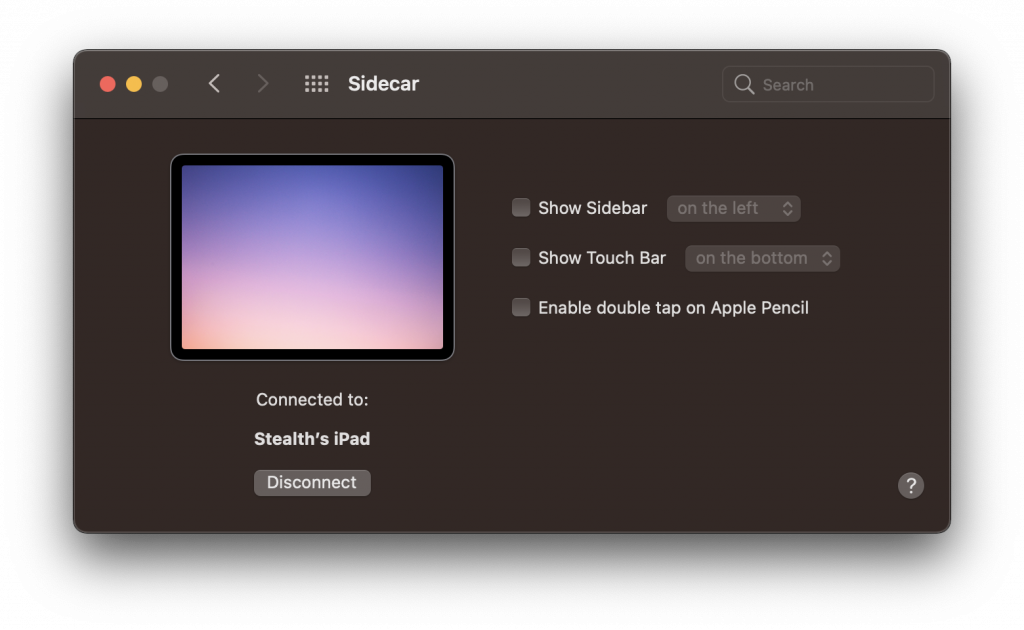
仅当您选择在iPad显示屏上的Mac应用程序中有效工作时,才需要侧栏和触摸栏。
许多用户说,边车不是一个非常重要的功能,而且很少使用它。也许对于大多数用户来说是正确的。但是,在生产中,iPad上Mac显示屏的扩展对于照片编辑,视频,文档等非常有用。