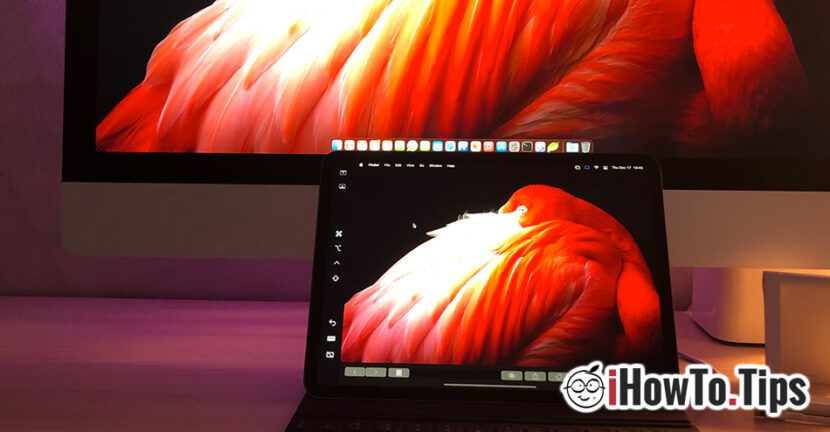

"Sidevogn"-funksjonen dukket opp med Catalina macos og iOS 13/iPadOS 13, men på de nye operativsystemene macOs Big Sur og iOS 14, Sidecar-funksjoner har blitt kraftig utviklet. Det kan vi si for øyeblikket Sidevogn kan transformere iPad i en sekundær skjerm for Mac, hvor brukere kan nyte opplevelsen berøringsskjerm og Apple blyant i søknader av grafisk redigering, tekstredigering eller surfing.
Hvordan kan vi bruke iPad som en sekundær skjerm/skjerm for Mac, iMac, MacBook Pro eller MacBook Air
Først av alt må du ha en iPad og en Sidecar-kompatible Mac-er, og begge enhetene kobles til det samme Wi-Fi-nettverket. Dessverre vil ikke Sidecar fungere hvis de to enhetene er på en mobil internettforbindelse (4G, 5G) eller eksternt via internettforbindelse.
Sidevogn-kompatible iPad-modeller (kan brukes som en skjermutvidelse for Mac)
- iPad Pro, alle modeller
- iPad, fra 6. generasjon (2018) eller en nyere generasjon
- iPad mini, fra 5. generasjon (2019)
- Air iPad, 3. generasjon (2019) eller nyere.
Sidevogn-kompatible Mac-modeller (støtter skjermutvidelse på iPad)
- MacBook Pro, 2016 eller nyere modeller
- MacBook, 2016 eller nyere modeller
- MacBook Air, fra og med 2018-modellene
- iMac, modell 2017 eller nyere
- iMac Retina 5K, 27", årsmodell 2015 eller nyere
- iMac Pro, alle modeller
- Mac mini, årsmodell 2018 eller nyere
- Mac Pro, alle modeller
Både Mac og iPad må oppdateres til siste operativsystem. For øyeblikket er en god Sidecar-opplevelse med iPadOS 14 og macOS Big Sur.
Vilkårene ovenfor er oppfylt, aktivere iPad som en skjermutvidelse for Mac det er lettere enn du tror.
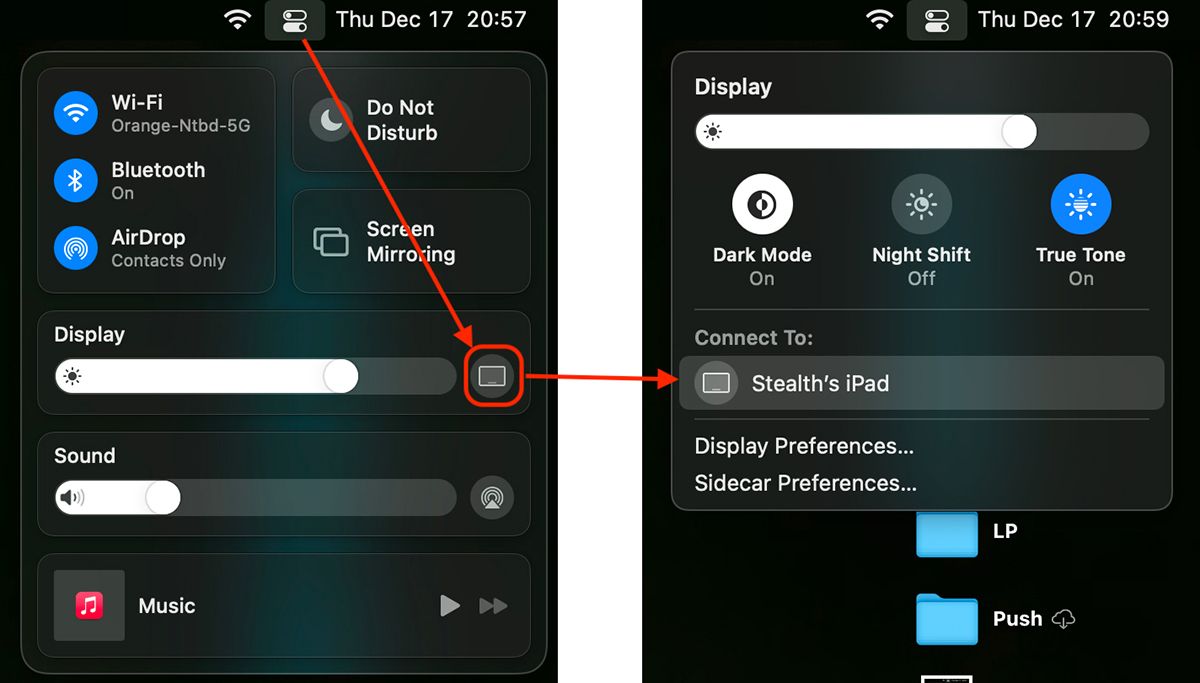
1. Vi går til Control Center i menyen Bar og klikk på alternativet fra Vise, hvor vi deretter velger den tilgjengelige enheten. «Stealths iPad» i vårt tilfelle.
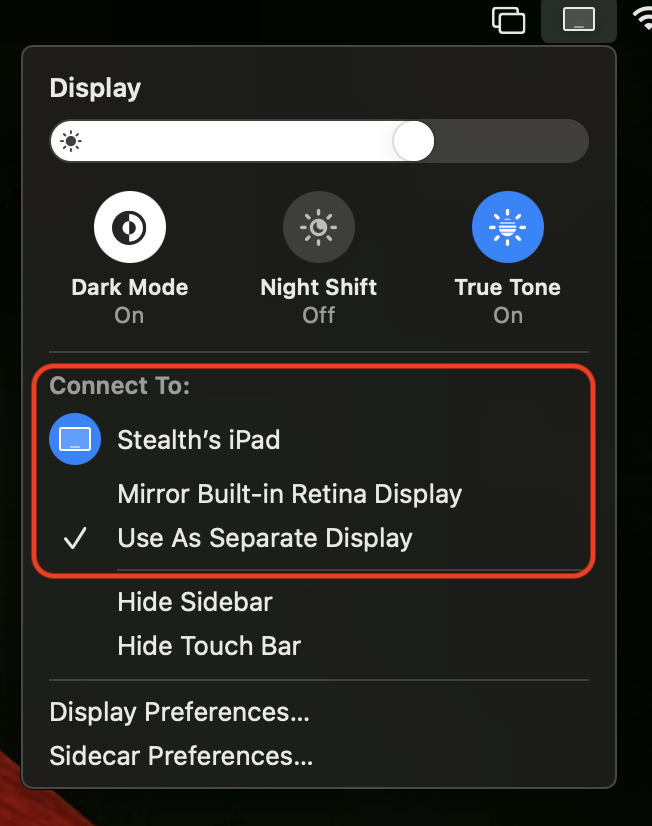
2. Når iPad-en som vi bruker som ekstra skjerm er koblet til, har vi to alternativer der vi kan bruke den. Som Mac-skjermspeilet (Speil innebygd Retina-skjerm) eller som en separat skjerm (Bruk som separat skjerm), hvor vi kan vise og jobbe med programmer som er lansert på Mac.
Slik ser Sidecar-resultatet ut mellom en iMac og en iPad Pro:
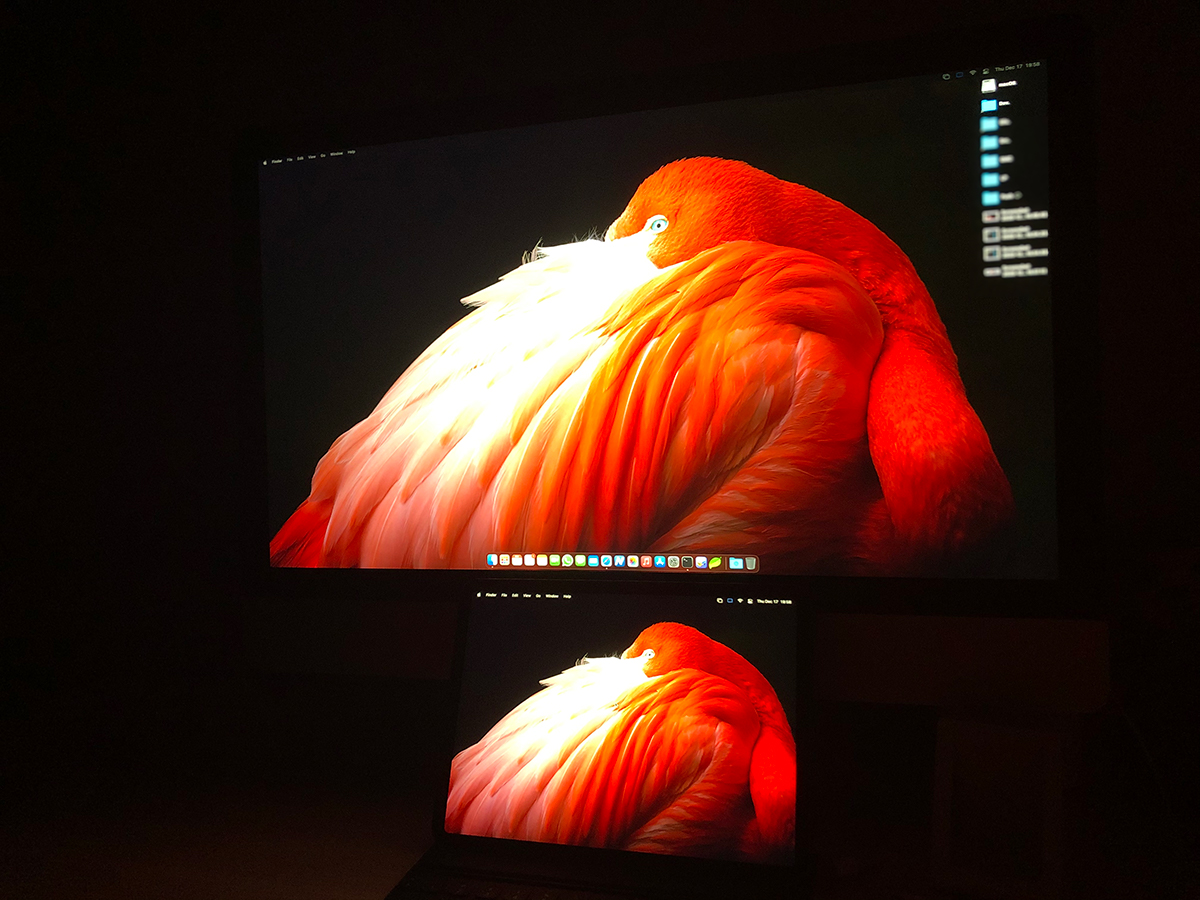
Den interessante delen er at ved å starte en applikasjon gjennom Sidecar i tilleggsvisningsmodus (side som en separat skjerm), kan du bruke både smarttastaturet og Mac-tastaturet og -musen til iPad.
Alternativene "Skjul sidefelt" og "Skjul berøringslinje" i sidevogninnstillingene vil etterlate mer arbeidsplass tilgjengelig på iPad-skjermen.
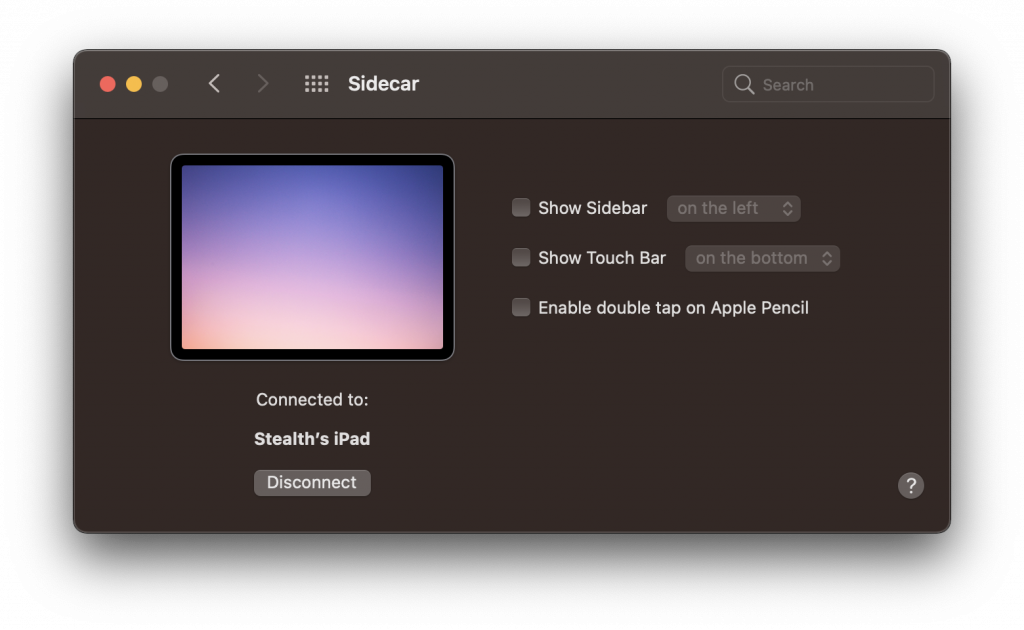
Du trenger bare sidefeltet og berøringsfeltet hvis du velger å faktisk jobbe i en Mac-applikasjon på iPad-skjermen.
Mange brukere sier at Sidecar ikke er en veldig viktig funksjon og at den er lite brukt. Kanskje er det sant for de fleste brukere. I produksjon er det imidlertid svært nyttig å utvide Mac-skjermen på iPad for foto, videoredigering, dokumentredigering og mye mer.