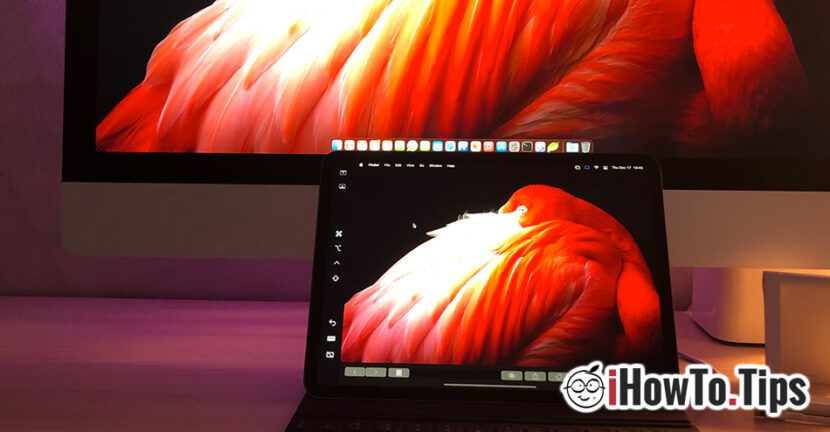

Pojawiła się funkcja „Sidecar”. Catalina MacOS I iOS 13/iPadOS 13, ale w nowych systemach operacyjnych macOs Big Sur I iOS 14, Możliwości Sidecar zostały znacznie rozwinięte. Na chwilę obecną możemy to powiedzieć Sidecar może się przekształcić iPad w dodatkowy wyświetlacz dla komputerów Mac, gdzie użytkownicy mogą cieszyć się tym doświadczeniem ekran dotykowy I Apple Pencil w zastosowaniach do edycji grafiki, edycja tekstu Lub przeglądanie.
Jak możemy używać iPada jako dodatkowego monitora/wyświetlacza dla komputerów Mac, iMac, MacBook Pro lub MacBook Air
Przede wszystkim musisz taki mieć iPad i Komputery Mac kompatybilne z Sidecari oba urządzenia aby połączyć się z tą samą siecią Wi-Fi. Niestety Sidecar nie będzie działać, jeśli oba urządzenia będą połączone mobilnym łączem internetowym (4G, 5G) lub zdalnie, za pośrednictwem połączenia internetowego.
Modele iPada kompatybilne z wózkiem bocznym (może być używany jako rozszerzenie monitora dla komputerów Mac)
- iPad Pro, wszystkie modele
- iPad, z 6 generacji (2018) lub nowszej generacji
- iPad mini, od 5. generacji (2019)
- Air iPad, 3. generacja (2019) lub nowsza.
Modele komputerów Mac kompatybilne z wózkiem bocznym (obsługuje rozszerzenie wyświetlacza na iPadzie)
- MacBook Pro, 2016 lub nowsze modele
- MacBook, 2016 lub nowsze modele
- MacBook Air, począwszy od modeli z 2018 roku
- iMac, model 2017 lub nowszy
- iMac Retina 5K, 27″, rok modelowy 2015 lub nowszy
- iMac Pro, wszystkie modele
- Mac mini, rok modelowy 2018 lub nowszy
- Mac Pro, wszystkie modele
Zarówno Mac, jak i iPad muszą zostać zaktualizowane do najnowszego systemu operacyjnego. W tej chwili Sidecar dobrze współpracuje z iPadOS 14 i macOS Big Sur.
Spełnienie powyższych warunków, włączenie iPada jako rozszerzenia wyświetlacza dla komputerów Mac to prostsze niż myślisz.
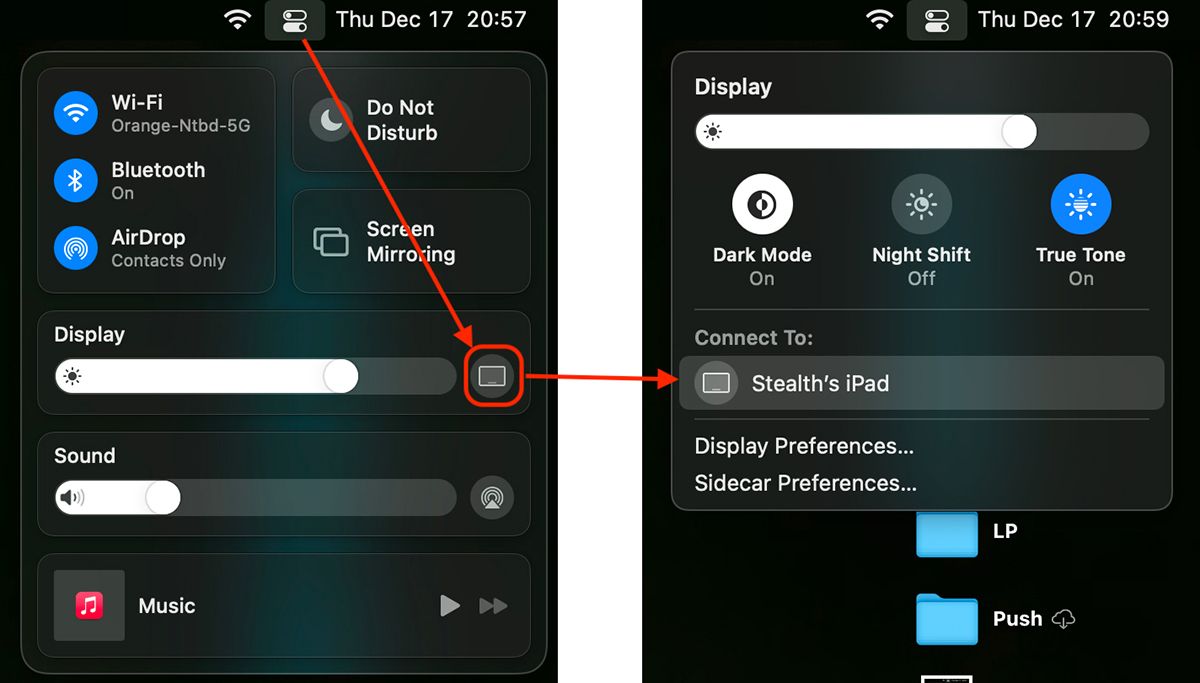
1. Idziemy do Centrum sterowania w menu Bar i kliknij opcję z Pokaz, gdzie następnie wybierzemy dostępne urządzenie. W naszym przypadku „iPad Stealth”.
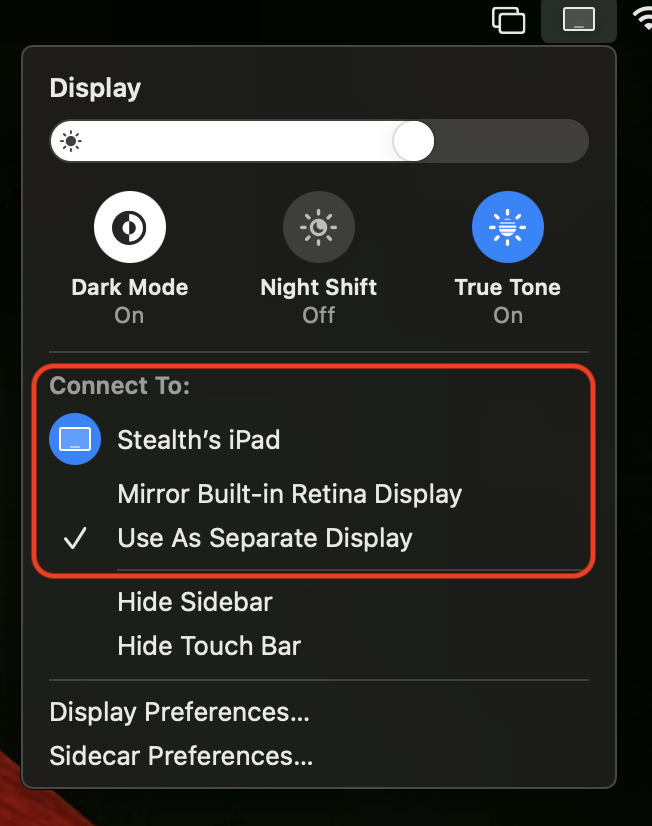
2. Po podłączeniu iPada, którego używamy jako dodatkowego wyświetlacza, mamy dwie możliwości w jakich możemy go używać. Podobnie jak lustro wyświetlacza Maca (Lustrzany wbudowany wyświetlacz Retina) lub jako oddzielny wyświetlacz (Użyj jako oddzielnego wyświetlacza), gdzie możemy wyświetlać i pracować na aplikacjach uruchamianych na komputerze Mac.
Oto jak wygląda wynik Sidecar pomiędzy iMakiem a iPadem Pro:
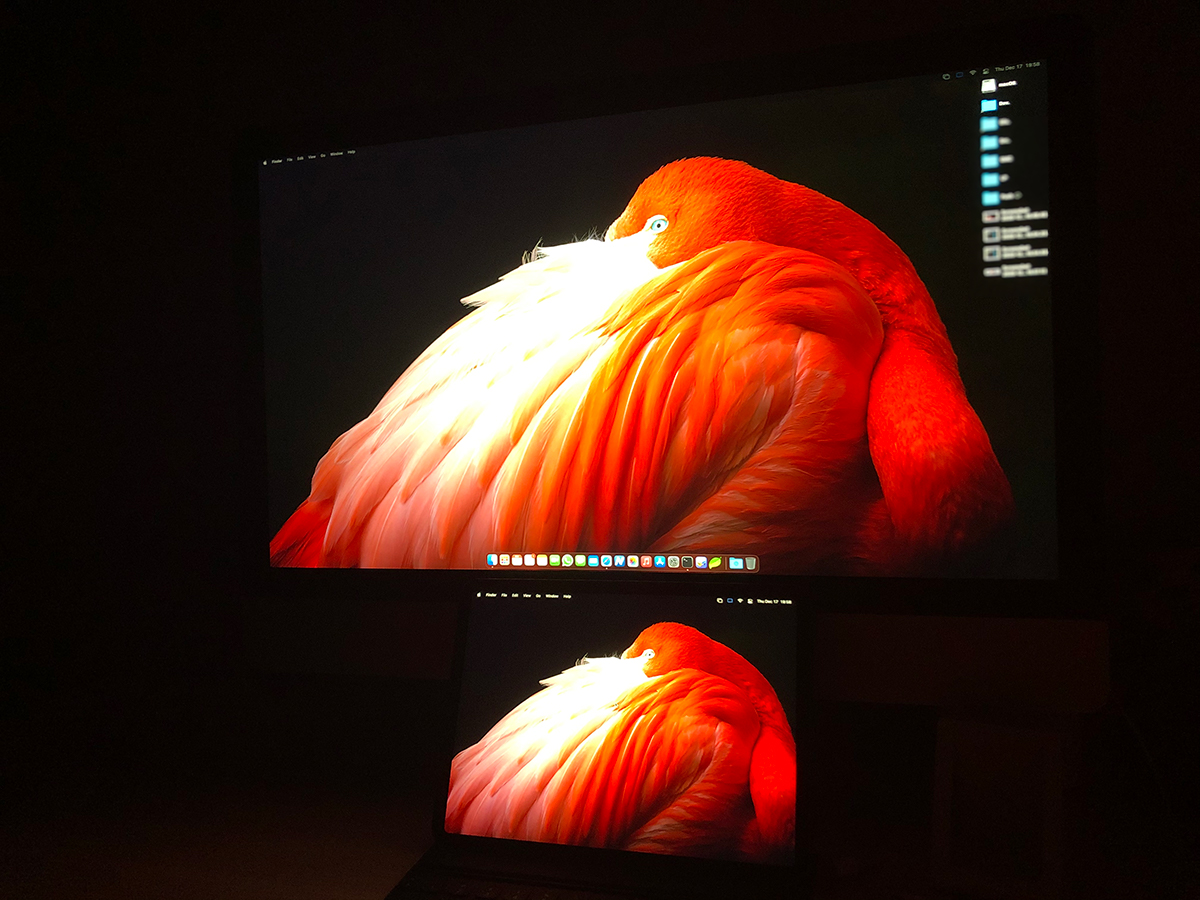
Co ciekawe, uruchamiając aplikację poprzez Sidecar w trybie wyświetlania pomocniczego (bok jako oddzielny wyświetlacz), można używać dla iPada zarówno jego inteligentnej klawiatury, jak i klawiatury i myszy Mac.
Opcje „Ukryj pasek boczny” i „Ukryj pasek dotykowy” w ustawieniach Sidecar pozostawią więcej miejsca do pracy na ekranie iPada.
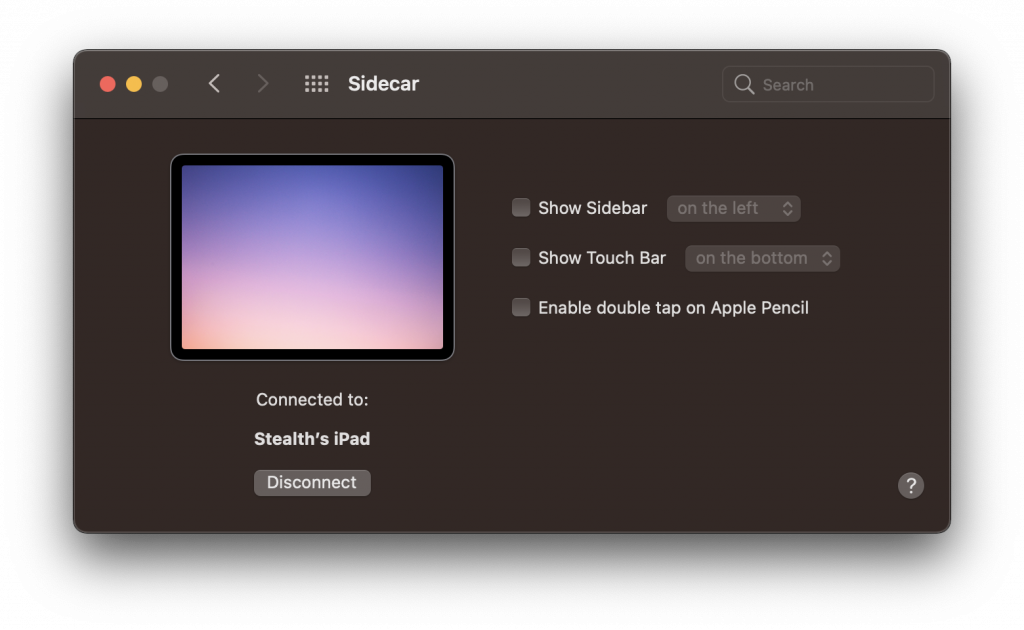
Pasek boczny i pasek dotykowy będą Ci potrzebne tylko wtedy, gdy zdecydujesz się pracować w aplikacji Mac na wyświetlaczu iPada.
Wielu użytkowników twierdzi, że Sidecar nie jest bardzo ważną funkcją i że jest rzadko używany. Być może dotyczy to większości użytkowników. Jednak w produkcji rozszerzenie wyświetlacza Maca na iPadzie jest bardzo przydatne do edycji zdjęć, wideo, edycji dokumentów i wielu innych.