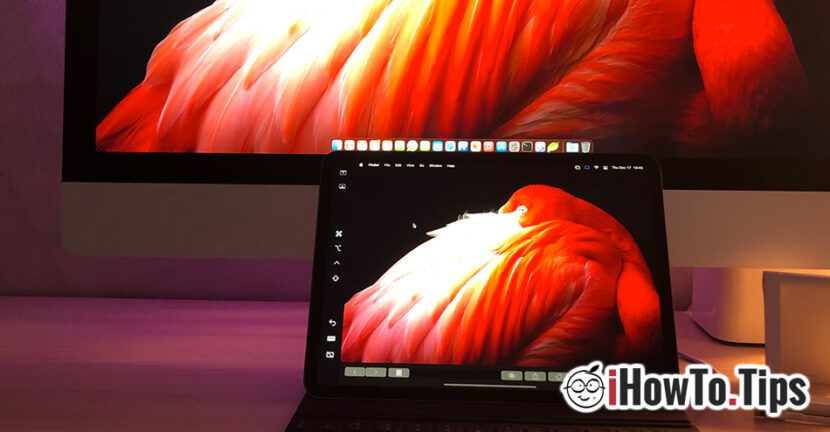

Funkcia „Sidecar“ sa objavila s Catalina MacOS a iOS 13/iPadOS 13, ale na nových operačných systémoch macOs Big Sur a iOS 14, Schopnosti postranného vozíka boli značne rozvinuté. Momentálne to môžeme povedať Postranný vozík môže transformovať iPad v sekundárny displej pre Mac, kde si používatelia môžu vychutnať zážitok dotykový displej a Apple Pencil v aplikáciách na úpravu obrázkov, úprava textu alebo prehliadanie.
Ako môžeme použiť iPad ako sekundárny monitor / displej pre Mac, iMac, MacBook Pro alebo MacBook Air
V prvom rade ho musíte mať iPad a Macy kompatibilné s postranným vozíkoma obe zariadenia byť pripojený k rovnakej sieti Wi-Fi. Bohužiaľ, Sidecar nebude fungovať, ak sú tieto dve zariadenia pripojené k mobilnému internetu (4G, 5G) alebo na diaľku prostredníctvom internetového pripojenia.
Modely iPadu kompatibilné s postranným vozíkom (možno použiť ako rozšírenie monitora pre Mac)
- iPad Pro, všetky modely
- iPad, od 6. generácie (2018) alebo novšej generácie
- iPad mini, od 5. generácie (2019)
- Air iPad, 3. generácia (2019) alebo novšia.
Modely Mac kompatibilné s postranným vozíkom (podporuje rozšírenie displeja na iPade)
- MacBook Pro, 2016 alebo novšie modely
- MacBook, 2016 alebo novšie modely
- MacBook Air, počnúc modelmi 2018
- iMac, model 2017 alebo novší
- iMac Retina 5K, 27″, modelový rok 2015 alebo novší
- iMac Pro, všetky modely
- Mac mini, modelový rok 2018 alebo novší
- Mac Pro, všetky modely
Mac aj iPad musia byť aktualizované na najnovší operačný systém. V súčasnosti sú dobré skúsenosti so Sidecarom s iPadOS 14 a macOS Big Sur.
Pri splnení vyššie uvedených podmienok, povolenie iPadu ako rozšírenia displeja pre Mac je to jednoduchšie, ako si myslíte.
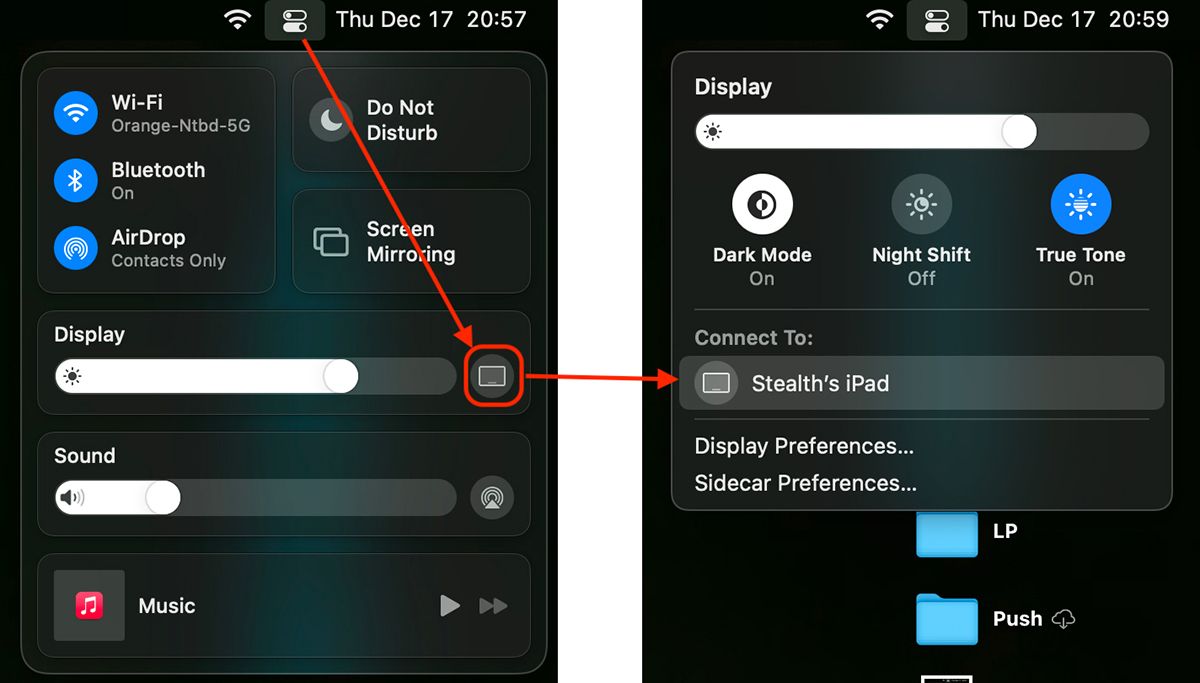
1. Ideme do Control Center v menu Bar a kliknite na možnosť z zobraziť, kde ďalej vyberieme dostupné zariadenie. V našom prípade „Stealth's iPad“.
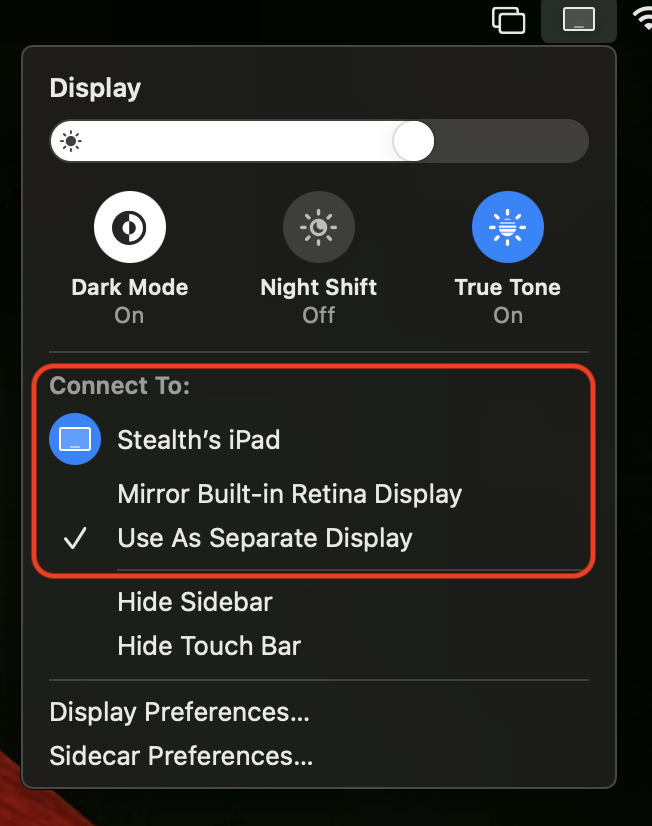
2. Po pripojení iPadu, ktorý používame ako prídavný displej, máme dve možnosti, ako ho môžeme použiť. Ako zrkadlo displeja Mac (Zrkadlový vstavaný Retina displej) alebo ako samostatný displej (Použiť ako samostatný displej), kde môžeme zobrazovať a pracovať na aplikáciách spustených na Macu.
Takto vyzerá výsledok Sidecar medzi iMacom a iPadom Pro:
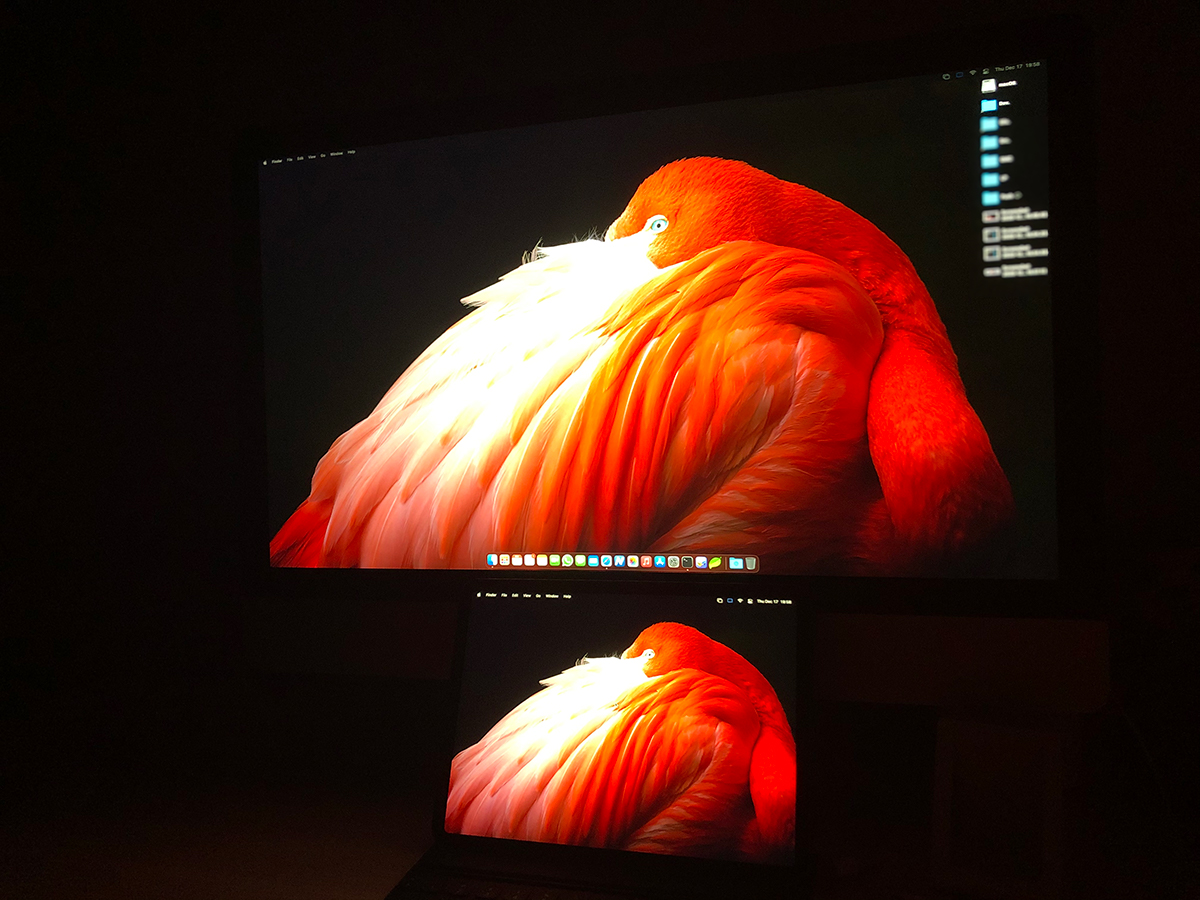
Zaujímavosťou je, že spustením aplikácie cez Sidecar v režime pomocného displeja (strana ako samostatný displej) môžete pre iPad využívať ako jeho inteligentnú klávesnicu, tak aj klávesnicu a myš Mac.
Možnosti „Skryť bočný panel“ a „Skryť dotykový panel“ v nastaveniach postranného vozíka ponechajú na obrazovke iPadu k dispozícii viac pracovného priestoru.
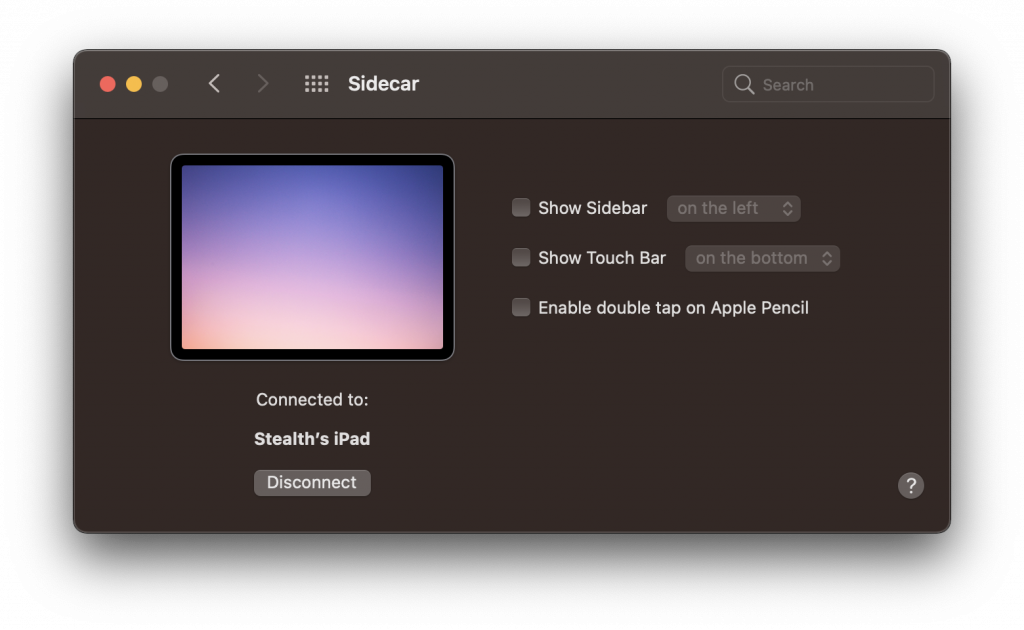
Bočný panel a dotykový panel potrebujete iba vtedy, ak sa rozhodnete skutočne pracovať v aplikácii Mac na displeji iPadu.
Mnoho používateľov hovorí, že Sidecar nie je veľmi dôležitá funkcia a že sa málo používa. Možno je to pravda pre väčšinu používateľov. Vo výrobe je však rozšírenie Mac displeja na iPade veľmi užitočné na úpravu fotografií, úpravu videa, úpravu dokumentov a mnoho ďalšieho.