
Majitelia MacBook niekedy čelia nepríjemnej situácii, v ktorej sa batéria napriek pripojeniu k nabíjačke nevyskytuje na MacBook (Battery is Not Charging). Či už ide o MacBook Air, MacBook Pro alebo akýkoľvek iný model, tento problém môže vzniknúť z rôznych dôvodov, od menšieho softvéru po vážnejší hardvér.
Keď sa batéria v MacBook už nabíja, môže to byť jednoduchý problém s dodávateľským adaptérom, nekompatibilným napájacím káblom alebo vážnejším problémom, ktorý si bude vyžadovať starostlivú diagnózu v službe autorizovanej služby Apple.
Tiež som povedal v sérii článkov o problémoch, ktoré sa môžu objaviť na batériách MacBook. Od opuchnutých batérií až po užitočných sprievodcov, prostredníctvom ktorých majitelia MacBook môžu vidieť stav batérie MacBook a skontrolovať jej stupeň opotrebenia.
1. MacBook s opuchnutou batériou a deformovaným krytom.
2. Ako zistiť, či batéria MacBook funguje normálne.
3. Ako skontrolovať opotrebovanie batérie MacBook
Zoznam obsahu
Čo môžete urobiť, ak batéria nie je nabitá v MacBook? (Batéria sa nabíja)
Nemusíte panikáriť, ak batéria nie je nabitá v MacBook a „batéria sa nabíja“, keď je notebook pripojený k výstupu. Väčšinu času sa tento problém ľahko vyrieši, bez toho, aby sa zapojil príliš vysoké náklady alebo musíte zariadenie vziať do prevádzky. Je dôležité skontrolovať možné príčiny problému.
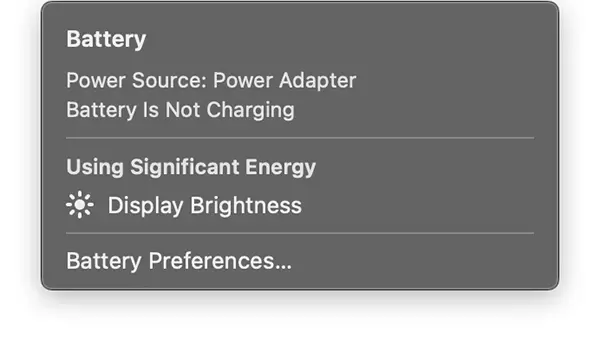
Vyskúšajte ďalší napájací adaptér.
MacBook môže byť pripojený k napájaciemu zdroju, ktorý poskytuje dostatočnú energiu na prevádzku, ale nie na nabíjanie batérie. Napríklad MacBook nemusí nabíjať svoju batériu, keď je pripojený k zníženému napájaciemu adaptéru. Ak chcete optimálny výkon, použite dodávateľský adaptér vybavený MacBook alebo iným originálnym adaptérom Apple.
Použite inú elektrickú výstup
Najprv sa uistite, že ste pripojili napájací adaptér MacBook k funkčnej elektrickej zásuvke. Oddeľujte napájací adaptér z elektrickej zásuvky a potom pripojte zariadenie, o ktorom viete, napríklad kufor, aby ste potvrdili činnosť elektrickej zásuvky.
Existujú aj situácie, keď je súčasná intenzita veľmi slabá, a preto môže zariadenie fungovať, ale batériu sa nedá nabíjať. Takéto zásuvky sú tie, ktoré sú vo verejných priestoroch, vlakoch, autách a iných dopravných prostriedkoch.
Vyčistite prístavný port
Ak máte napájací adaptér v batohu, je veľmi možné, že v prístave napájacieho zdroja môže preskočiť alebo iné nečistoty, ktoré bránia perfektnému kontaktu kábla. Z tohto dôvodu môže napájanie znížiť a nebude schopný nabíjať batériu v MacBook. Battery is Not Charging.
Skontrolujte nabíjací kábel alebo použite iný kábel
Ak máte nabíjací kábel, ktorý nie je zobrazený, je to dôvod, prečo sa batéria nemôže nabíjať v MacBook. Môžete vyskúšať ďalší kábel, aby ste zistili, či je problém spôsobený aktuálnym káblom. Nezabudnite používať kábel na nabíjanie zariadení MacBook, ktoré sú schopné podporovať prepravu elektrickej energie v optimálnych parametroch. Uistite sa tiež, že aktuálny kábel nemá žiadne viditeľné problémy. Byť prerušený alebo otvorený na koncoch.
Zatvorte MacBook a nechajte ho na chvíľu pripojiť k zásuvke
Existujú situácie, v ktorých je nabíjacia energia ponúknutá v zásuvke nižšia ako rýchlosť nabíjania batérie. Táto situácia sa vyskytuje, keď MacBook beží na veľmi vysokej úrovni výkonu, ktorá využíva viac energie ako ponúka napájanie. Pri spustení hier s veľmi komplexnou grafikou, softvérom na úpravu videa a pokročilou úpravou grafiky alebo aplikáciami, ktoré vyžadujú veľa systémových zdrojov. Problém môže vzniknúť, keď máte pripojené MacBook a ďalšie komponenty, ktoré konzumujú elektrinu.
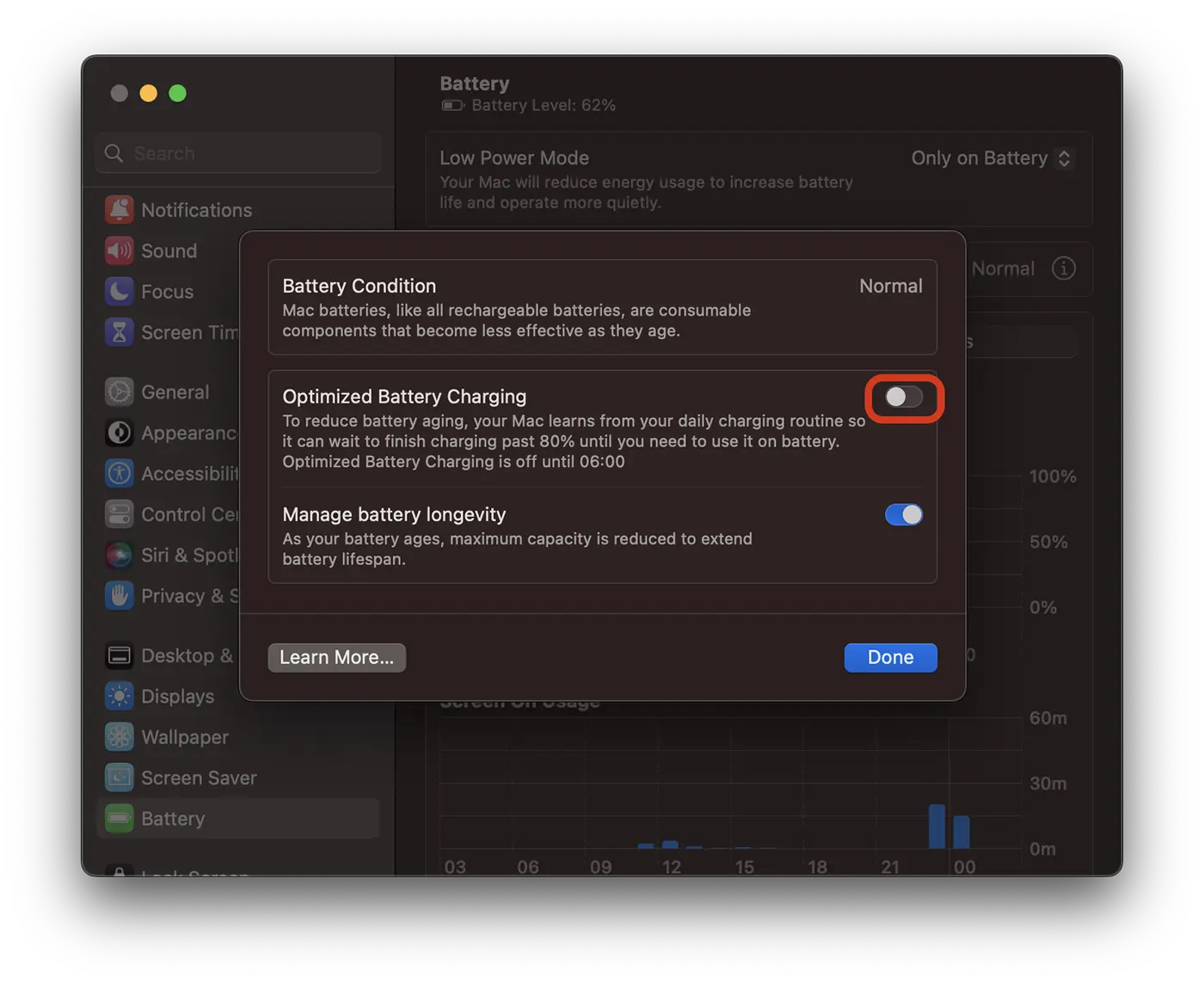
Skontrolujte, či je optimalizovaný režim nabíjania aktívny (Optimized Battery Charging)
Optimalizované nabíjanie batérie je funkcia dostupná pre MacOS Big Sur a následné verzie, ktorej cieľom je predĺžiť výdrž batérie. Prostredníctvom tejto funkcie je možné normálne nabíjanie batérie zastaviť na 80% a až 100% sa uskutoční pomalší nabíjanie. Táto funkcia má účelom udržiavania batérie v dobrom stave na dlhší čas.
Dacă observi că nu se încarcă bateria la MacBook, deschide: “System Settings” > “Battery” > “Battery Health”, apoi click pe pictograma “i” din dreptul stării bateriei. Dezactivati temporar “Optimized Battery Charging” și verificați dacă bateria MacBook începe să se încarce.
Prehrievanie zariadenia
Laptopy MacBook optimálne pracujú pri okolitých teplotách medzi 10 ° a 35 ° C (50 ° - 95 ° F). Ak je teplota okolia veľmi vysoká a zariadenie bolo veľmi tvrdé, je veľmi možné, že nabíjanie batérie budú prerušené. Ak je odporúčaná teplota batérie prekročená, nabíjanie sa môže zastaviť na 80%.
Vysoká degradácia batérie a opotrebenie
Batéria, ktorá už nefunguje normálne a je veľmi opotrebovaná, sa nemusí nabíjať, aj keď MacBook bude fungovať, keď bude pripojený k zásuvke.
Je vhodné skontrolovať stav batérie a jej úroveň opotrebenia.
- Ako skontrolovať opotrebovanie batérie MacBook
- Ako zistiť, či batéria MacBook funguje normálne.
- MacBook s opuchnutou batériou a deformovaným krytom.
Ak ste skontrolovali všetky možné príčiny vyššie, ale „batéria sa nabíja“, objaví sa, keď je MacBook pripojený k soketu, zostáva kontaktovaním autorizovanej služby spoločnosti Apple a vyriešiť problém, ktorý nabíja batériu v MacBook.




































