
בעלי MacBook לפעמים מתמודדים עם מצב מעצבן שבו, למרות החיבור למטען, הסוללה ב-MacBook לא נטענת (Battery is Not Charging). בין אם מדובר ב-MacBook Air, MacBook Pro או כל דגם אחר, בעיה זו יכולה להתרחש מסיבות שונות, החל מבעיות תוכנה קלות ועד לבעיות חומרה חמורות יותר.
כאשר סוללת MacBook מפסיקה להיטען, ייתכן שמדובר בבעיה פשוטה במתאם החשמל, בכבל חשמל לא תואם או בבעיות חמורות יותר שידרשו אבחון קפדני במרכז שירות מורשה של אפל.
אמרתי בסדרת מאמרים על הבעיות שיכולות להתרחש עם סוללות MacBook. מסוללות נפוחות ועד למדריכים מועילים לבעלי MacBook לראות את תקינות סוללת ה-MacBook שלהם ולבדוק את הבלאי שלה.
1. MacBook עם סוללה נפוחה ודיור מעוות.
2. כיצד לראות אם סוללת ה- MacBook עובדת כרגיל.
3. כיצד לבדוק את בלאי הסוללות של MacBook
תוֹכֶן הָעִניָנִים
מה אתה יכול לעשות אם סוללת ה-MacBook שלך לא נטענת? (הסוללה לא נטענת)
אתה לא צריך להיכנס לפאניקה אם הסוללה ב-MacBook שלך לא נטענת ו"הסוללה לא נטענת" מופיע כאשר המחשב הנייד מחובר לחשמל. לרוב, בעיה זו נפתרת בקלות מבלי להיגרר יותר מדי עלות או צורך לקחת את המכשיר לשירות. חשוב לבדוק את הסיבות האפשריות לבעיה אחת אחת.
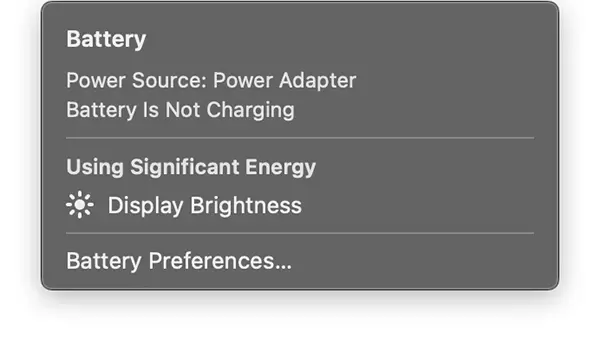
נסה מתאם מתח אחר.
ייתכן שה-MacBook שלך מחובר למקור מתח המספק מספיק כוח לפעולה אך לא מספיק כוח לטעינת הסוללה. לדוגמה, ייתכן שה-MacBook שלך לא יטען את הסוללה שלו כשהוא מחובר למתאם מתח נמוך. לביצועים מיטביים, השתמש במתאם המתח שסופק עם ה-MacBook שלך או במתאם מקורי אחר של Apple.
השתמש בשקע חשמלי אחר
ראשית, ודא שחיברת את מתאם החשמל של ה-MacBook שלך לשקע חשמל תקין. נתק את מתאם החשמל משקע החשמל, ולאחר מכן חבר מכשיר שאתה יודע שהוא פועל, כגון מנורה, כדי לוודא ששקע החשמל פועל.
ישנם גם מצבים בהם עוצמת הזרם חלשה מאוד, ולכן ייתכן שהמכשיר יכול לעבוד, אך לא ניתן להטעין את הסוללה. שקעים כאלה הם אלה במרחבים ציבוריים, רכבות, מכוניות ואמצעי תחבורה אחרים.
נקה את יציאת ההזנה
כאשר יש לך את מתאם החשמל בתרמיל, ייתכן מאוד שמוך או זיהומים אחרים יכנסו ליציאת החשמל וימנעו מגע מושלם של הכבל. בגלל זה, הוא עלול לאבד את החשמל ולא להיות מסוגל לטעון את הסוללה ב-MacBook שלך. Battery is Not Charging.
בדוק את כבל הטעינה או השתמש בכבל אחר
אם יש לך כבל טעינה לא מקורי, ייתכן שזו הסיבה לכך שלא ניתן לטעון את הסוללה ב-MacBook שלך. אתה יכול לנסות כבל אחר כדי לראות אם הבעיה נגרמת על ידי הכבל הנוכחי. ודאו שאתם משתמשים בכבל המיועד לטעינת מכשירי MacBook, המסוגל לתמוך בהובלת חשמל בפרמטרים אופטימליים. כמו כן, ודא שלכבל הנוכחי אין בעיות נראות לעין. להפריע או להתיר בקצוות.
כבה את ה-MacBook שלך והשאיר אותו מחובר לזמן מה
ישנם מצבים בהם כוח הטעינה שמספק השקע נמוך ממהירות הטעינה של הסוללה. מצב זה מתרחש כאשר ה-MacBook פועל ברמת ביצועים גבוהה מאוד שצורכת יותר חשמל ממה שספק הכוח מספק. כאשר מריצים משחקים עם גרפיקה מורכבת מאוד, תוכנות עריכת וידאו ועריכת גרפיקה מתקדמות או אפליקציות הדורשות משאבי מערכת רבים. הבעיה יכולה להתרחש גם כאשר יש לך רכיבים אחרים המחוברים ל-MacBook שלך שצורכים חשמל.
בדוק אם מצב הטעינה האופטימלי פעיל (Optimized Battery Charging)
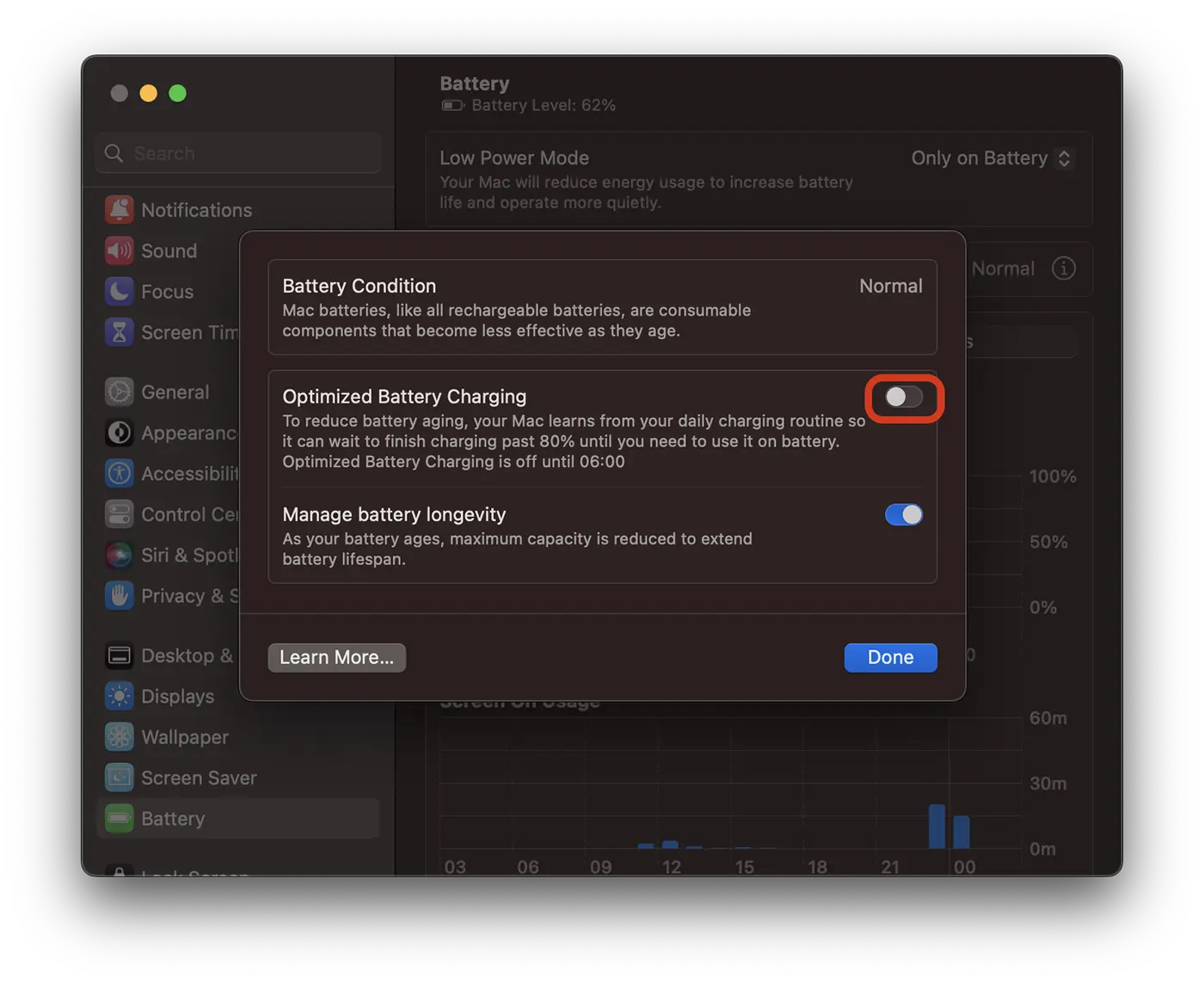
טעינת סוללה אופטימלית היא תכונה זמינה ב-macOS Big Sur ואילך שמטרתה להאריך את חיי הסוללה. עם תכונה זו, ניתן לעצור את הטעינה הרגילה של הסוללה ב-80%, ולאחר מכן טעינה איטית יותר עד 100%. תכונה זו נועדה לשמור על מצב הסוללה למשך זמן רב יותר.
Dacă observi că nu se încarcă bateria la MacBook, deschide: “System Settings” > “Battery” > “Battery Health”, apoi click pe pictograma “i” din dreptul stării bateriei. Dezactivati temporar “Optimized Battery Charging” și verificați dacă bateria MacBook începe să se încarce.
התחממות יתר של המכשיר
מחשבי MacBook פועלים בצורה אופטימלית בטמפרטורות סביבה שבין 10° ל-35° C (50° - 95° F). אם טמפרטורת הסביבה גבוהה מאוד והמכשיר התחמם מאוד, ייתכן מאוד שטעינת הסוללה תיפסק. כמו כן, אם חריגה מהטמפרטורה המומלצת של הסוללה, הטעינה עשויה להפסיק ב-80%.
השפלה והבלאי של הסוללה גבוהים
ייתכן שסוללה שכבר לא מתפקדת כרגיל ושחוקה מאוד כבר לא תוכל להיטען, למרות שה-MacBook יעבוד כשהוא מחובר לשקע חשמל.
מומלץ לבדוק את מצב המצבר ורמת השחיקה שלו.
- כיצד לבדוק את בלאי הסוללות של MacBook
- כיצד לראות אם סוללת ה- MacBook עובדת כרגיל.
- MacBook עם סוללה נפוחה ודיור מעוות.
אם בדקת את כל הסיבות האפשריות לעיל, אבל "הסוללה לא נטענת" עדיין מופיע כאשר ה-MacBook מחובר לחשמל, נותר לפנות למרכז שירות מורשה של אפל כדי לאבחן ולפתור את הבעיה שגורמת לסוללה לא להיטען ב-MacBook.




































