
De functie "Zijspan" verscheen met Catalina MacOS En iOS 13/iPadOS 13, maar op de nieuwe besturingssystemen macOs Big Sur En iOS 14De zijspanmogelijkheden zijn enorm ontwikkeld. Dat kunnen we op dit moment zeggen Zijkant kan transformeren iPad in een secundair beeldscherm voor Mac, waar gebruikers van de ervaring kunnen genieten aanraakscherm En Apple Pencil bij toepassingen van het bewerken van afbeeldingen, tekst bewerken of browsen.
Hoe kunnen we de iPad gebruiken als secundaire monitor/display voor Mac, iMac, MacBook Pro of MacBook Air
Allereerst moet je er een hebben iPad en een Zijspan-compatibele Macsen beide apparaten verbonden zijn met hetzelfde Wi-Fi-netwerk. Helaas werkt Sidecar niet als de twee apparaten een mobiele internetverbinding (4G, 5G) hebben of op afstand, via een internetverbinding.
Zijspan-compatibele iPad-modellen (kan worden gebruikt als monitorextensie voor Mac)
- iPad Pro, alle modellen
- iPad, vanaf de 6e generatie (2018) of een nieuwere generatie
- iPad mini, vanaf 5e generatie (2019)
- IPad Air, 3e generatie (2019) of nieuwer.
Zijspan-compatibele Mac-modellen (ondersteunt weergave-extensie op iPad)
- MacBook Pro, 2016 of nieuwere modellen
- MacBook, 2016 of nieuwere modellen
- MacBook Air, te beginnen met de 2018-modellen
- iMac, model 2017 of nieuwer
- iMac Retina 5K, 27″, modeljaar 2015 of nieuwer
- iMac Pro, alle modellen
- Mac mini, modeljaar 2018 of nieuwer
- Mac Pro, alle modellen
Zowel Mac als iPad moeten worden bijgewerkt naar het nieuwste besturingssysteem. Op dit moment is een goede Sidecar-ervaring met iPadOS 14 en macOS Big Sur.
Als aan bovenstaande voorwaarden is voldaan, iPad inschakelen als beeldschermextensie voor Mac het is gemakkelijker dan je denkt.
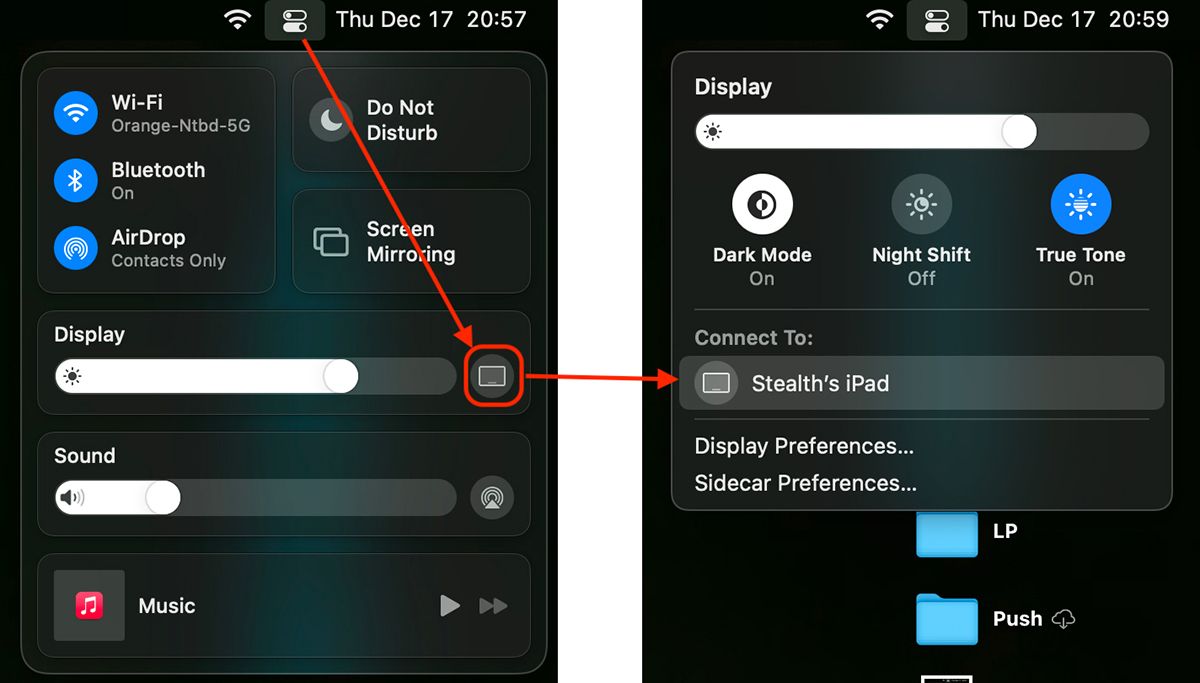
1. Wij gaan naar Control Center in menu Bar en klik op de optie van tonen, waar we vervolgens het beschikbare apparaat selecteren. "Stealth's iPad" in ons geval.
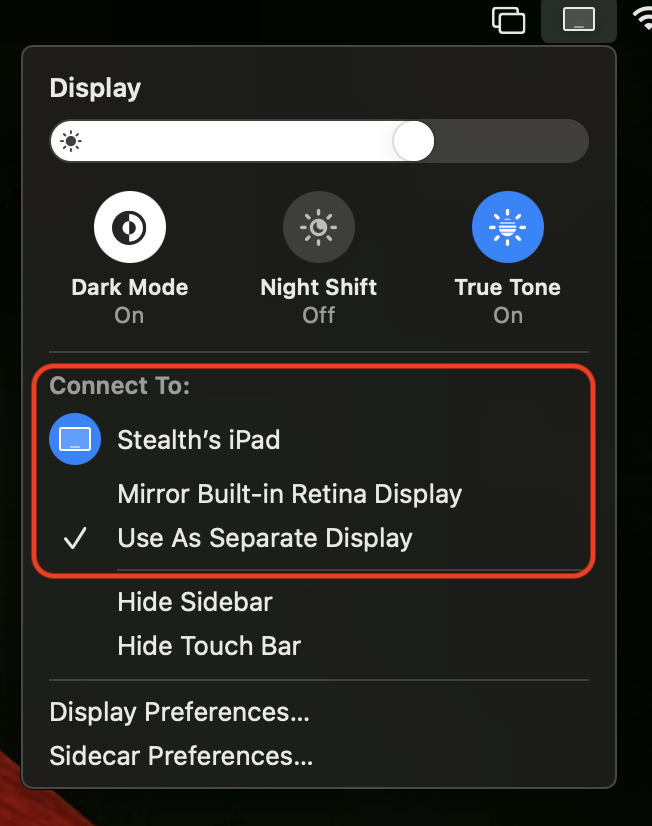
2. Zodra de iPad die we als extra beeldscherm gebruiken is aangesloten, hebben we twee opties waarin we deze kunnen gebruiken. Net als de Mac-weergavespiegel (Spiegel Ingebouwd Retina-display) of als afzonderlijk display (Gebruik als apart display), waar we applicaties kunnen weergeven en eraan kunnen werken die op de Mac zijn gestart.
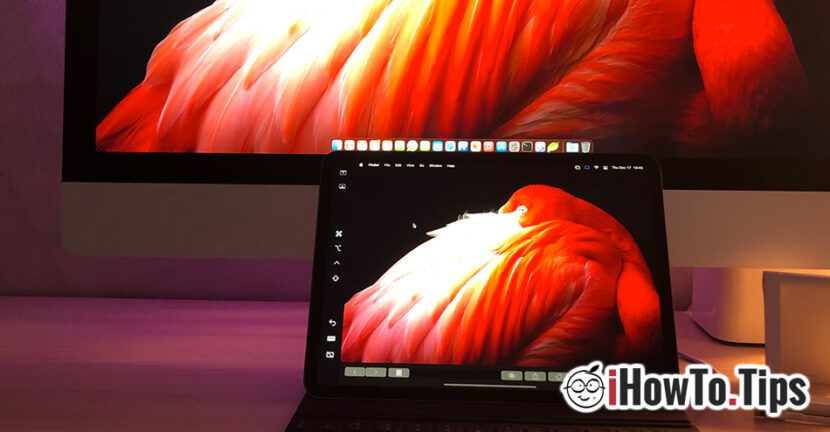
Zo ziet het Sidecar-resultaat eruit tussen een iMac en een iPad Pro:
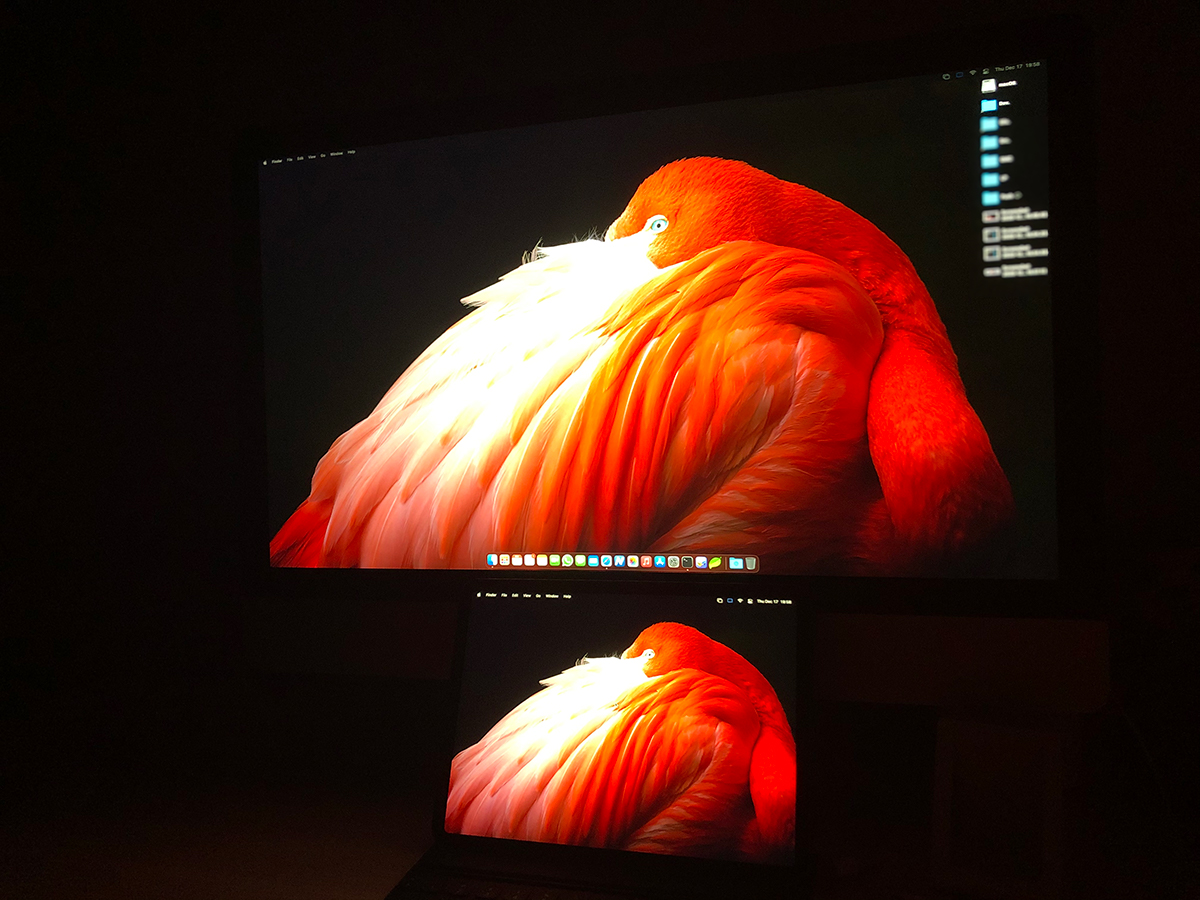
Het interessante is dat door een applicatie te starten via Sidecar in de hulpweergavemodus (zijkant als apart scherm), je voor de iPad zowel het slimme toetsenbord als het Mac-toetsenbord en de muis kunt gebruiken.
De opties "Zijbalk verbergen" en "Aanraakbalk verbergen" in de Zijspan-instellingen zorgen ervoor dat er meer werkruimte beschikbaar is op het iPad-scherm.
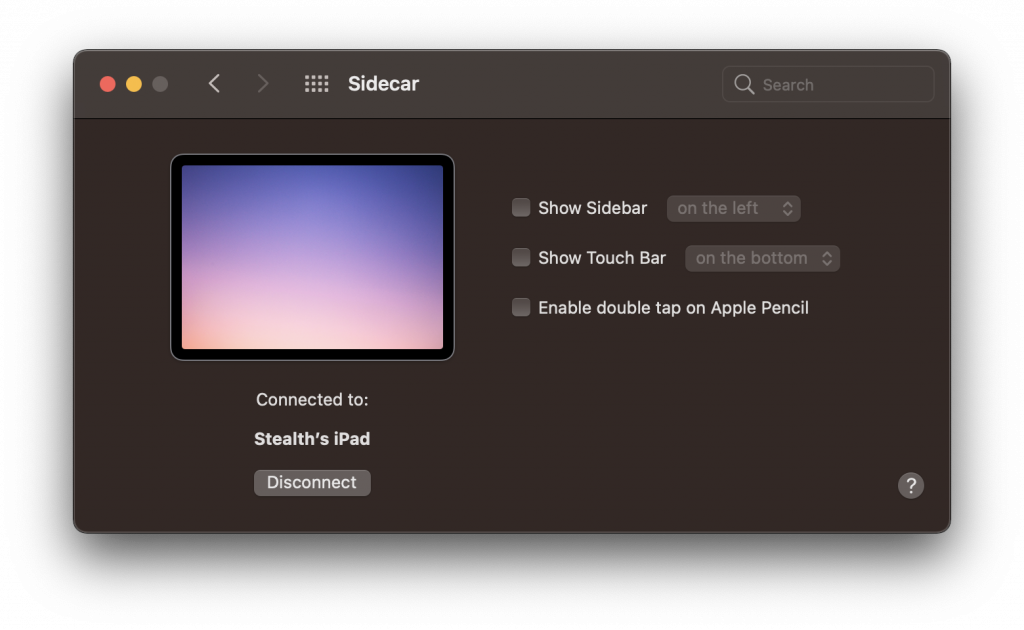
De zijbalk en touchbar heb je alleen nodig als je ervoor kiest om daadwerkelijk in een Mac-applicatie op het iPad-display te werken.
Veel gebruikers zeggen dat Sidecar geen erg belangrijke functie is en dat deze weinig wordt gebruikt. Misschien geldt dit voor de meeste gebruikers. In productie is het uitbreiden van de Mac-weergave op de iPad echter erg handig voor het bewerken van foto's, video's, documentbewerking en nog veel meer.