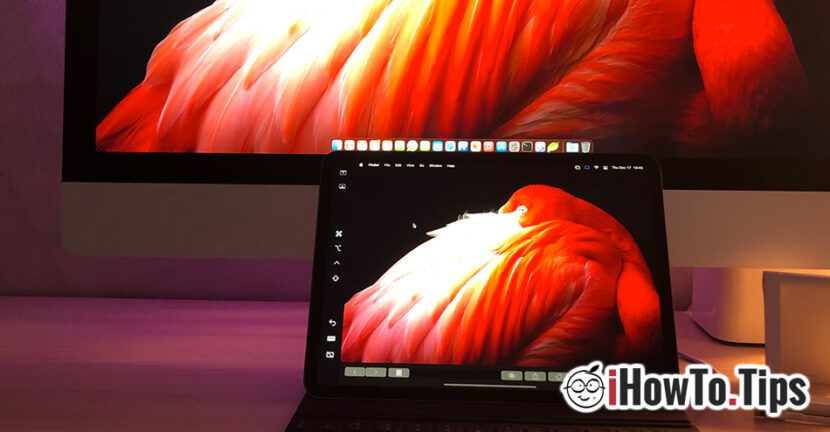

Značajka "Sidecar" pojavila se s Catalina macOS i iOS 13/iPadOS 13, ali na novim operativnim sustavima macOs Big Sur i iOS 14, Mogućnosti prikolice uvelike su razvijene. U ovom trenutku možemo reći da Prikolica može transformirati iPad U a sekundarni zaslon za Mac, gdje korisnici mogu uživati u iskustvu zaslon osjetljiv na dodir i Jabučna olovka u primjenama editare grafica, uređivanje teksta ili pregledavanje.
Kako možemo koristiti iPad kao sekundarni monitor/zaslon za Mac, iMac, MacBook Pro ili MacBook Air
Prije svega, morate ga imati iPad si un Macovi kompatibilni s prikolicom, i oba uređaja biti spojen na istu Wi-Fi mrežu. Nažalost, Sidecar neće raditi ako su dva uređaja na mobilnoj internetskoj vezi (4G, 5G) ili daljinski, putem internetske veze.
Sidecar kompatibilni modeli iPada (može se koristiti kao proširenje monitora za Mac)
- iPad Pro, svi modeli
- iPad, iz 6. generacije (2018.) ili novija generacija
- iPad mini, od 5. generacije (2019.)
- iPad Air, 3. generacija (2019) ili noviji.
Sidecar kompatibilni Mac modeli (podržava proširenje zaslona na iPadu)
- MacBook Pro, 2016 ili noviji modeli
- MacBook, 2016 ili noviji modeli
- MacBook Air, počevši od modela 2018
- iMac, model 2017 ili noviji
- iMac Retina 5K, 27", model godina 2015. ili noviji
- iMac Pro, svi modeli
- Mac mini, model godina 2018. ili noviji
- Mac Pro, svi modeli
I Mac i iPad moraju biti ažurirani na najnoviji operativni sustav. Trenutačno je dobro Sidecar iskustvo s iPadOS 14 i macOS Big Sur.
Gore navedeni uvjeti ispunjeni, omogućavanje iPada kao proširenja zaslona za Mac lakše je nego što mislite.
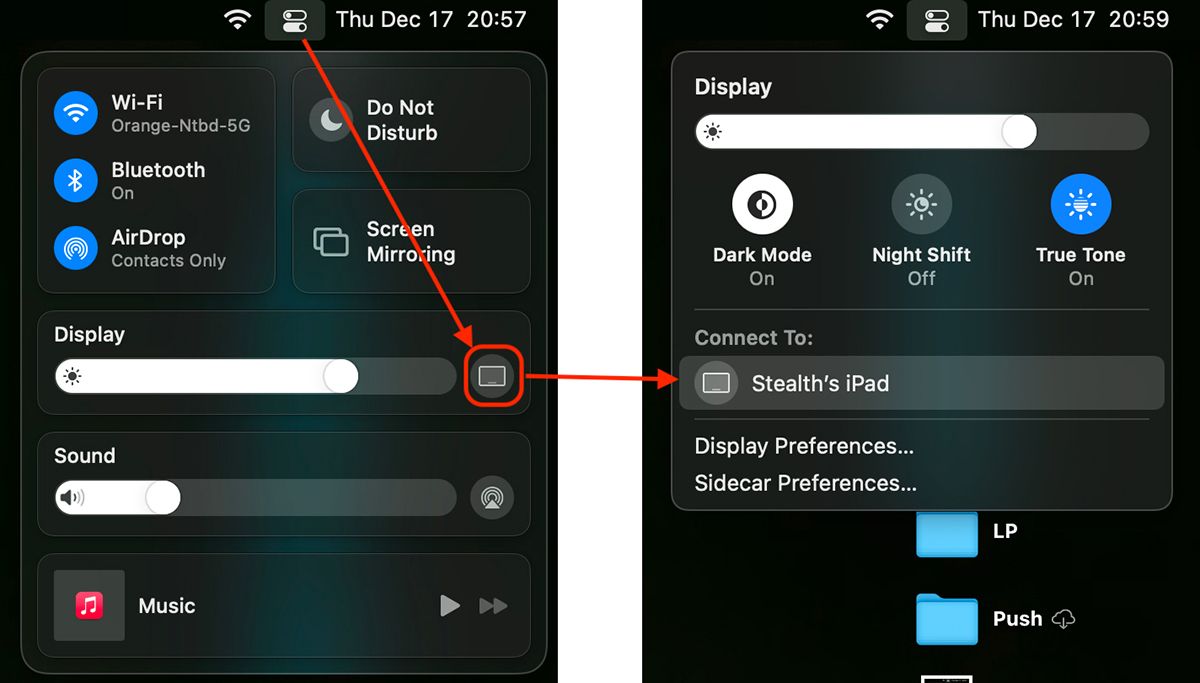
1. Idemo na Control Center in Bar meni i kliknite na opciju iz Prikaz, gdje ćemo zatim odabrati dostupni uređaj. "Stealthov iPad" u našem slučaju.
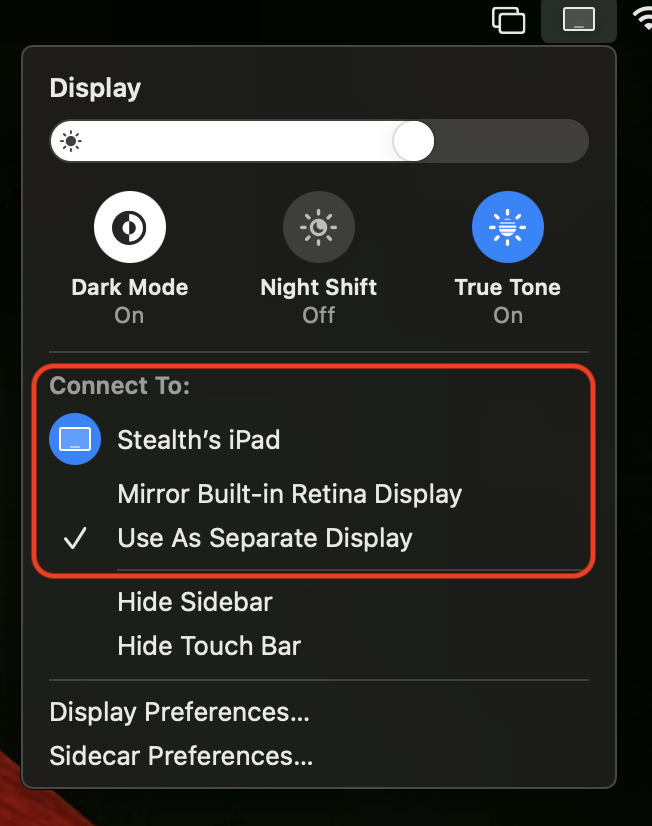
2. Nakon što je iPad koji koristimo kao dodatni zaslon spojen, imamo dvije opcije u kojima ga možemo koristiti. Kao ogledalo zaslona Mac (Retina zaslon s ugrađenim ogledalom) ili kao zaseban prikaz (Koristite kao zasebni zaslon), gdje možemo prikazati i raditi na aplikacijama pokrenutim na Macu.
Evo kako Sidecar rezultat izgleda između iMaca i iPada Pro:
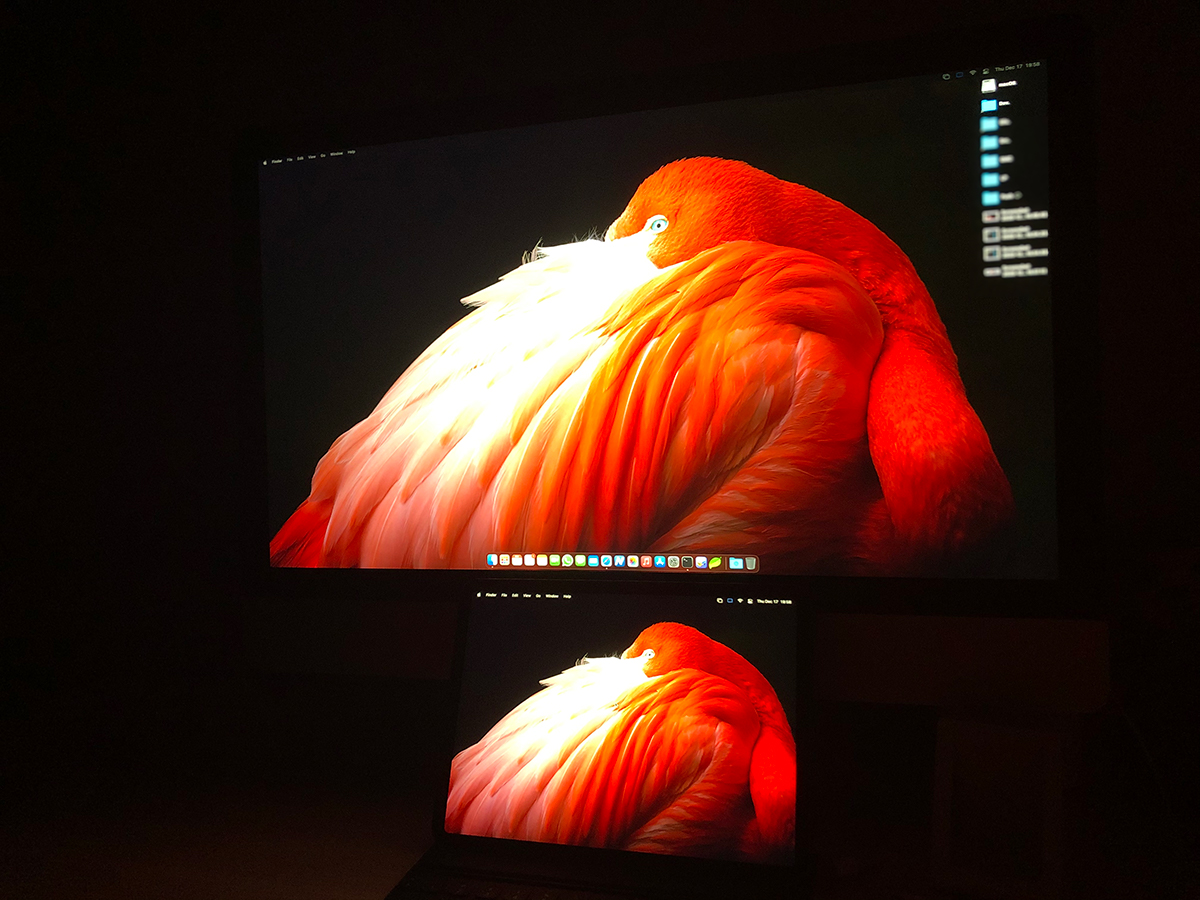
Zanimljivo je da pokretanjem aplikacije kroz Sidecar u modu pomoćnog zaslona (bočno kao zaseban zaslon), za iPad možete koristiti i njegovu pametnu tipkovnicu, kao i Mac tipkovnicu i miš.
Opcije "Hide Sidebar" i "Hide Touch Bar" u Sidecar postavkama ostavit će više dostupnog radnog prostora na zaslonu iPada.
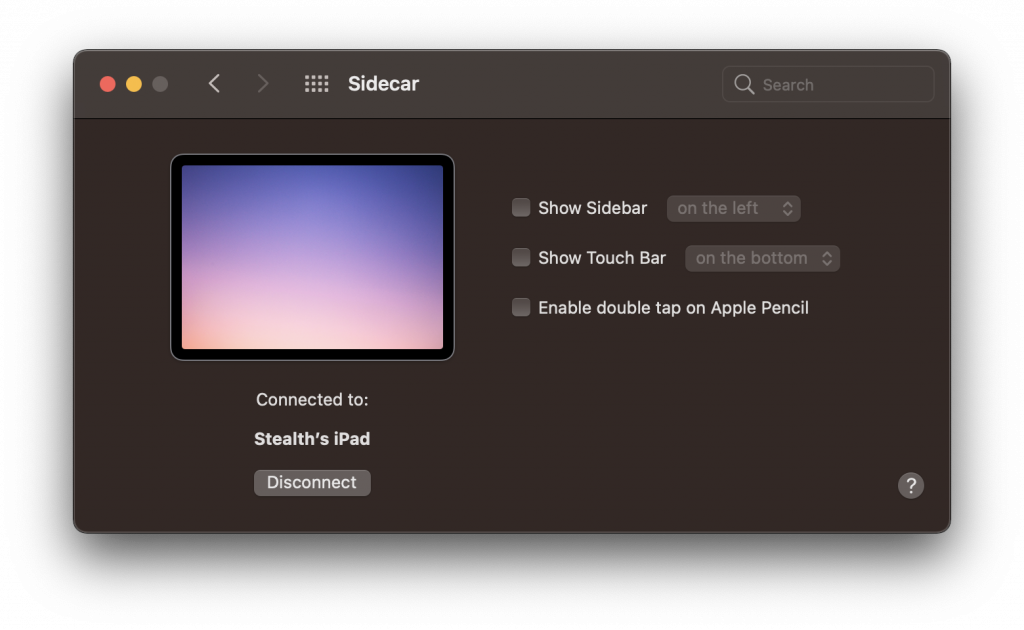
Potrebna vam je samo bočna i dodirna traka ako odlučite stvarno raditi u Mac aplikaciji na iPad zaslonu.
Mnogi korisnici kažu da Sidecar nije jako važna značajka i da se malo koristi. Možda je to istina za većinu korisnika. U proizvodnji, međutim, proširenje Mac zaslona na iPadu vrlo je korisno za uređivanje fotografija, video uređivanje, uređivanje dokumenata i još mnogo toga.