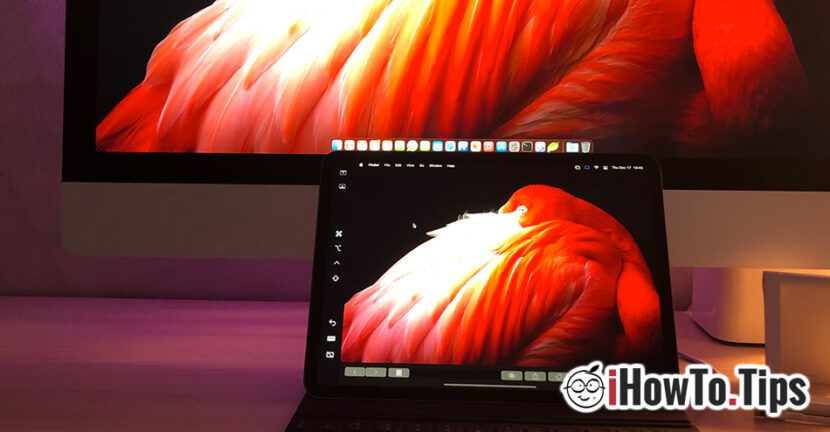

O recurso "Sidecar" apareceu com Catalina macos e iOS 13 / iPadOS 13, mas nos novos sistemas operacionais MacOs Big Sur e iOS 14, Os recursos do Sidecar foram bastante desenvolvidos. Podemos dizer neste momento que Sidecar pode transformar iPad em um monitor secundário para Mac, onde os usuários podem aproveitar a experiência tela de toque e Lápis de Apple em aplicações de edição de gráficos, edição de texto ou navegando.
Como podemos usar o iPad como monitor/tela secundário para Mac, iMac, MacBook Pro ou MacBook Air
Primeiro de tudo, você deve ter um iPad e um Macs compatíveis com Sidecare ambos os dispositivos estar conectado à mesma rede Wi-Fi. Infelizmente, o Sidecar não funcionará se os dois dispositivos estiverem conectados à internet móvel (4G, 5G) ou remotamente, via conexão à internet.
Modelos de iPad compatíveis com Sidecar (pode ser usado como extensão de monitor para Mac)
- iPad Pro, todos os modelos
- iPad, a partir da 6ª geração (2018) ou uma geração mais recente
- mini iPad, da 5ª geração (2019)
- IPad de ar, 3ª geração (2019) ou mais recente.
Modelos Mac compatíveis com Sidecar (suporta extensão de exibição no iPad)
- MacBook Pro, 2016 ou modelos mais recentes
- MacBook, 2016 ou modelos mais recentes
- O MacBook Air, começando com os modelos 2018
- iMac, modelo 2017 ou mais recente
- iMac Retina 5K, 27″, ano modelo 2015 ou mais recente
- iMac Pro, todos os modelos
- O Mac mini, ano modelo 2018 ou mais recente
- Mac Pro, todos os modelos
Tanto o Mac quanto o iPad devem ser atualizados para o sistema operacional mais recente. No momento, uma boa experiência com Sidecar é com iPadOS 14 e macOS Big Sur.
Se as condições acima forem atendidas, habilitando o iPad como uma extensão de exibição para Mac é mais fácil do que você pensa.
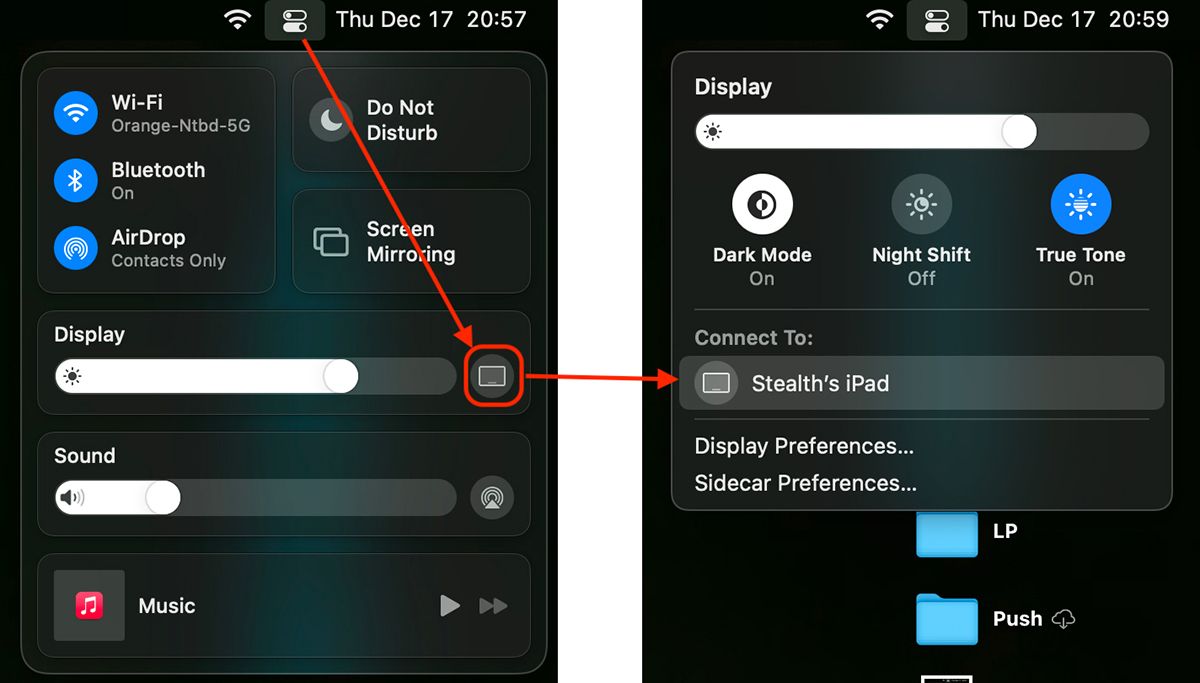
1. Vamos para Centro de controle em Menu Bar e clique na opção de Exibição, onde a seguir selecionaremos o dispositivo disponível. "iPad Stealth" no nosso caso.
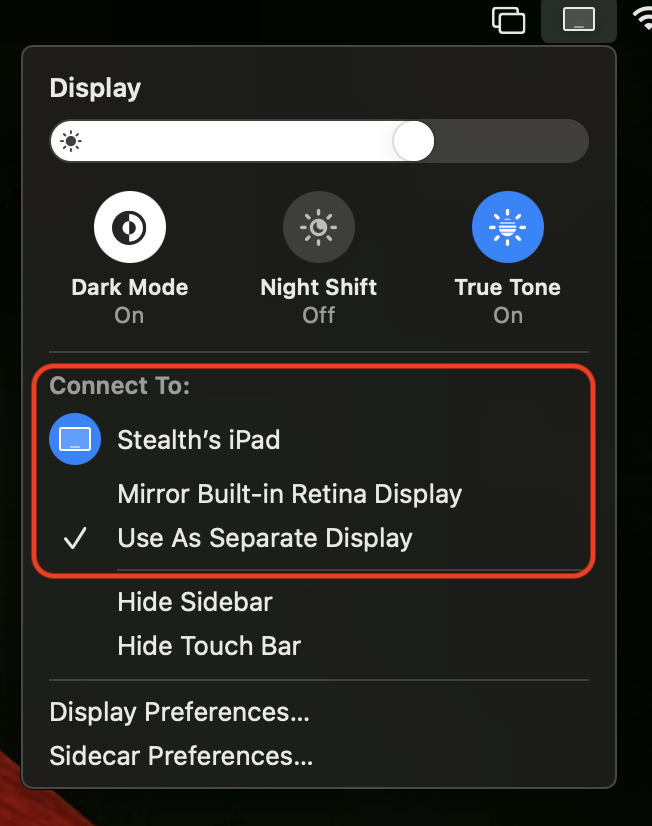
2. Uma vez conectado o iPad que usamos como monitor adicional, temos duas opções nas quais podemos usá-lo. Como o espelho da tela do Mac (Tela Retina Integrada em Espelho) ou como um display separado (Use como exibição separada), onde podemos exibir e trabalhar em aplicativos iniciados no Mac.
Veja como fica o resultado do Sidecar entre um iMac e um iPad Pro:
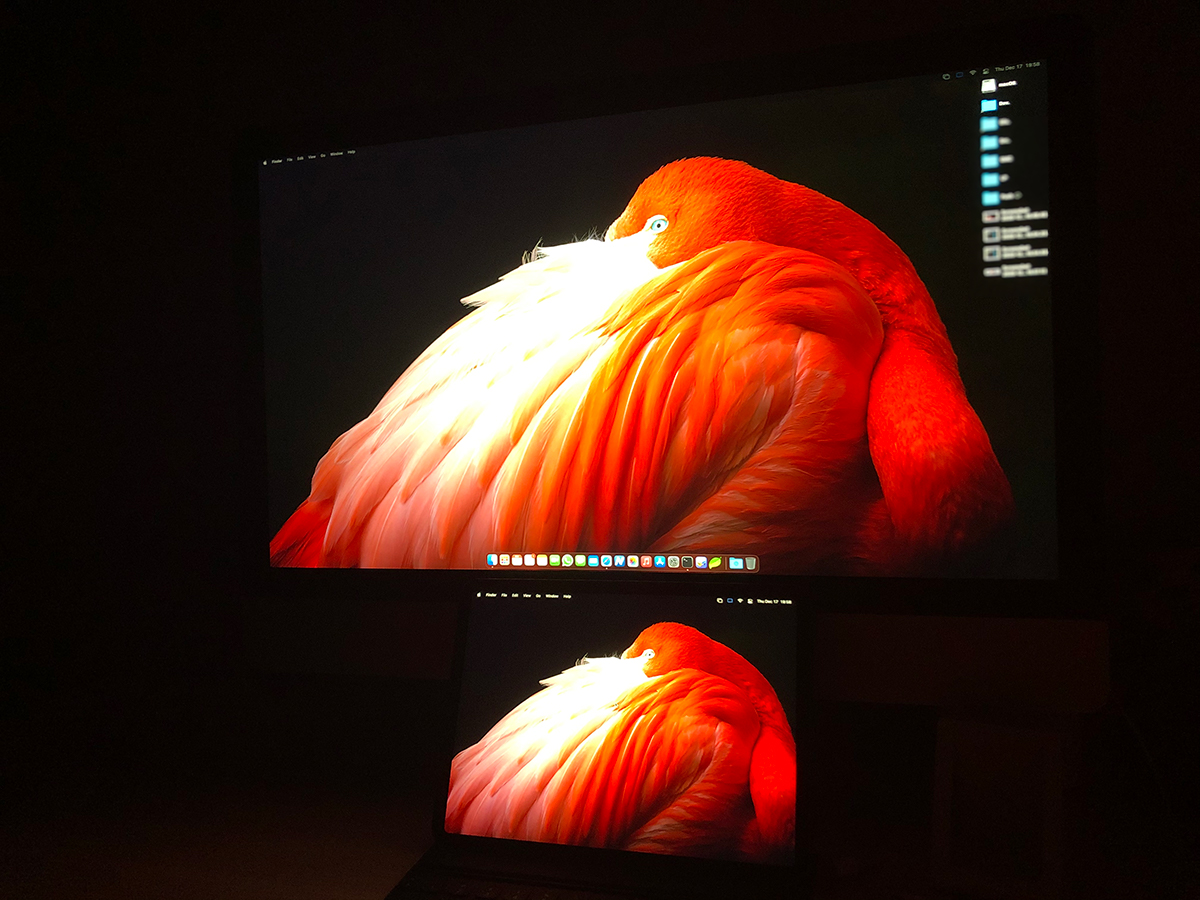
O interessante é que ao iniciar um aplicativo através do Sidecar no modo de exibição auxiliar (lateral como uma tela separada), você pode usar para o iPad tanto o teclado inteligente quanto o teclado e mouse do Mac.
As opções “Ocultar barra lateral” e “Ocultar barra de toque” nas configurações do Sidecar deixarão mais espaço de trabalho disponível na tela do iPad.
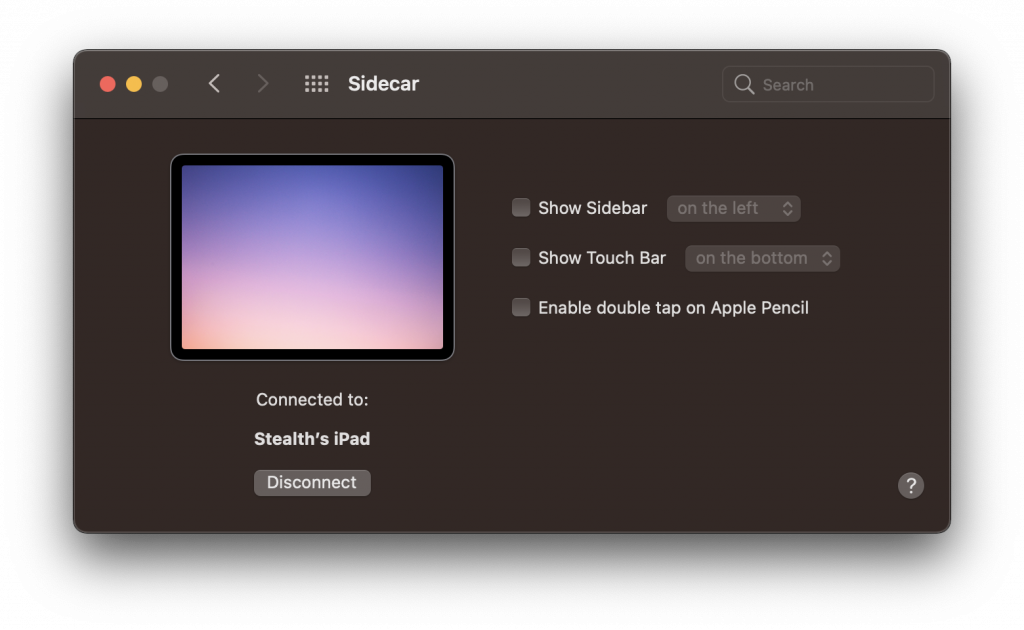
Você só precisa da barra lateral e da barra de toque se decidir realmente trabalhar em um aplicativo Mac na tela do iPad.
Muitos usuários dizem que o Sidecar não é um recurso muito importante e que é pouco utilizado. Talvez seja verdade para a maioria dos usuários. Na produção, porém, estender a exibição do Mac no iPad é muito útil para edição de fotos, edição de vídeos, edição de documentos e muito mais.