
macOS Catalina jelenleg béta verzióban van a számára fejlesztők hanem azoknak a felhasználóknak is, akik tesztelni szeretnék a jövőt operációs rendszer Machez, amely hivatalosan idén ősszel indul Apple-
A macOS Catalina Beta verzióját teszteltük egy MacBook Pro 13 hüvelykes, 2012 közepén, és minden váratlanul jól ment, egészen addig a pillanatig, amikor a macOS frissítés. A frissítés által igényelt alaphelyzetbe állítás után a MacBook beragadt egy képernyőn, amely arról tájékoztat, hogy a verzió macOS nem telepíthető-
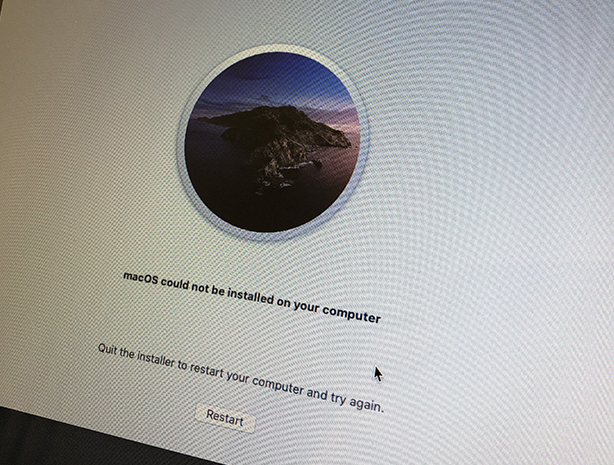
Az információs képernyőn az egyetlen lehetőség, ami sajnos nem old meg semmit, az a gomb a képernyőnÚjrakezd„.
A hiba lehetséges okai és megoldása: A macOS nem telepíthető a számítógépére
Legtöbbször "A macOS nem telepíthető a számítógépére” két okból van megadva:
- A macOS telepítő vagy frissítőcsomag letöltése hibásan történt, és a telepítés nem hajtható végre megfelelően.
- A rendszerfájl-engedélyek nem megfelelően módosultak.
Ebben a helyzetben, amikor a rendszerhez egyáltalán nem lehet hozzáférni, az egyetlen lehetőség az „újraélesztő” eszközök használata vagy az operációs rendszer újratelepítése a semmiből. Mindent jelez, miután a lemezt mindentől megtisztították. Formázott. Természetesen a lépés megkezdése előtt szükség van egy biztonsági mentésre az adatokról.
A hiba elhárítása: a macOS nem telepíthető a számítógépére
A képernyő-ul "A macOS nem telepíthető a számítógépére” kattintson az „Újraindítás” gombra, majd amint a Mac leáll, tartsa lenyomva a „Command + R". Ily módon hozzáférhet a "" eszközeihezHelyreállítás„.
-Tól kezdve "Helyreállítási mód"kiválasztás"Lemezkezelő", ahol az oldalsáv ikonjára lép (bal felső sarokban), és válassza a "Mutasd meg az összes eszközt„.
Miután kiválasztotta a "Mutasd meg az összes eszközt", a fizikai lemez látható lesz a partíciók felett. Válassza ki a fizikai lemezt, majd kattintson a gombra Törlés-
Óvatos! Minden lemezadat törlődik.
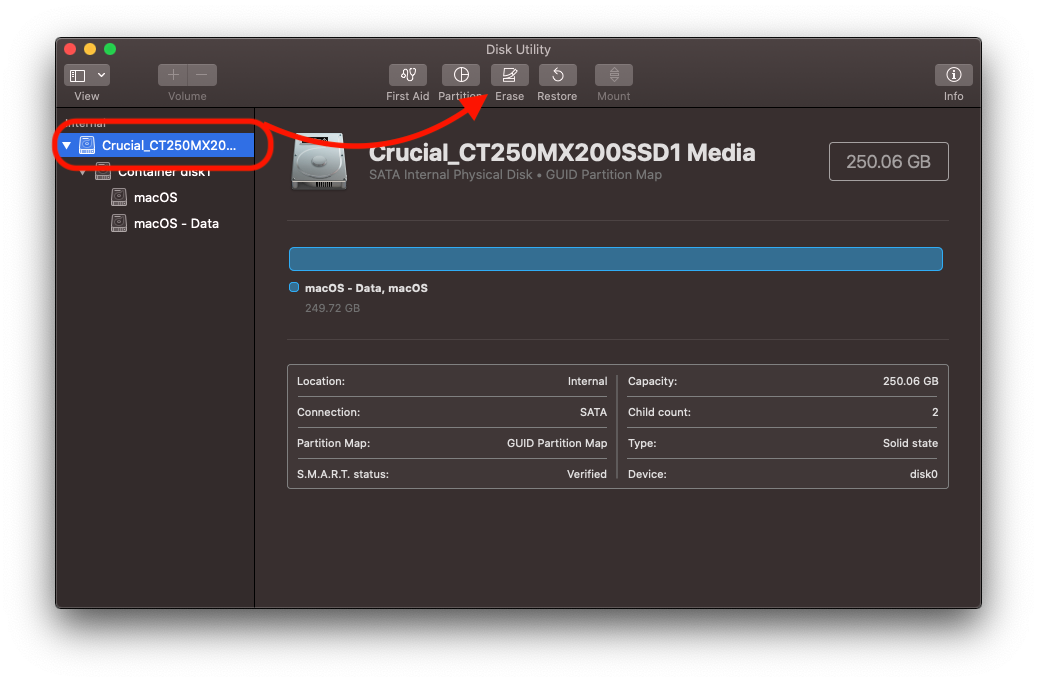
Válassza ki formátumként: "Mac OS Extended (Journaled)", és várja meg a törlési és formázási folyamatot.
Zárja be a "Lemez segédprogramot", és válassza ki az operációs rendszer új telepítését. Mindennek simán kell mennie.
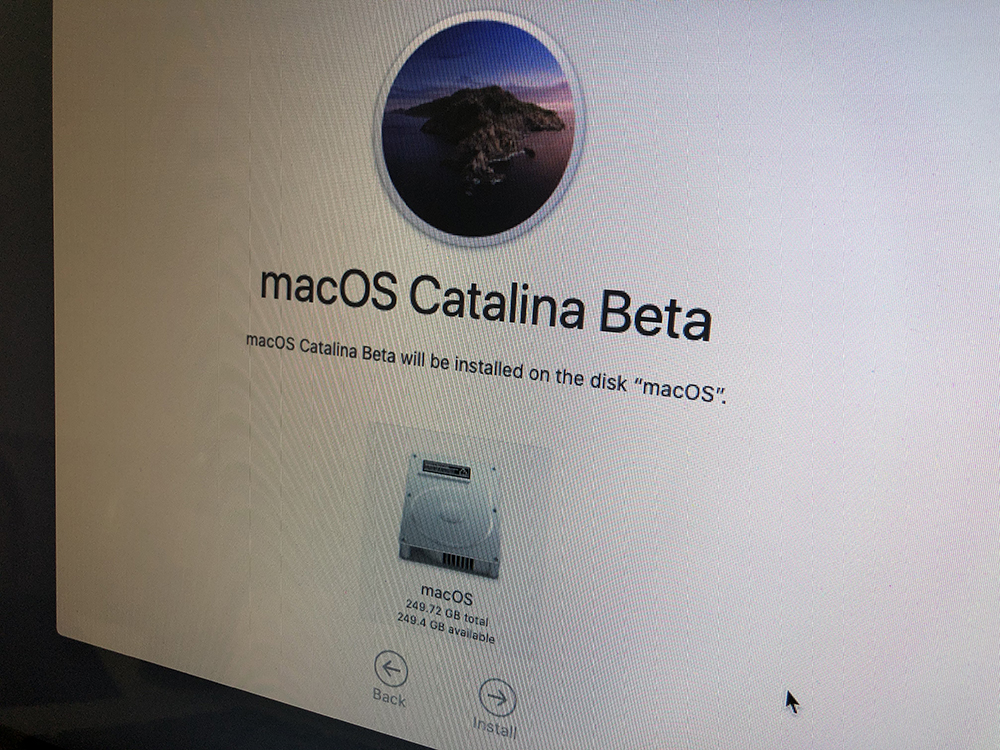
Ezt a tesztet egy 13 hüvelykes MacBook Pro-val végeztük, 2012 közepén, macOS Catalina Beta 2-vel.




































