

macOS Catalina в момента е в бета версия за разработчици но и за потребители, които искат да тестват бъдещето операционна система за Mac, който ще бъде официално представен тази есен Apple.
Тествахме macOS Catalina Beta на a MacBook Pro 13 инча, средата на 2012 г. и всичко мина неочаквано добре до момента, в който a актуализация на macOS. След нулирането, изисквано от актуализацията, MacBook остана с екран, който информира, че версията на macOS не може да се инсталира.
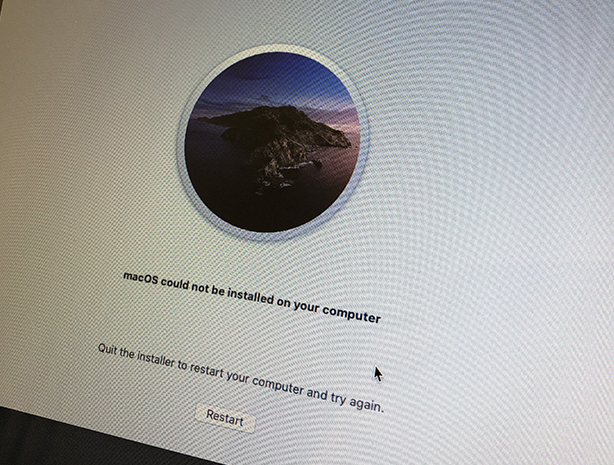
Единствената опция, дадена в информационния екран, която за съжаление не решава нищо, е бутонът на екрана на "Рестартирам„.
Възможни причини и как да разрешите грешката: macOS не може да бъде инсталиран на вашия компютър
През повечето време, „macOS не можа да бъде инсталиран на вашия компютър” се дава по две причини:
- Инсталационният или актуализиращият пакет на macOS е изтеглен с грешки и инсталацията не може да се извърши правилно.
- Разрешенията за системни файлове са променени неподходящо.
В тази ситуация, когато системата изобщо не може да бъде достъпна, единствената възможност е да използвате инструментите за "реанимация" или да преинсталирате операционната система от нулата. Всичко се показва след като дискът е почистен от всичко. Форматиран. Разбира се, преди да започнете тази стъпка, е необходимо да имате резервно копие на данните.
Как да разрешите грешката: macOS не може да бъде инсталиран на вашия компютър
В екран-ul “macOS не можа да бъде инсталиран на вашия компютър” щракнете върху „Рестартиране”, след което веднага след като Mac се изключи, задръжте клавишите „Command + R". По този начин ще имате достъп до инструментите на "Възстановяване„.
от "Режим за възстановяване"избери"Disk полезност", където отивате до иконата на страничната лента (горе вляво) и избирате "Покажи всички устройства„.
След като изберете "Покажи всички устройства", физическият диск ще се вижда над дяловете. Изберете физическия диск, след което щракнете върху Изтриване.
Внимавайте! Всички данни на диска ще бъдат изтрити.
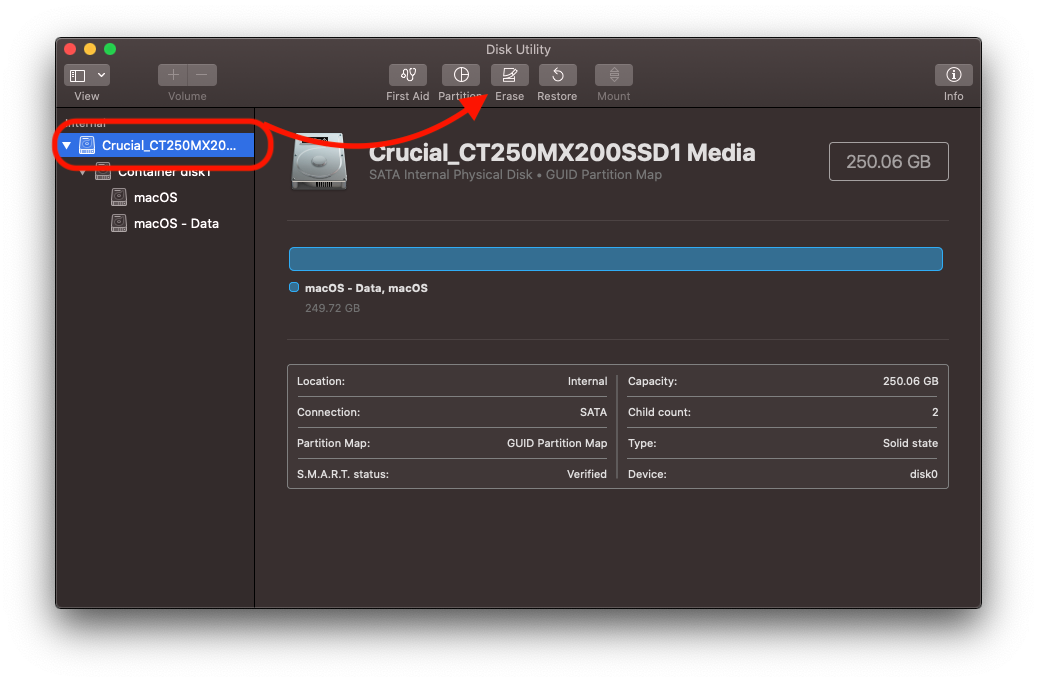
Изберете като формат: „Mac OS Extended (Journaled)“ и изчакайте процеса на изтриване и форматиране.
Затворете "Disk Utility" и изберете нова инсталация на операционната система. Всичко трябва да върви гладко.
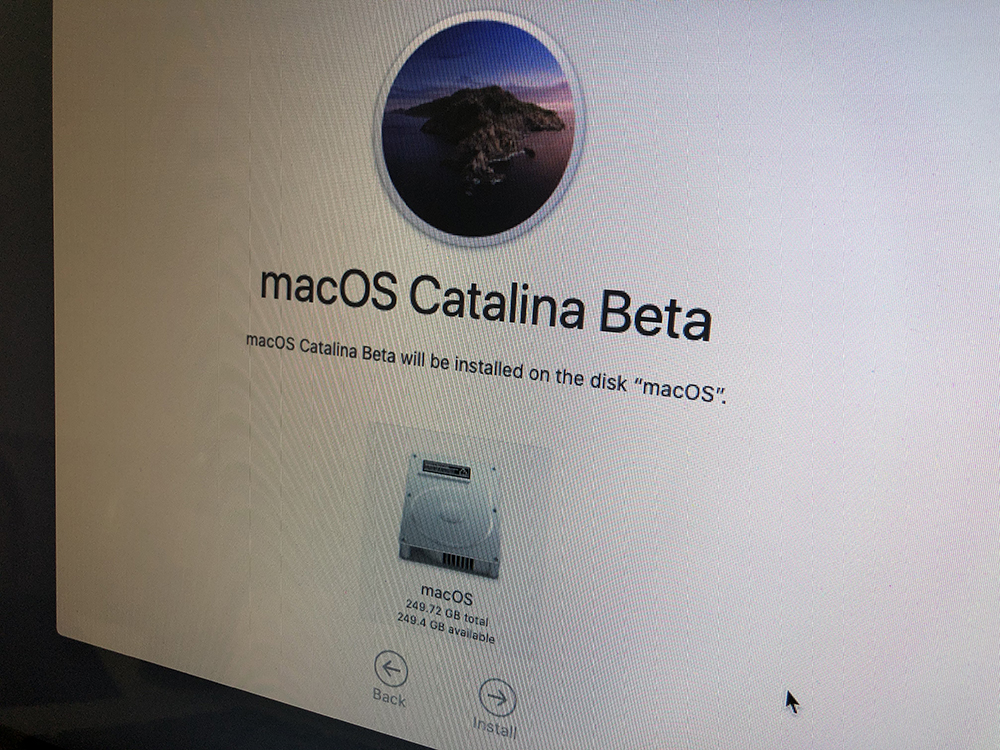
Направихме този тест с 13-инчов MacBook Pro, средата на 2012 г. с macOS Catalina Beta 2.




































