
macOS カタリナ 現在ベータ版です 開発者 将来を試したいユーザーにも Mac用オペレーティングシステム、今秋正式に発売される予定です Apple。
macOS Catalina ベータ版をテストしました。 MacBook Pro 13インチ、2012 年半ば、すべてが予想外にうまくいきました。 macOSのアップデート。アップデートで必要なリセット後、MacBook は、バージョンが古いことを知らせる画面が表示されたままになります。 macOSがインストールできない。
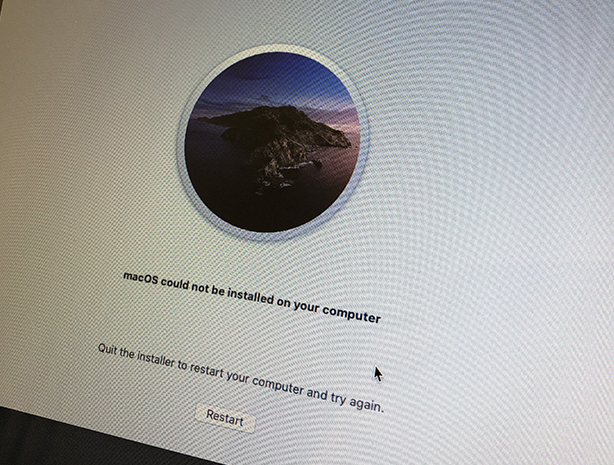
情報画面に表示される唯一のオプションは、残念ながら何も解決しませんが、画面上の「」ボタンです。再起動「。
考えられる原因とエラーの解決方法: コンピューターに macOS をインストールできませんでした
ほとんどの場合、「macOS をコンピュータにインストールできませんでした」の理由は次の 2 つです。
- macOS のインストールまたはアップデート パッケージのダウンロードにエラーが発生し、インストールを正しく実行できません。
- システム ファイルのアクセス許可が不適切に変更されました。
この状況でシステムにまったくアクセスできない場合、唯一の選択肢は、「蘇生」ツールを使用するか、オペレーティング システムを最初から再インストールすることです。ディスクからすべてが消去された後、すべてが表示されます。フォーマット済み。もちろん、この手順を開始する前に、データのバックアップが必要です。
エラーの解決方法: macOS をコンピューターにインストールできませんでした
スクリーンウルでは「macOS をコンピュータにインストールできませんでした「再起動」をクリックし、Mac がシャットダウンしたらすぐにキーを押し続けます。コマンド + R"。このようにして、" のツールにアクセスします。回復「。
から "リカバリモード「選択」ディスク ユーティリティ"、サイドバー アイコン (左上) に移動し、" を選択します。すべてのデバイスを表示「。
「」を選択した後、すべてのデバイスを表示」と表示されると、物理ディスクがパーティションの上に表示されます。物理ディスクを選択して、 をクリックします。 消去。
注意深い!すべてのディスクデータが消去されます。
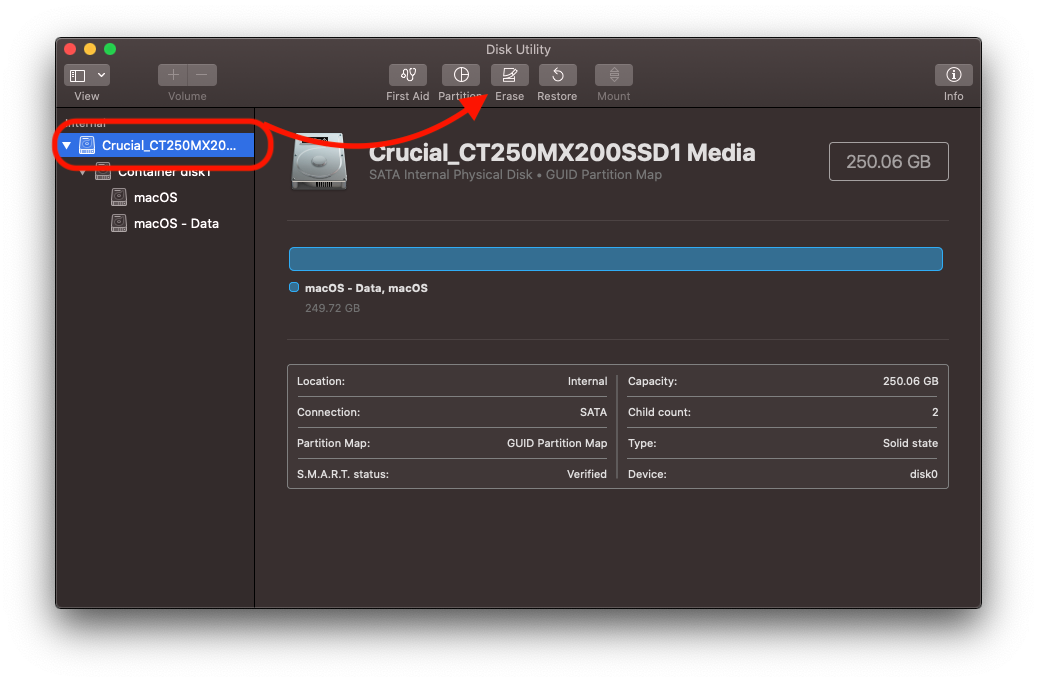
フォーマットとして「Mac OS Extended (Journaled)」を選択し、削除とフォーマットのプロセスを待ちます。
「ディスクユーティリティ」を閉じて、オペレーティングシステムの新規インストールを選択します。すべてがスムーズに進むはずです。
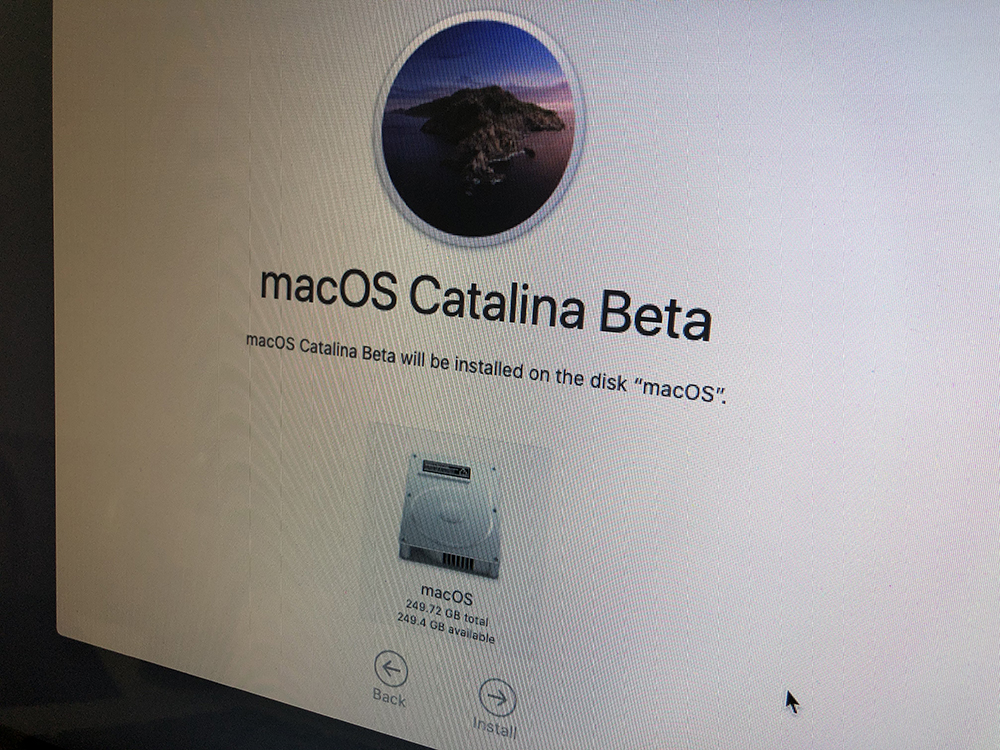
このテストは、macOS Catalina Beta 2 を搭載した MacBook Pro 13 インチ Mid 2012 で実行しました。




































