

Siri este asistentul personal inteligent pe care りんご mizeaza foarte mult in ultimii ani. Se vrea un asistent capabil sa ne raspunda la toate intrebarile, sa ne ofere 提案 sau sa execute anumite operatiuni la o simpla comanda vocala。
In ceea ce priveste sugestiile Siri (Siriの提案), they are not always useful and most of the time we feel invaded by them. 「検索」の Atat は、aplicatii の猫 si です。
これらの Siri の提案は無効にしたり、特定のアプリケーション用にカスタマイズしたり、Siri アシスタントを完全に無効にしたりできます。
Siri の提案をカスタマイズする方法、Apple のインテリジェント音声アシスタントをカスタマイズまたは完全に無効にする方法
デフォルトでは、Siri は音声コマンドで「尋ねる」ことができます。ちょっとシリ” sau apasand si tinand apasat butonul “Home"または"睡眠“, in functie de modelul de iPhone.
この Apple ツールが必要ない場合は、「設定」メニューから非アクティブ化やカスタマイズを非常に簡単に行うことができます。
1. 中に入る 設定 → Siri & Search。このメニューには、Siri 設定で使用できるすべてのオプションがあります。ここから、インテリジェント音声アシスタントの特定の要素を有効または無効にしたり、アプリケーションでの Siri アクセスをカスタマイズしたりできます。
2. Pentru dezactivarea sugestiilor in 検索、 見上げる そして ロック画面、メニューの「Siri の提案」に移動し、次を無効にします。検索での提案「、」ルックアップでの提案「si」ロック画面での提案「。
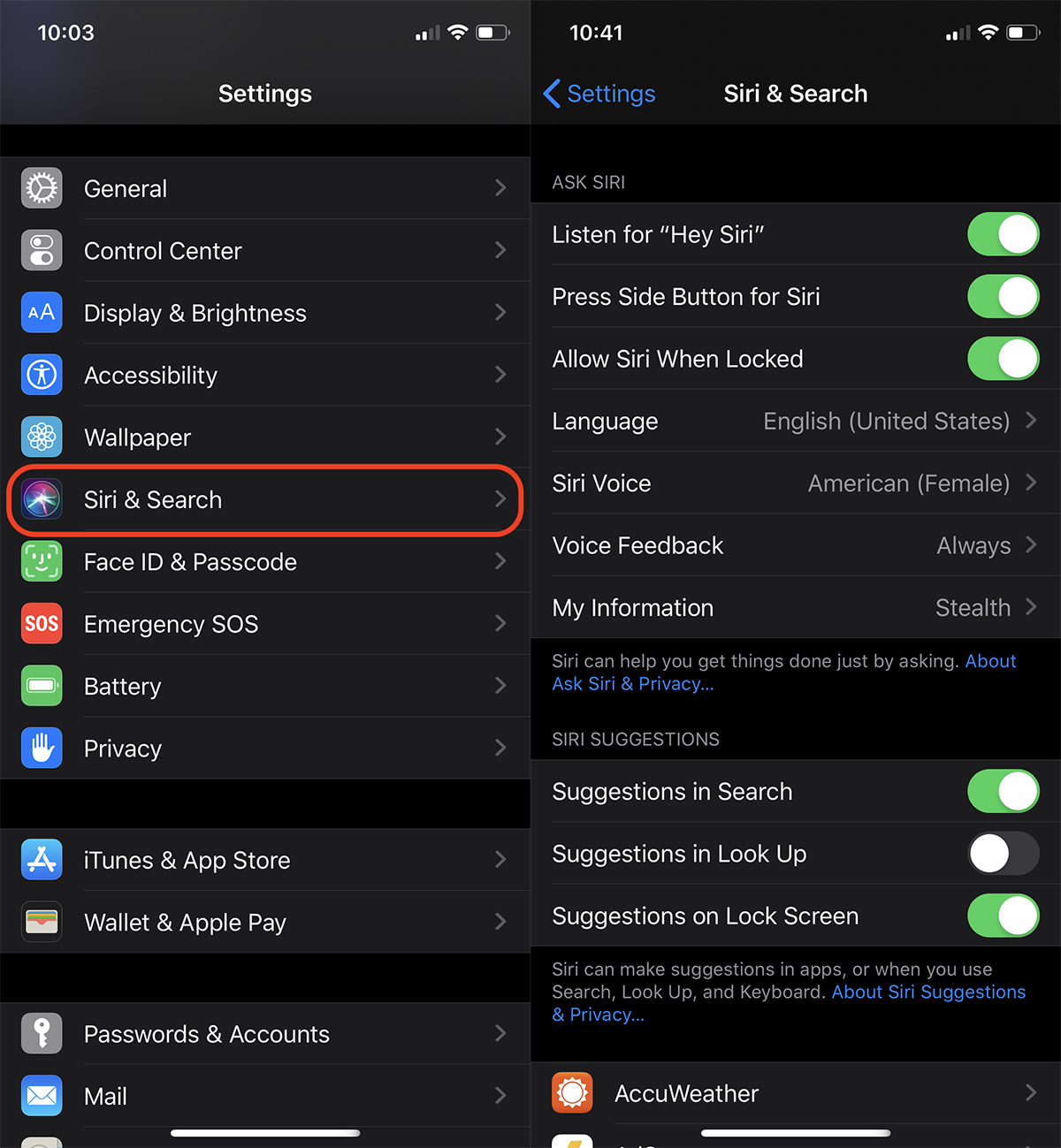
また、このメニューから、音声コマンド「Hey Siri」を使用するか、モデルの場合は「ホーム」ボタンまたは側面のロックボタンを押したときに、Siri を無効にすることができます。 iPhone X そして iPhone XS またはそれより新しい。
iPhone または iPad にインストールされているアプリケーションの Siri のパーソナライズ
「」からメニューを下にスクロールすると、Siri & Search" iPhone にインストールされているすべてのアプリケーションのリストが表示されます。各アプリケーションをさらに詳しく調べると、そのアプリケーションの Siri カスタマイズ オプションがあります。
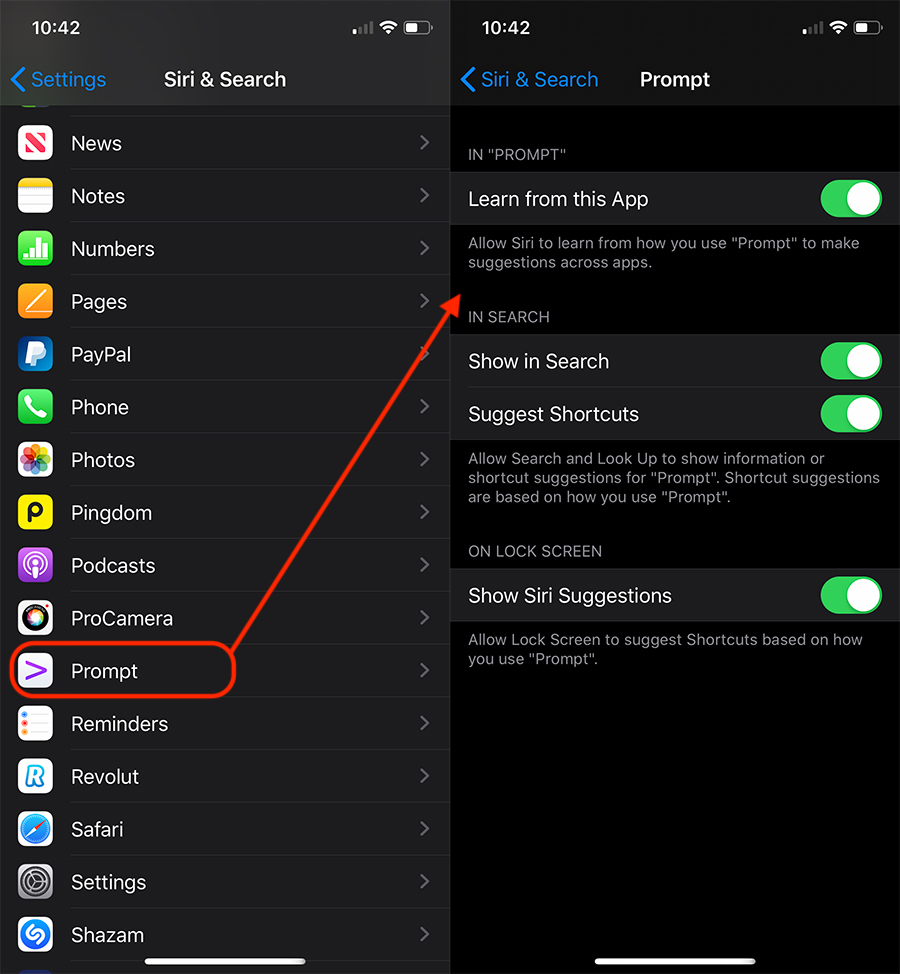
ここから、Siri にアプリケーションの使用方法を学習させて今後提案を提供したり、アプリケーションの提案や検索結果を有効または無効にしたり、ロック画面からアプリケーションを削除したりできます。




































