

سيري هو مساعد شخصي ذكي على أي Apple إنه مرتاح للغاية في السنوات الأخيرة. مساعد قادر على أن يكون قادرًا على ذلك الرد على جميع الأسئلة، لإعطائنا اقتراحات أو سا أداء عمليات معينة إلى بسيطة الأوامر الصوتية.
أما بالنسبة لاقتراحات سيري (اقتراحات سيري) ، هذه ليست مفيدة دائمًا ومعظم الوقت نشعر بالغزون من قبلهم. سواء في "البحث" وفي التطبيقات.
يمكن تعطيل اقتراحات SIRI هذه أو تخصيصها لبعض التطبيقات أو تعطيل المساعد Siri تمامًا.
أثناء تخصيص اقتراحات Siri ، نقوم بتخصيص أو تعطيل المساعد الصوتي الذكي من Apple
افتراضيًا ، يمكن نقل سيري إلى أسئلة "عن طريق الصوت"يا سيري"أو الضغط والعقد المضغوط الزر "Home"أو"النوم"اعتمادًا على طراز iPhone.
إذا لم تكن بحاجة إلى أداة Apple هذه ، فيمكن إجراء إلغاء التنشيط و / أو التخصيص بسهولة من قائمة "الإعدادات".
1 إعدادات ← Siri & Search. في هذه القائمة ، لديك جميع الخيارات المتاحة لإعدادات Siri. من هنا ، ستتمكن من تنشيط أو إلغاء تنشيط عناصر معينة من المساعد الصوتي الذكي أو يمكنك تخصيص ذلك في التطبيقات.
2. لإلغاء تنشيط الاقتراحات في يبحثو ابحث عن و قفل الشاشة، انتقل إلى القائمة إلى "اقتراحات Siri" وإلغاء تنشيط: "اقتراحات في البحث"،"اقتراحات في البحث"سي"اقتراحات في شاشة القفل".
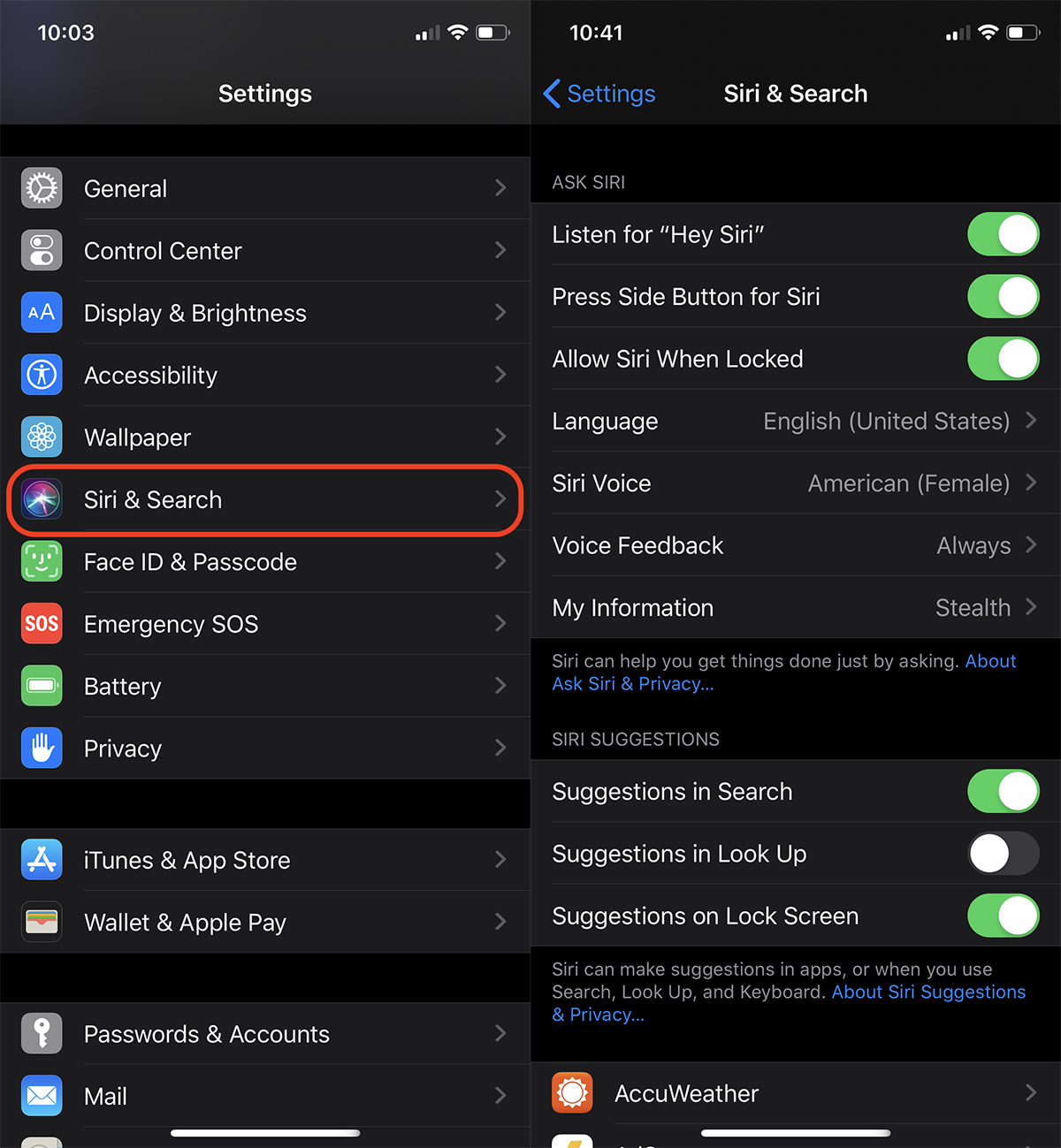
أيضًا من هذه القائمة ، يمكنك تعطيل Siri في الأمر الصوتي "Hey Siri" أو عندما تمسك بالزر "الصفحة الرئيسية" أو القفل على الجانب ، في حالة النماذج أي فون X و iPhone XS أو الأحدث.
تخصيص Siri للتطبيقات المثبتة على iPhone أو iPad
المتداول في القائمة في "Siri & Search"نجد قائمة بجميع التطبيقات المثبتة على iPhone. عند إدخال كل تطبيق ، لدينا خيارات التخصيص للتطبيق المعني.
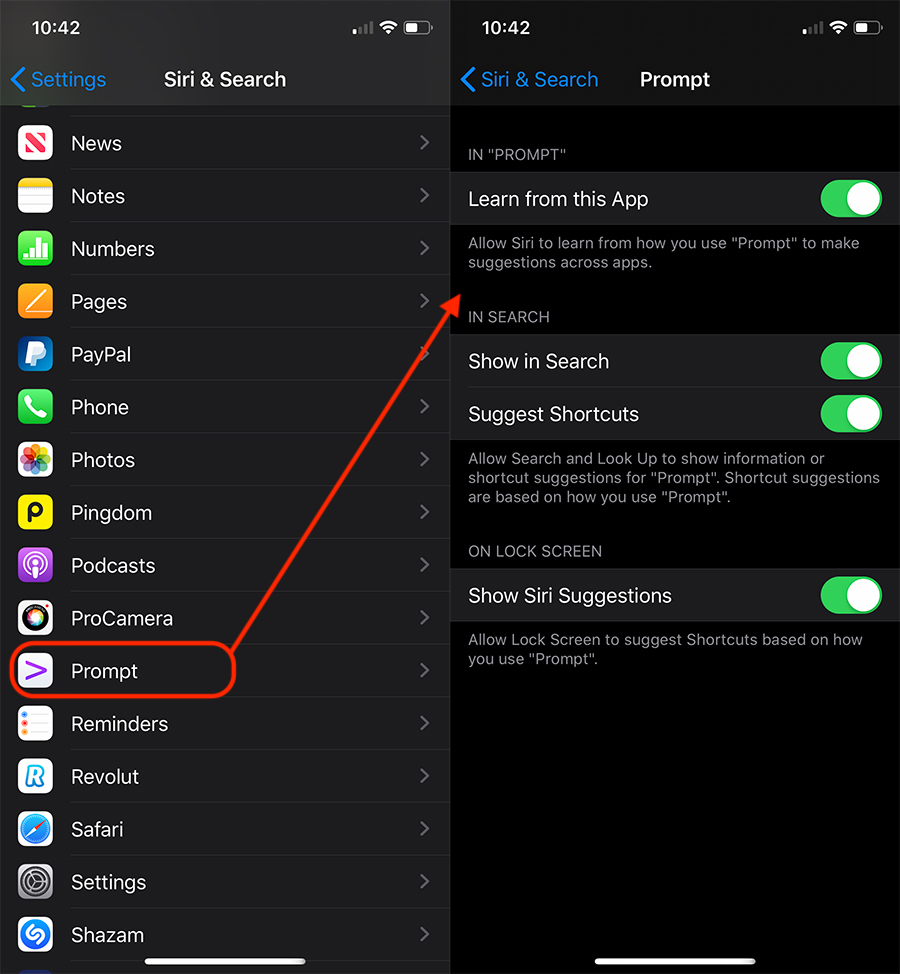
من هنا يمكننا السماح لـ Siri بالتعرف على كيفية استخدامنا للتطبيق لتقديم اقتراحات لنا في المستقبل ، يمكننا تنشيط أو إلغاء تنشيط الاقتراحات والنتائج من التطبيق أو يمكننا إزالته من شاشة القفل.




































