

시리는 지능형 개인 비서 어느 Apple 최근 몇 년 동안 많은 베팅을 해왔습니다. 우리는 다음을 수행할 수 있는 조수를 원합니다. 모든 질문에 답하다, 우리에게 제안하기 위해 제안 또는 SA 특정 작업을 수행 간단한 것까지 음성 명령.
Siri 제안에 관하여(시리 제안), 그것들은 항상 유용한 것은 아니며 대부분의 경우 우리는 그것들에 의해 침해당한다고 느낍니다. "검색"과 응용 프로그램 모두에서.
이러한 Siri 제안은 비활성화하거나, 특정 응용 프로그램에 맞게 사용자 정의하거나, Siri 도우미를 완전히 비활성화할 수 있습니다.
Siri 제안을 사용자 정의하고 Apple의 지능형 음성 지원을 사용자 정의하거나 완전히 비활성화하는 방법
기본적으로 Siri는 음성 명령으로 "요청"할 수 있습니다.안녕하세요 시리" 또는 누르고 있기 버튼 "Home"또는"수 면", iPhone 모델에 따라 다릅니다.
이 Apple 도구가 필요하지 않은 경우 "설정" 메뉴에서 비활성화 및/또는 사용자 정의를 매우 쉽게 수행할 수 있습니다.
1. 들어가세요 설정 → Siri & Search. 이 메뉴에는 Siri 설정에 사용할 수 있는 모든 옵션이 있습니다. 여기에서 지능형 음성 도우미의 특정 요소를 활성화 또는 비활성화하거나 애플리케이션에서 Siri 액세스를 사용자 정의할 수 있습니다.
2. 제안을 비활성화하려면 찾다,,, 찾다 그리고 자물쇠 스크린, 메뉴에서 'Siri 제안'으로 이동하여 다음을 비활성화하세요.검색의 제안"," "조회 제안"네"잠금 화면의 제안".
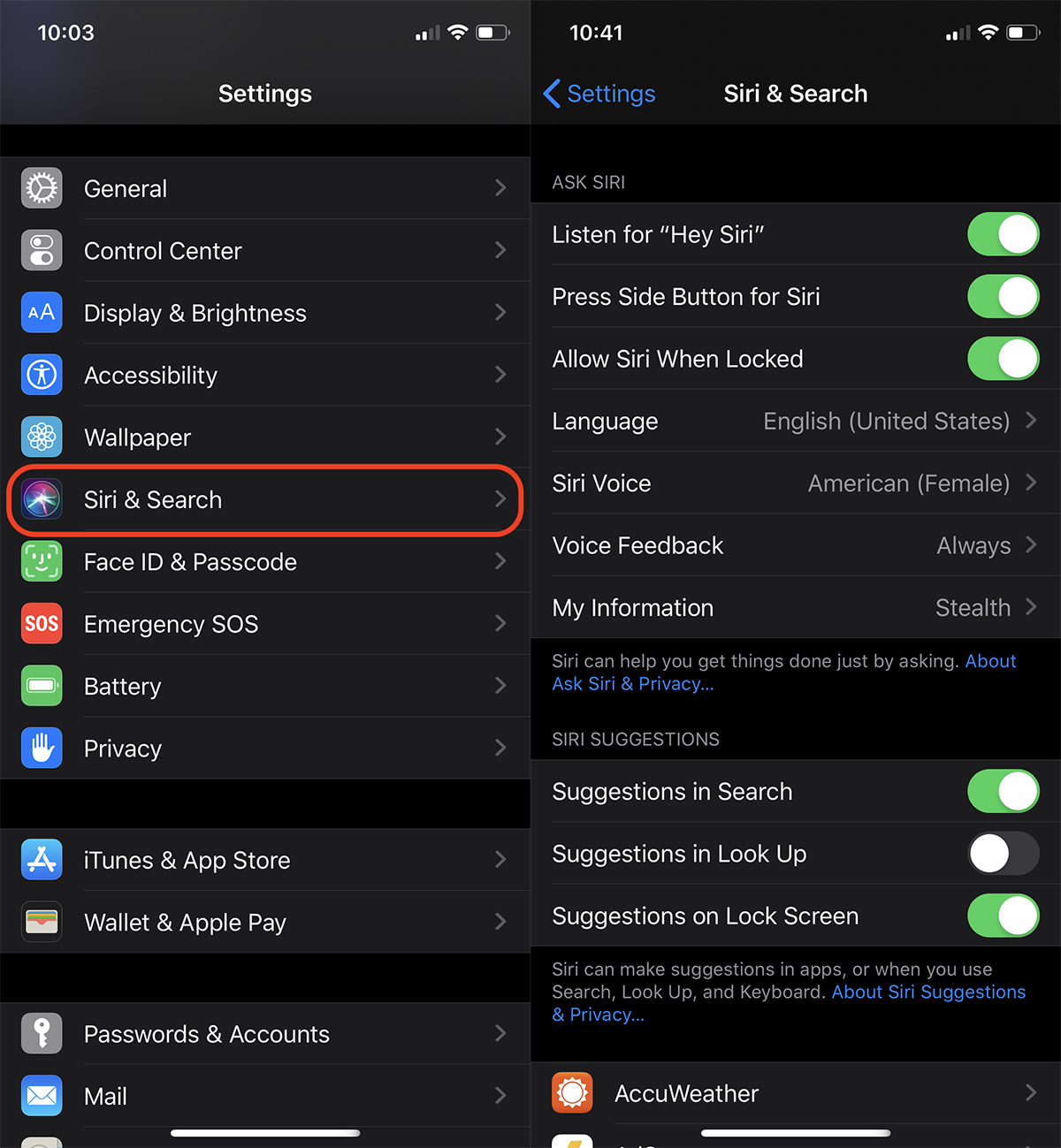
또한 이 메뉴에서 "Hey Siri"라는 음성 명령을 사용하거나 모델의 경우 "홈" 버튼 또는 측면의 잠금 버튼을 길게 눌러 Siri를 비활성화할 수 있습니다. 아이폰 X 그리고 iPhone XS 또는 최신.
iPhone 또는 iPad에 설치된 애플리케이션을 위한 Siri 개인화
'에서 메뉴를 아래로 스크롤합니다.Siri & Search" iPhone에 설치된 모든 애플리케이션 목록을 찾을 수 있습니다. 각 애플리케이션에 대해 더 자세히 살펴보면 해당 애플리케이션에 대한 Siri 사용자 정의 옵션이 있습니다.
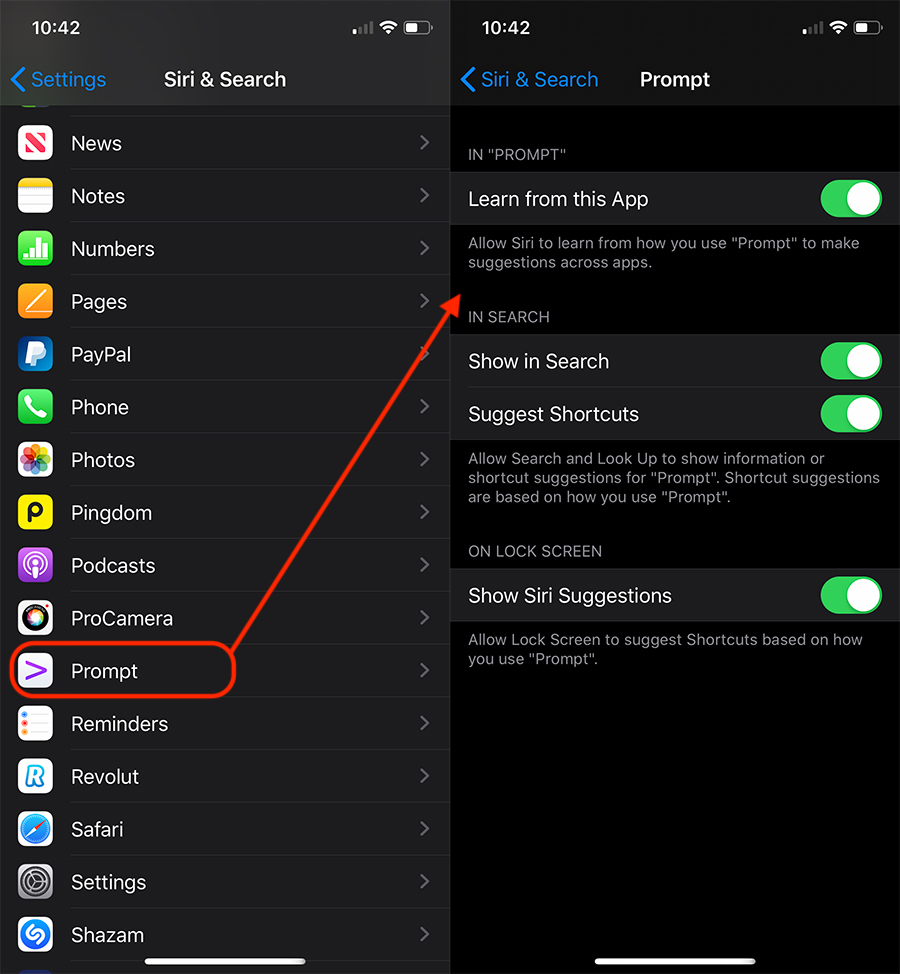
여기에서 우리는 미래에 제안을 제공하기 위해 애플리케이션을 사용하는 방법에 대해 Siri에게 알릴 수 있고, 애플리케이션에 대한 제안 및 검색 결과를 활성화 또는 비활성화하거나 잠금 화면에서 제거할 수 있습니다.




































