

Siri è Assistente personale intelligente su cui Apple È molto sollevato negli ultimi anni. Un assistente può essere in grado di farlo Rispondi a tutte le domande, per darci Suggerimenti o sa eseguire determinate operazioni a un semplice comando vocale.
Per quanto riguarda i suggerimenti di Siri (Suggerimenti Siri), questi non sono sempre utili e la maggior parte delle volte ci sentiamo invasi da loro. Sia nella "ricerca" che nelle applicazioni.
Questi suggerimenti di Siri possono essere disabilitati, personalizzati per determinate applicazioni o totalmente disabilitati l'Assistente Siri.
Mentre personalizziamo i suggerimenti Siri, personalizziamo o disabilitiamo l'assistente vocale intelligente di Apple
Per impostazione predefinita, Siri può essere "portato alle domande" di VOCE COMMAND "Ehi Siri"O premendo e tenuto premuto il pulsante "Casa"O"Dormire"A seconda del modello di iPhone.
Se non hai bisogno di questo strumento Apple, la disattivazione e / o la personalizzazione possono essere realizzate molto facilmente dal menu "Impostazioni".
1. Entra Impostazioni → Siri & Search. In questo menu hai tutte le opzioni disponibili per le impostazioni Siri. Da qui sarai in grado di attivare o disattivare determinati elementi dell'assistente vocale intelligente o puoi personalizzare lo stesso nelle applicazioni.
2. Per disattivare i suggerimenti in ricerca, cercare E schermata di blocco, vai al menu a "Siri Suggerts" e disattiva: "Suggerimenti in cerca","Suggerimenti nel cercare"si"Suggerimenti nella schermata di blocco“.
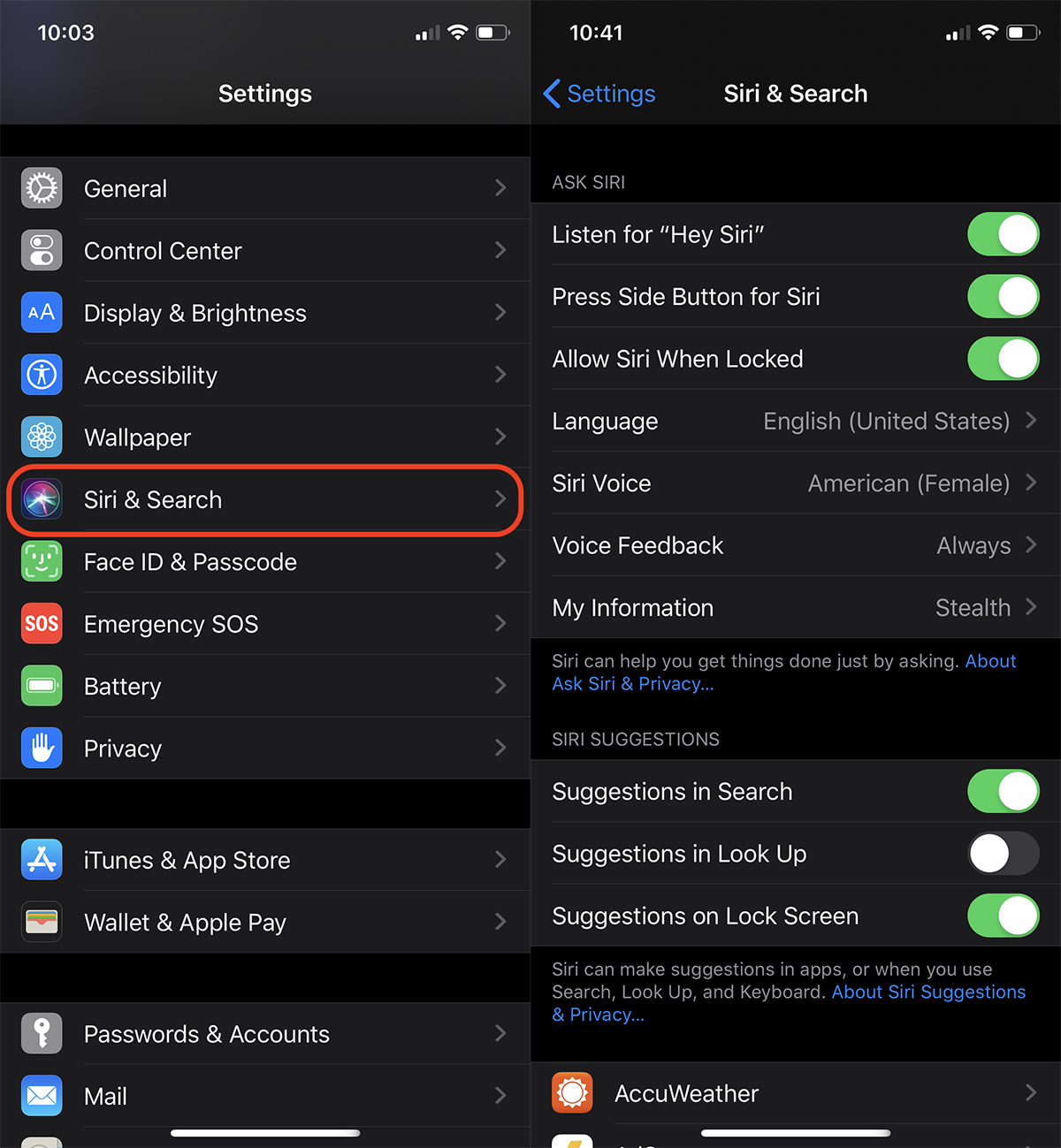
Anche da questo menu puoi disabilitare Siri al comando vocale "Hey Siri" o quando si tiene il pulsante "Home" o il blocco sul lato, nel caso dei modelli iPhone X E iPhone XS o nuovo.
Personalizzazione Siri per applicazioni installate su iPhone o iPad
Rotolare giù il menu in "Siri & Search"Troviamo un elenco di tutte le applicazioni installate su iPhone. Inserimento di ogni applicazione, abbiamo le opzioni di personalizzazione per la rispettiva applicazione.
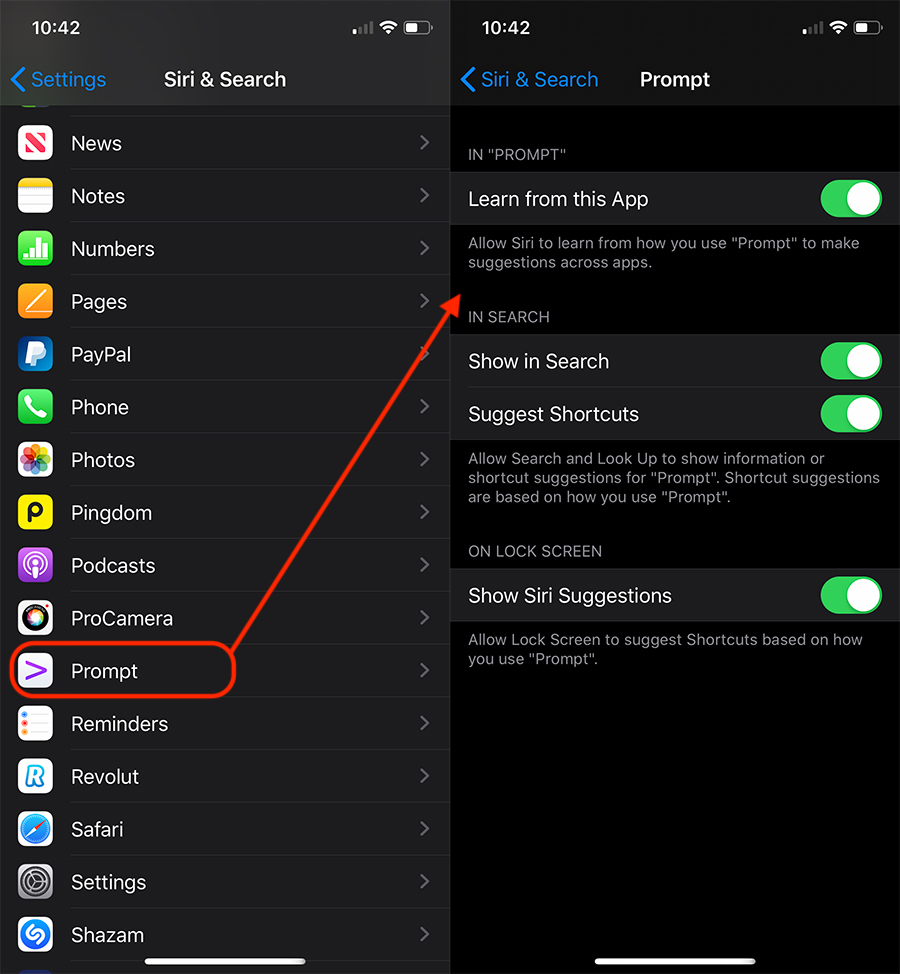
Da qui possiamo consentire a Siri di conoscere come utilizziamo l'applicazione per darci suggerimenti in futuro, possiamo attivare o disattivare i suggerimenti e i risultati dell'applicazione o possiamo rimuoverla dalla schermata di blocco.




































