
macOS Catalina è attualmente in versione Beta per sviluppatori ma anche per gli utenti che vogliono testare il futuro sistema operativo per Mac, che sarà lanciato ufficialmente questo autunno Apple.
Abbiamo testato macOS Catalina Beta su a MacBook Pro da 13 pollici, metà 2012, e tutto andò inaspettatamente bene, fino al momento in cui a aggiornamento di macOS. Dopo il ripristino richiesto dall'aggiornamento, il MacBook è rimasto bloccato con una schermata che informa che la versione di macOS non può essere installato.
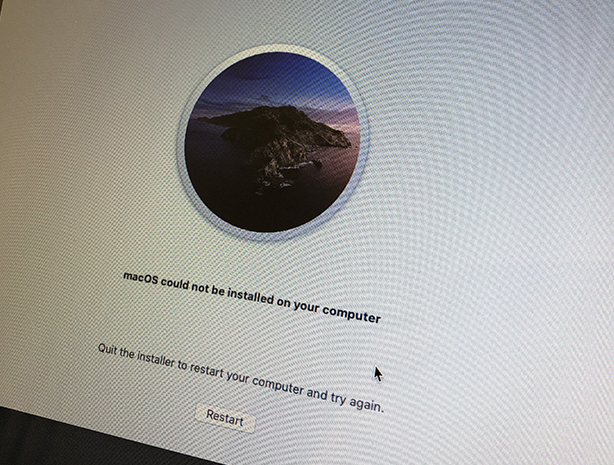
L'unica opzione data nella schermata delle informazioni, che purtroppo non risolve nulla, è il pulsante sullo schermo di "Ricomincia“.
Possibili cause e come risolvere l'errore: non è stato possibile installare macOS sul tuo computer
La maggior parte delle volte, “Impossibile installare macOS sul tuo computer" viene dato per due motivi:
- Il pacchetto di installazione o aggiornamento di macOS è stato scaricato con errori e l'installazione non può essere eseguita correttamente.
- I permessi dei file di sistema sono stati modificati in modo inappropriato.
In questa situazione, quando non è possibile accedere al sistema, l'unica opzione è utilizzare gli strumenti di "rianimazione" o reinstallare il sistema operativo da zero. Tutto viene indicato dopo che il disco è stato ripulito da tutto. Formattato. Naturalmente, prima di iniziare questo passaggio, è necessario disporre di un backup dei dati.
Come risolvere l'errore: non è stato possibile installare macOS sul tuo computer
Nello schermo-ul “Impossibile installare macOS sul tuo computer” clicca su “Riavvia”, quindi non appena il Mac si spegne, tieni premuti i tasti “Comando + r". In questo modo accederai agli strumenti di "Recupero“.
Da "Modalità di recupero"selezionare"Utilità disco", dove vai sull'icona della barra laterale (in alto a sinistra) e seleziona "Mostra tutti i dispositivi“.
Dopo aver selezionato "Mostra tutti i dispositivi", il disco fisico sarà visibile sopra le partizioni. Selezionare il disco fisico, quindi fare clic su Cancellare.
Attento! Tutti i dati del disco verranno cancellati.
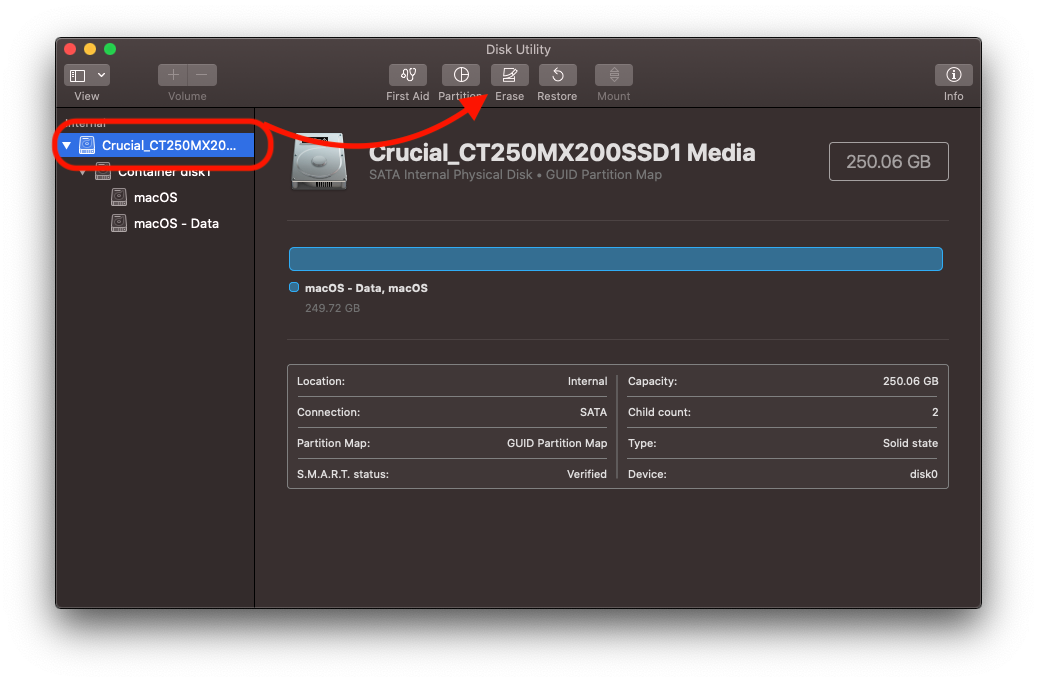
Scegli come formato: "Mac OS Extended (Journaled)" e attendi il processo di cancellazione e formattazione.
Chiudi "Utility Disco" e seleziona una nuova installazione del sistema operativo. Tutto dovrebbe andare liscio.
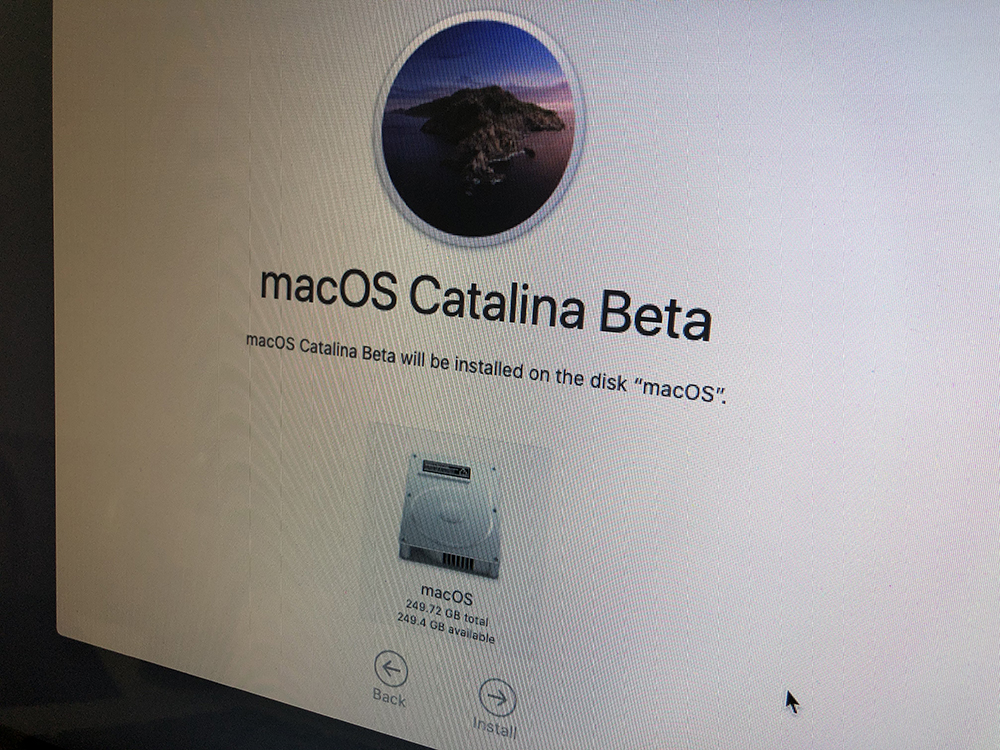
Abbiamo effettuato questo test con un MacBook Pro da 13 pollici, metà 2012 con macOS Catalina Beta 2.




































