

macOS Catalina jest obecnie w wersji Beta dla deweloperzy ale także dla użytkowników, którzy chcą przetestować przyszłość system operacyjny dla komputerów Mac, który zostanie oficjalnie uruchomiony jesienią tego roku Apple.
Testowaliśmy macOS Catalina Beta na komputerze MacBooka Pro 13-calowego, połowa 2012 roku i wszystko poszło nieoczekiwanie dobrze, aż do momentu, gdy a aktualizacja systemu macOS. Po zresetowaniu wymaganym przez aktualizację MacBook nadal wyświetlał ekran informujący, że wersja Nie można zainstalować systemu macOS.
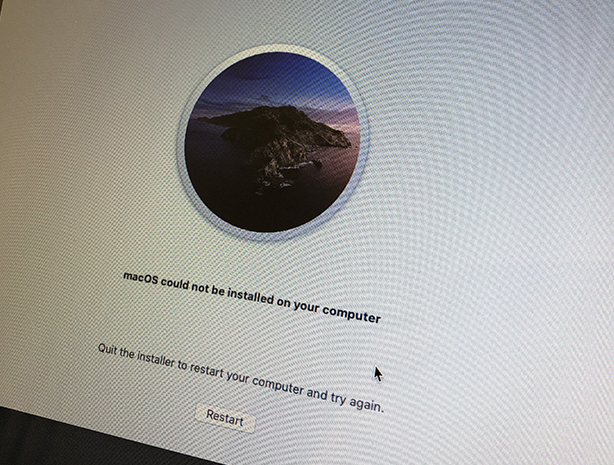
Jedyną opcją podaną na ekranie informacyjnym, która niestety niczego nie rozwiązuje, jest przycisk na ekranie „restart".
Możliwe przyczyny i sposób rozwiązania błędu: Nie można zainstalować systemu macOS na Twoim komputerze
Przez większość czasu „Nie można zainstalować systemu macOS na Twoim komputerze” podaje się z dwóch powodów:
- Pakiet instalacyjny lub aktualizacyjny systemu macOS został pobrany z błędami i nie można przeprowadzić prawidłowej instalacji.
- Uprawnienia do plików systemowych zostały niewłaściwie zmienione.
W tej sytuacji, gdy do systemu w ogóle nie można się dostać, jedyną opcją jest skorzystanie z narzędzi „reanimacyjnych” lub ponowna instalacja systemu operacyjnego od zera. Wszystko jest sygnalizowane po oczyszczeniu dysku ze wszystkiego. Sformatowany. Oczywiście przed rozpoczęciem tego kroku konieczne jest wykonanie kopii zapasowej danych.
Jak rozwiązać błąd: nie można zainstalować systemu macOS na Twoim komputerze
Na ekranie-ul”Nie można zainstalować systemu macOS na Twoim komputerze” kliknij „Uruchom ponownie”, a gdy Mac się wyłączy, przytrzymaj klawisze „Polecenie + R". W ten sposób uzyskasz dostęp do narzędzi "Powrót do zdrowia".
Z "Tryb odzyskiwania"wybierać"Narzędzie dyskowe", gdzie przechodzisz do ikony na pasku bocznym (w lewym górnym rogu) i wybierasz "Pokaż wszystkie urządzenia".
Po wybraniu „Pokaż wszystkie urządzenia", dysk fizyczny będzie widoczny nad partycjami. Wybierz dysk fizyczny, a następnie kliknij Wymazać.
Ostrożny! Wszystkie dane na dysku zostaną usunięte.
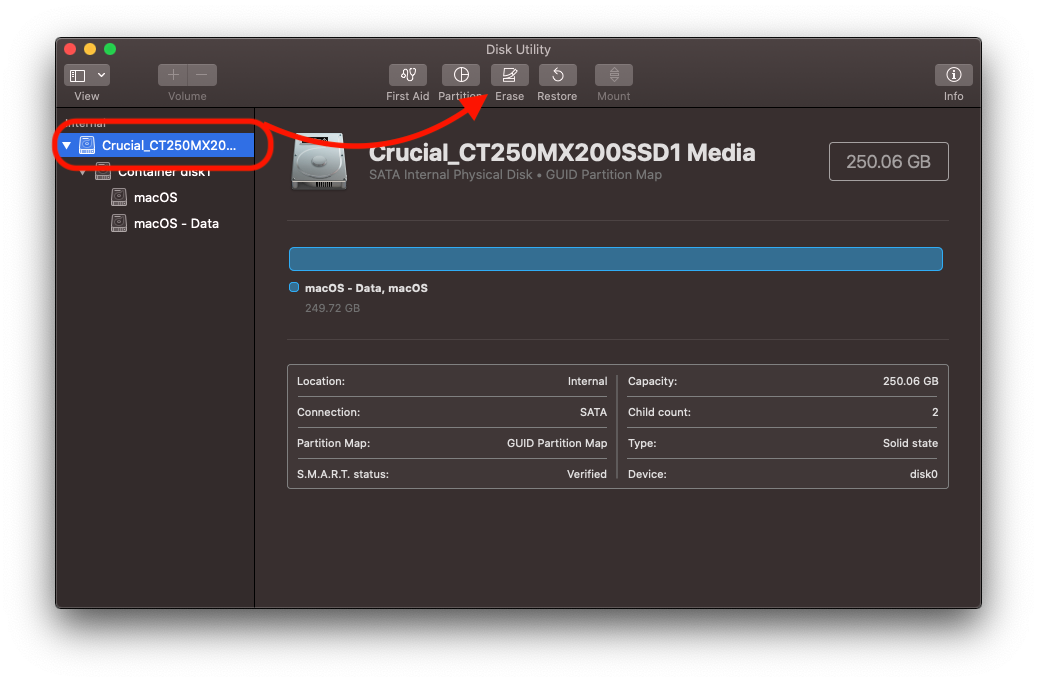
Wybierz jako format: „Mac OS Extended (Journaled)” i poczekaj na proces usuwania i formatowania.
Zamknij „Narzędzie dyskowe” i wybierz nową instalację systemu operacyjnego. Wszystko powinno pójść gładko.
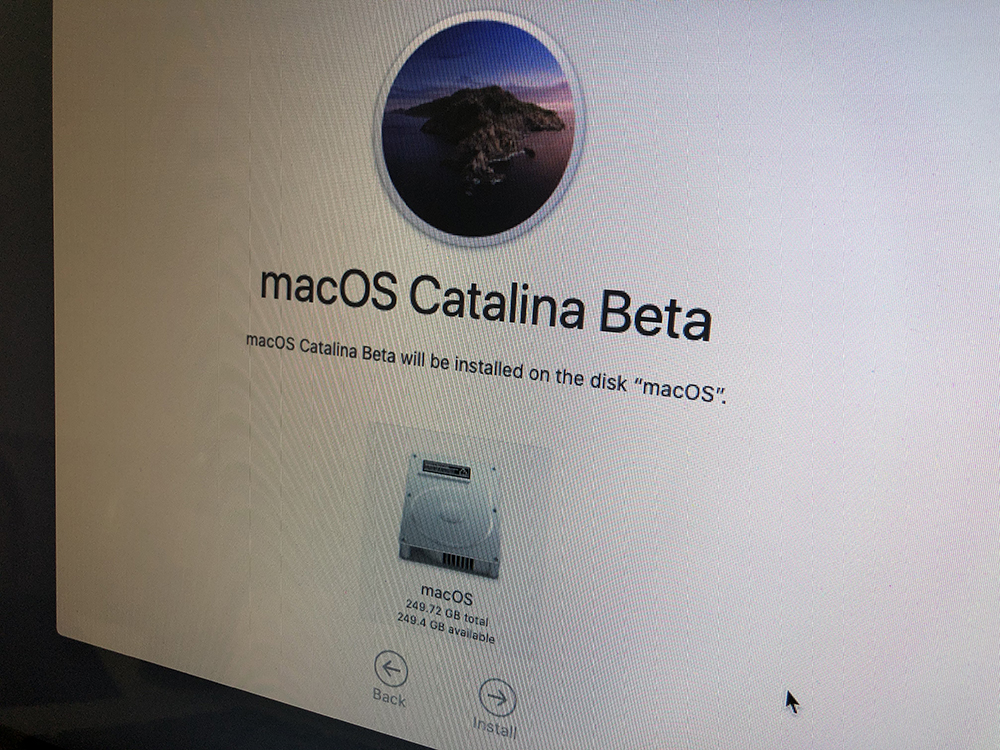
Przeprowadziliśmy ten test na 13-calowym MacBooku Pro z połowy 2012 r. z systemem macOS Catalina Beta 2.




































