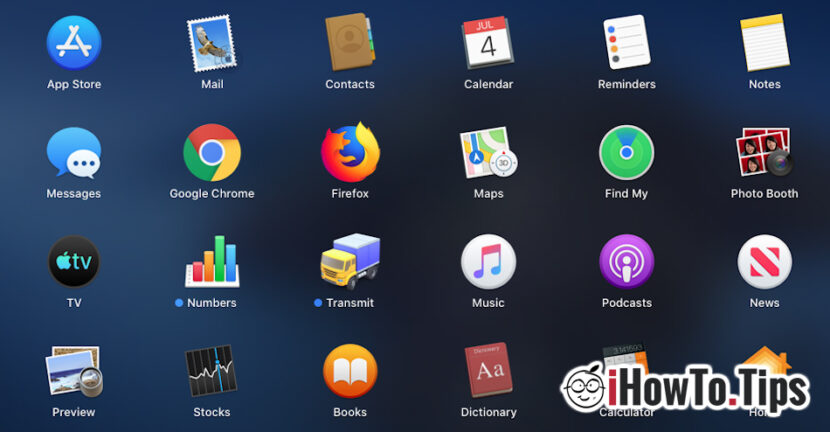

Wielu użytkowników testuje Catalina MacOS W wersji beta narzekali na fakt, że Zainstalowane strony trzecie w systemie Brakuje ich całkowicie w uruchomieniu. Testowaliśmy to również i po zainstalowaniu Google ChromeW Firefox I inne aplikacje stwierdziliśmy, że jedynym rozwiązaniem, które można je otworzyć, jest żeglowanie w folderze poświęconym aplikacjom i uruchomienie ich bezpośrednio.
Przejdźmy do folderu ”Aplikacje„I aby uruchomić tam aplikacje, nie jest to naprawdę dostępne. O wiele łatwiej byłoby, aby trzecie aplikacje zainstalowane na macOS, W Apara w uruchomieniu.
O ile to się wydaje, To nie jest błąd wersji beta, jak początkowo myślałem. Raz z macOS Catalina, Apple zmieni drogę Administracja aplikacji w LaunchPad. W szczególności strony trzecie (Chrome, Firefox, Photoshop itp.), Co nie zostanie zainstalowane w App Store, nie będzie automatycznie obecny w LaunchPad. Mogą być dodane przez użytkownika, wyciągając ikonę aplikacji z folderu "Aplikacje" Nad szarą ikoną Launchpad z Dock Bar.
Jak dodać aplikację zainstalowaną w Lauchpad na macOS Catalina
Jeśli jesteś w sytuacji, w której zainstalowałeś aplikację z innych niż w App Store, a ikona uruchomienia nie widzi jej w Launchpad z innymi aplikacjami, przechodzisz następujące kroki:
1. Przejdź do folderu „Aplikacje”.
2. Wybierz i narysuj ikonę. Uruchomienie aplikacji, ponad LaunchPad. (Opera, w naszym przykładzie)
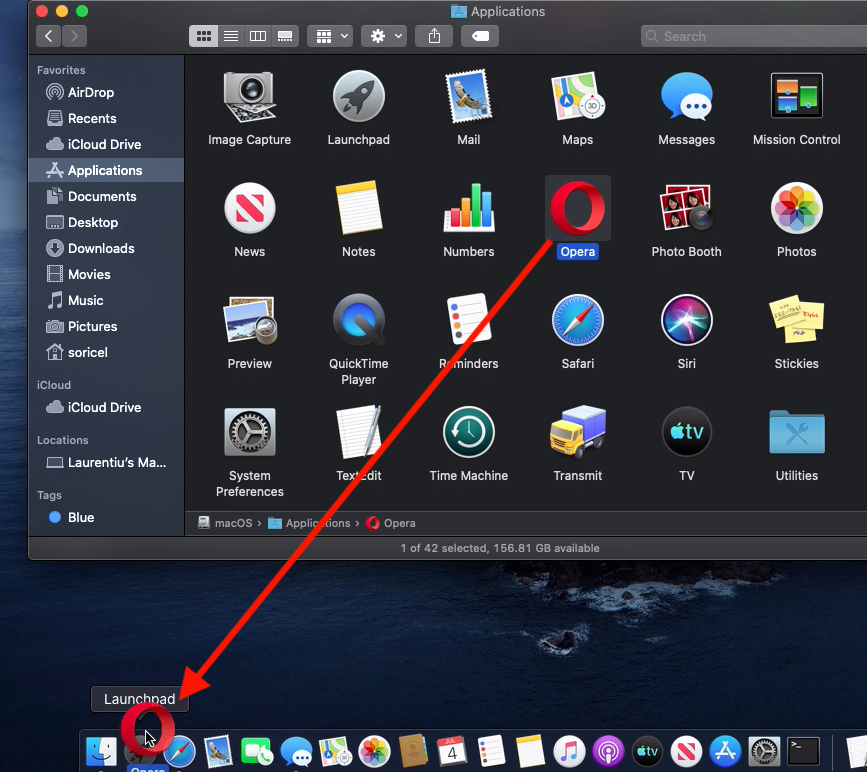
3. Opuść LaunchPad i sprawdź, czy aplikacja jest obecna z innymi aplikacjami.
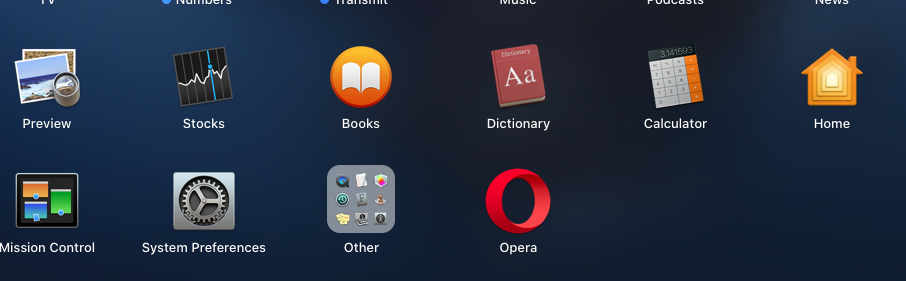
Najprawdopodobniej, dopóki ostateczna wersja, która przygotowuje się do uruchomienia tej jesieni, Apple wprowadzi zmiany w LaunchPad.




































